# Como achar os Dados do Sistema do Mac com um mapa em árvore
> Use um mapa em árvore para identificar as pastas reais por trás dos Dados do Sistema, conferir quem é o dono e remover só o que você consegue restaurar.
Published: 2026-09-04 | Updated: 2026-10-18
Dados do Sistema é uma categoria de Armazenamento, não uma pasta. Um mapa em árvore ajuda porque mostra os diretórios reais por baixo dessa categoria, mas um retângulo grande é só uma pista. O tamanho do arquivo não prova que ele pode ser apagado com segurança.
Comece com duas perguntas: qual app ou recurso do sistema é dono desses bytes, e o que os restauraria depois da exclusão? Essas perguntas separam um cache de um banco de dados em uso, um runtime antigo de simulador de um arquivo de distribuição, e uma cópia local do único original completo.
## Por que os Dados do Sistema mudam sem uma causa clara
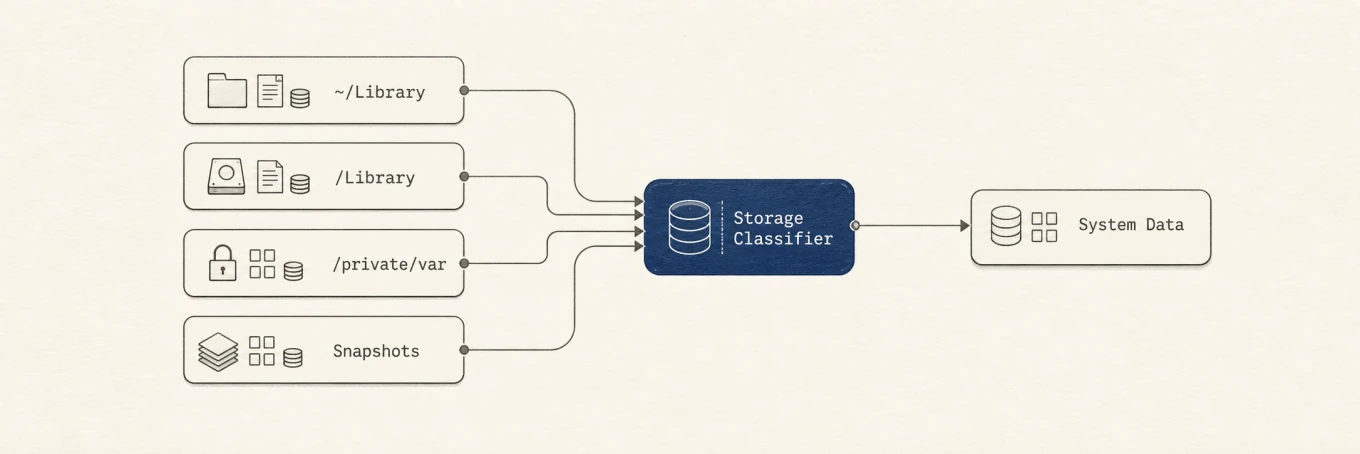
O [guia de Armazenamento da Apple](https://support.apple.com/guide/mac-help/mchl3d437fbc/mac) descreve Dados do Sistema como arquivos que não cabem numa categoria mais específica, incluindo logs, caches, arquivos de memória virtual, arquivos temporários, fontes, suporte de apps e plug-ins. A categoria pode reunir vários locais físicos e muda conforme o macOS reclassifica os arquivos.
Isso explica três surpresas comuns. Um arquivo apagado ainda pode ocupar blocos referenciados por um snapshot do APFS. Um arquivo na nuvem pode ter uma pegada local pequena e um tamanho lógico grande. A tela de Armazenamento também pode ficar atrás do sistema de arquivos enquanto a indexação alcança o disco. Nada disso transforma Dados do Sistema numa pasta oculta que precise ser esvaziada.
Dados do Sistema combina arquivos de várias raízes. Um mapa em árvore mede essas raízes; ele não transforma a categoria numa pasta única que se possa apagar.
## O que um mapa em árvore mede, e o que ele não pode saber
Cada retângulo representa um arquivo ou diretório, e a área é proporcional ao tamanho informado pelo scanner. O bloco maior indica onde investigar primeiro. Entrar nele transforma uma categoria vaga num caminho que pode ser atribuído a um dono.
O desenho ainda tem limites:
- Uma análise sem Acesso Total ao Disco pode omitir pastas protegidas. A falta de medição não é espaço livre e não torna essas pastas descartáveis.
- Ferramentas diferentes podem mostrar tamanho lógico, blocos alocados ou o total de um diretório. Clones do APFS, arquivos esparsos, links físicos e placeholders da nuvem podem fazer esses valores divergirem.
- Percorrer diretórios não consegue atribuir blocos que existem só num snapshot a uma pasta comum.
- Um mapa em árvore lê o sistema de arquivos num instante. Um download ativo, uma máquina virtual, um build ou uma renderização de mídia podem mudar enquanto a análise roda.
Mantenha o caminho completo visível enquanto aprofunda. Uma pasta chamada `Cache` dentro do container de um app tem dono e caminho de recuperação diferentes de uma pasta com nome parecido dentro de um pacote de projeto.
## Leia os caminhos pelo dono, não pelo nome
| Caminho ou forma | O que costuma conter | Ação mais segura do dono |
|---|---|---|
| `~/Downloads`, `~/Movies`, pastas de projeto | Arquivos que você criou, copiou ou exportou | Revise no Finder, arquive ou envie ao Lixo de propósito |
| `~/Library/Caches/` | Cache de app que pode ser recriado, às vezes caro de recriar | Encerre o app e use o controle de cache dele, quando existir |
| `~/Library/Application Support/` | Bancos de dados, conteúdo offline, modelos, plug-ins e estado do usuário | Use o fluxo de armazenamento ou desinstalação do próprio app |
| `~/Library/Developer` | DerivedData, simuladores, suporte a dispositivos e arquivos de distribuição | Use o Xcode, o Simulator e o Organizador |
| `/Library` | Suporte de toda a máquina, compartilhado por usuários e apps | Identifique o app que instalou antes de mudar qualquer coisa |
| `/System`, `/private/var/vm`, internos de snapshot | Estado protegido do sistema e da memória virtual | Deixe com o macOS |
`Application Support` é a armadilha importante. Ela mistura downloads que podem ser substituídos com bancos de dados e configurações únicos. O nome da pasta diz quem é o dono dos dados, não se os dados são um cache.
## Um aprofundamento seguro em quatro passos
1. Confirme que o bloco é grande o bastante para explicar uma parte relevante da capacidade que falta. Compare com o espaço disponível, não só com a categoria cinza de Armazenamento.
2. Identifique o app, a conta, o projeto ou o recurso do sistema que é dono dele. Nomes de pastas, arquivos vizinhos, identificadores de bundle e a própria tela de armazenamento do app são evidência mais forte do que o tamanho sozinho.
3. Classifique o conteúdo como recriável, baixável, com backup ou único. Anote o tempo, a banda, as credenciais ou a mídia de origem necessários para recriá-lo.
4. Remova pelo dono, quando for possível. Caso contrário, mova para o Lixo um item claramente seu e que você entenda, reabra o dono e teste antes de esvaziar o Lixo.
Essa ordem deixa a decisão mais cara para quando a evidência estiver mais forte. Ela também abre uma janela de recuperação. Mover um item para o Lixo é reversível até o Lixo ser esvaziado, mas não libera capacidade enquanto o item continua lá.
## Dois exemplos de transformar um bloco numa decisão
Suponha que `~/Library/Developer/CoreSimulator` domine o mapa. Uma segunda análise pode mostrar que imagens de runtime, dispositivos de simulador e caches contribuem com quantidades diferentes. A ação segura depende de qual deles é grande: a tela Componentes do Xcode é dona dos runtimes, Dispositivos e Simuladores é dono dos dispositivos virtuais, e `simctl delete unavailable` remove registros de dispositivos cujo runtime sumiu. Apagar o diretório inteiro misturaria três custos de recuperação diferentes numa ação irreversível.
Uma imagem de disco grande do Docker é outro exemplo útil. O arquivo pode aparecer como um único retângulo mesmo contendo imagens, cache de build, volumes e dados de containers em execução. O Finder não sabe qual camada é descartável. Os comandos de uso de disco e prune do próprio Docker sabem, então o mapa em árvore deve levar você ao Docker, em vez de apagar a imagem de disco dele.
A mesma regra vale para bibliotecas do Fotos, bancos do Mail, perfis de navegador, modelos locais de IA e pacotes de projetos criativos. Use o mapa para achar o dono e tome a decisão de conteúdo dentro desse dono.
## Por que o espaço pode não voltar na hora
Esvaziar o Lixo libera arquivos apagados comuns, mas snapshots do APFS ainda podem referenciar blocos antigos. O Time Machine também conta o espaço de snapshots locais como disponível e remove snapshots conforme envelhecem ou quando a capacidade é necessária, segundo o [guia de snapshots locais da Apple](https://support.apple.com/guide/mac-help/mh35933/mac). Não rode um comando de thinning só porque um snapshot existe.
Os ajustes de Armazenamento podem precisar de tempo para indexar e classificar o que restou. Confira a capacidade disponível nos Ajustes do Sistema ou no Utilitário de Disco e verifique se a pasta específica encolheu. Perseguir o número de Dados do Sistema depois que o bloco identificado já sumiu pode transformar uma limpeza bem-sucedida numa segunda exclusão, mais arriscada.
## Onde o Mole entra
A visualização Analisar do Mole desenha as pastas como um mapa em árvore e deixa você entrar nos blocos que ocupam mais espaço. O menu de contexto pode mostrar um item no Finder ou mover para o Lixo um item que você entenda. Analisar não marca todo retângulo grande como descartável.
Limpar é uma superfície separada, com categorias revisadas e regras de exclusão mais estreitas. Essa divisão é proposital: Analisar responde onde os bytes estão, enquanto o dono e o caminho de recuperação decidem se algo deve ser removido.
Para a classificação de Armazenamento e a contabilidade do APFS por trás da categoria cinza, leia [o que os Dados do Sistema do Mac realmente contêm](https://mole.fit/pt-br/blog/what-is-system-data-on-mac). Para snapshots, use [o guia de snapshots do Time Machine](https://mole.fit/pt-br/blog/how-to-delete-local-time-machine-snapshots-mac).
## Perguntas frequentes
### O que nunca devo apagar num mapa em árvore?
Não remova à mão arquivos protegidos do sistema, internos de snapshot, swap, bancos de dados de apps em uso, placeholders da nuvem, nem nada cujo dono e caminho de recuperação você não consiga identificar.
### Por que o Finder mostra um tamanho diferente do mapa em árvore?
As ferramentas podem estar informando coisas diferentes, como o comprimento lógico do arquivo, blocos alocados, conteúdo alcançável do diretório ou dados apoiados na nuvem. Permissões, clones do APFS, arquivos esparsos e arquivos que mudam podem aumentar a diferença.
### Como limpo snapshots locais do Time Machine?
Conecte o disco de backup e deixe o Time Machine concluir o trabalho primeiro. Se um problema específico de armazenamento continuar, liste os snapshots e siga um fluxo suportado pela Apple, em vez de apagar os internos do snapshot.
### Um mapa em árvore reduz os Dados do Sistema sozinho?
Não. Ele mostra onde os bytes estão. Você ainda precisa decidir se eles são recuperáveis e usar o app dono, ou uma ação reversível no Lixo, para removê-los.
---
Canonical HTML page: https://mole.fit/pt-br/blog/how-to-use-treemap-to-find-mac-system-data
Blog index for agents: https://mole.fit/pt-br/blog/llms.txt
Site index for agents: https://mole.fit/llms.txt