# Fazer a manutenção do Mac sem limpezas rituais
> Separe o que o macOS já mantém dos consertos pontuais, evite redefinições amplas do Launch Services e reindexações às cegas, e exija que o utilitário explique o que pulou.
Published: 2026-08-01 | Updated: 2026-10-18
"Fazer a manutenção do Mac" ainda traz conselhos de uma década: limpezas semanais de cache, reconstruções
forçadas do Spotlight, apagões do Launch Services e botões de terceiros que prometem um
sistema mais saudável. O macOS moderno já faz boa parte desse trabalho na própria agenda.
Manutenção útil é **estreita, baseada em evidência e reversível**. Purificação ritual
não é.
Para uma lista preventiva que começa por backups e atualizações, veja a
[lista de manutenção do Mac](https://mole.fit/pt-br/blog/mac-maintenance-checklist). Este artigo é sobre
mecanismos: o que o sistema já faz, quais ações manuais ainda ajudam, e quais
pertencem a um museu. Quando terminar, você deve conseguir nomear um sintoma, escolher uma
classe de mudança e medir se ela ajudou.
O macOS moderno quase não precisa de manutenção ritual. Rode uma ação pontual só quando houver um sintoma: reindexe o Spotlight quando os resultados de busca estiverem errados, limpe um cache específico quando um app se comportar mal, e pule scripts de purge e limpadores de RAM por completo, porque o sistema já gerencia os dois.
## O que "manutenção" significava, e o que mudou
Guias mais antigos supunham:
- Caches de fonte e de dyld precisavam de exclusão manual periódica
- O Spotlight precisava de reindexações de calendário
- O Launch Services precisava de redefinições no estilo `lsregister -kill`
- RAM livre era um objetivo
No macOS atual:
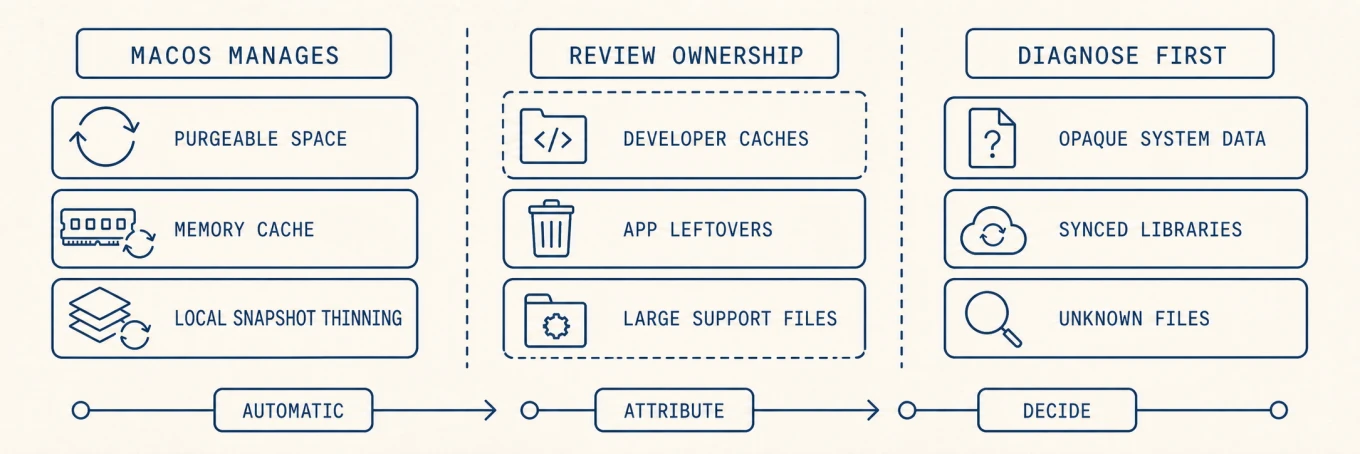
- **Armazenamento purgável e snapshots locais** se reduzem sob pressão
([snapshots](https://mole.fit/pt-br/blog/how-to-delete-local-time-machine-snapshots-mac))
- **O cache de memória** é usado de propósito; a pressão de memória do Monitor de Atividade importa mais
do que a RAM livre
- **A Atualização de Software** é o caminho principal de manutenção de segurança
- **A indexação em segundo plano** se acomoda depois de importações grandes
([mds / mdworker](https://mole.fit/pt-br/blog/mds-mdworker-high-cpu-mac))
Se o Mac responde, está criptografado, tem backup e tem espaço livre confortável, não fazer
nada é manutenção válida.
Deixe o sistema recuperar o que é dele, revise arquivos de propriedade de apps com atribuição, e trate problemas opacos como diagnóstico, não como um botão semanal de limpeza.
Deixe atualizações e snapshots para as superfícies do sistema que são donas deles. O
[guia de atualização do macOS](https://support.apple.com/108382) da Apple cobre o caminho de atualização, e
os [snapshots locais](https://support.apple.com/102154) são gerenciados automaticamente e
já contados como espaço disponível. Nenhum dos dois é trabalho que um script semanal de manutenção
deva repetir.
## Manutenção razoável, quando você tem um motivo
### 1. Atualizações e postura de segurança
Instale atualizações de segurança do macOS e da App Store numa rede conhecida e boa. O
[guia de atualização do macOS](https://support.apple.com/108382) da Apple recomenda fazer backup primeiro.
Atualize navegadores e qualquer coisa que trate conteúdo não confiável. Confirme o FileVault e um
backup **testado** antes de upgrades grandes. Um limpador não substitui correções.
### 2. Carga de início e de segundo plano
Um login lento muitas vezes é itens de início demais, não um cache de fontes sujo. Revise
[itens de início e de segundo plano](https://mole.fit/pt-br/blog/how-to-disable-startup-programs-on-mac) um dono
de cada vez. Prefira desativar a apagar. Distinga:
- Itens de Início visíveis
- Itens em Segundo Plano gerenciados pelo Service Management / BTM
- agentes e daemons launchd com plists reais
- componentes protegidos de fornecedor ou da Apple que devem continuar só de leitura
### 3. Capacidade de disco com propriedade
Quando o espaço livre está baixo:
1. Meça com os ajustes de Armazenamento, `df` e um mapa de pastas
([arquivos grandes](https://mole.fit/pt-br/blog/how-to-find-large-files-on-mac)).
2. Limpe [caches](https://mole.fit/pt-br/blog/how-to-clear-cache-on-mac) que você consegue nomear.
3. Deixe o macOS gerenciar os snapshots locais; investigue-os só quando uma alocação real ainda
falha depois da revisão de arquivos.
4. Aposente apps com
[higiene de desinstalação](https://mole.fit/pt-br/blog/how-to-completely-uninstall-apps-on-mac).
### 4. DNS versus tabela de rotas (duas ferramentas diferentes)
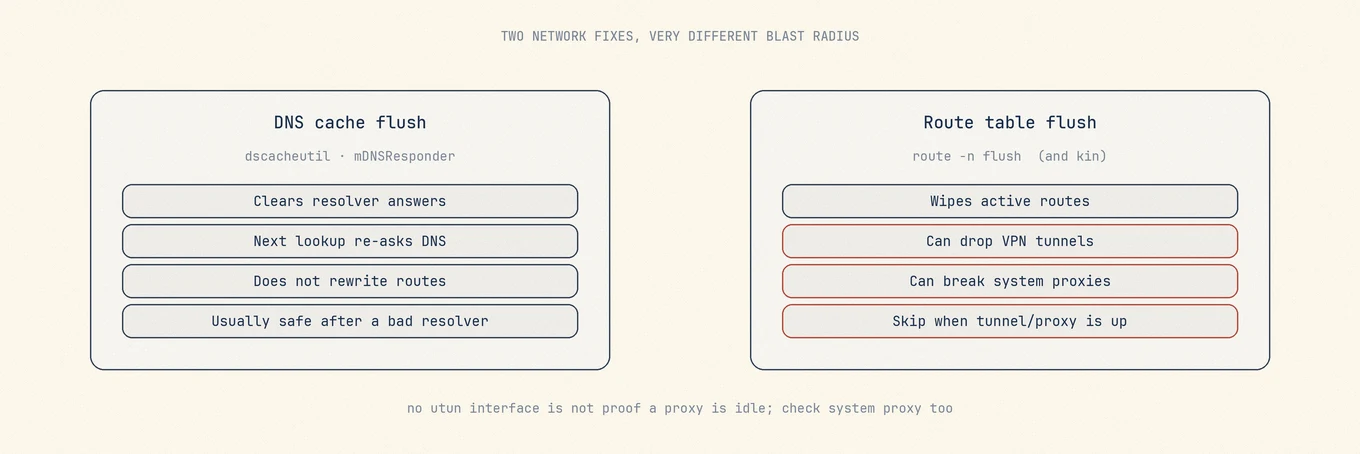
Limpar o DNS pode ajudar depois de um resolvedor ruim ou de um soluço de VPN:
```
sudo dscacheutil -flushcache; sudo killall -HUP mDNSResponder
```
Isso limpa caches do resolvedor. **Não** reconstrói a sua tabela de rotas.
Limpar DNS e limpar rotas são ferramentas diferentes. A segunda tem um raio de dano grande quando um túnel ou um proxy do sistema está ativo.
Limpar rotas (operações no estilo `route -n flush`) é mais afiado: pode interromper túneis
de VPN ativos e proxies HTTP/SOCKS do sistema. Clientes que só definem um proxy do sistema podem
criar **nenhuma** interface `utun`, então "nenhuma interface de VPN" não prova que limpar rotas é
seguro. Um utilitário de manutenção deve **pular com um motivo** quando uma VPN ou um proxy está ativo,
não forçar um visto verde.
### 5. Quick Look, serviços de ícone e caches no nível do usuário
Depois de prévias travadas ou miniaturas corrompidas, reconstruir caches de Quick Look ou
de ícone **no nível do usuário** pode ajudar. Prefira redefinições documentadas e no escopo do usuário a apagar pastas
aleatórias do sistema. Feche primeiro os apps donos das prévias. Espere que as primeiras prévias fiquem mais lentas enquanto
os caches se enchem de novo.
### 6. Diagnóstico de processo e térmico
Calor, ventoinhas e processos descontrolados não se consertam apagando preferências. Use o Monitor de
Atividade e os guias de
[Macs lentos](https://mole.fit/pt-br/blog/why-is-my-mac-so-slow),
[kernel_task](https://mole.fit/pt-br/blog/kernel-task-high-cpu-mac) e
[temperatura](https://mole.fit/pt-br/blog/how-to-check-mac-temperature).
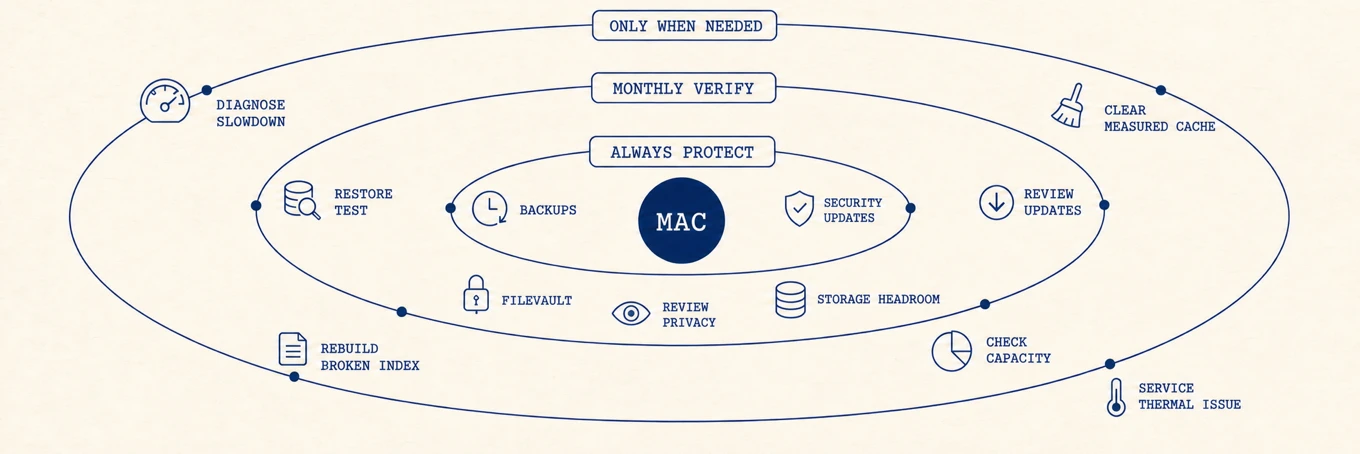
O ritmo importa: backups e atualizações são rotina; reconstruções profundas de índice são respostas excepcionais a uma falha diagnosticada.
## Quando uma reindexação do Spotlight se justifica (e quando não)
Reconstruir o armazenamento inteiro de metadados é caro: horas de CPU, calor e bateria.
Considere só quando:
- O Spotlight perde de forma sistemática arquivos conhecidos num volume que deveria estar indexado
- `mdutil -s` mostra um estado travado ou com falha depois que você consertou o problema de disco por baixo
- Você já descartou exclusões, volumes de rede e ajustes de privacidade
Confira o status primeiro:
```
mdutil -s /
```
Não agende reindexações mensais "por desempenho". Picos de indexação depois de upgrades do sistema
ou de importações grandes de fotos muitas vezes são recuperação normal, não corrupção. Veja
[mds e mdworker](https://mole.fit/pt-br/blog/mds-mdworker-high-cpu-mac).
## Teatro de manutenção: pule por padrão
| Ação | Por que é um padrão ruim |
|---|---|
| Limpezas semanais de "lixo" | Reconstroem caches saudáveis; acrescentam E/S e aberturas mais lentas |
| Apagões do Launch Services no estilo `lsregister -kill` | Dano colateral alto; use só reconstruções estreitas e documentadas |
| Reindexação completa do Spotlight às cegas | Horas de CPU; só depois de uma falha real de índice |
| Exclusão de cache de fontes como conserto universal | Raramente é a causa |
| Desligar o SIP para "limpar mais fundo" | Fronteira de segurança, não um interruptor de manutenção |
| "Acelerar" de terceiros que edita plists desconhecidos | Perda de preferência sem uma teoria de desempenho |
| Pagar para ver resultados de varredura scareware | [Sinais do fluxo de venda](https://mole.fit/pt-br/blog/what-mac-cleaners-should-never-delete) |
Se um artigo não consegue nomear o modo de falha que conserta, não é conselho de manutenção.
## Exemplo trabalhado: "o Mac parece lento depois de uma viagem"
Sintomas: as ventoinhas giram no login, as primeiras aberturas de app demoram, o disco não está cheio.
Linha de base:
```
df -h /
# Activity Monitor: Memory pressure, CPU top processes
```
Achados: o disco tem 80 GB livres; a pressão de memória fica amarela só por um minuto depois do login;
os itens de início incluem três apps de conversa, dois atualizadores e um cliente de sincronização na nuvem.
Mude uma classe: desative dois itens de início sem uso e um atualizador que você abre à mão.
Reinicie. Cronometre o mesmo caminho de abertura do app. Se melhorou, pare. Não limpe caches,
reconstrua o Spotlight e limpe rotas na mesma tarde. Você não vai saber o que
ajudou.
## Como rodar um lote de manutenção com segurança
1. **Diga o sintoma** (disco cheio, prévia travada, DNS ruim, login lento).
2. **Capture uma linha de base** (`df -h`, uma amostra do Monitor de Atividade, ou uma abertura cronometrada).
3. **Mude uma classe de coisa**, não cinco.
4. **Teste de novo a mesma carga**.
5. **Registre** o que rodou, o que pulou e o que falhou.
Um bom helper mostra **rodou / pulou (motivo) / falhou** em vez de uma única animação
de sucesso. Pular não é falha quando o pulo protege uma sessão de VPN ou uma instalação
em andamento.
## Onde uma ferramenta de manutenção cabe
A visão Otimizar do [Mole](https://mole.fit/) agrupa consertos selecionados de Quick Look, cache e metadados num
único passe revisável. Ela informa o trabalho pulado com um motivo, inclusive operações de rede
que são inseguras enquanto uma VPN ou um proxy do sistema está ativo. Atualização de Software, Time Machine
e resposta a malware continuam sendo trabalhos separados do sistema ou de segurança.
Use Limpar para candidatos de disco, Apps para aplicativos e início, Status para métricas ao vivo,
e Otimizar para um passe limitado de manutenção com resultados visíveis.
## Erros comuns
**Agendar limpeza porque um calendário mandou.** Faça manutenção por um motivo nomeado.
**Confundir limpeza de DNS com limpeza de rotas.** Raios de dano diferentes.
**Reconstruir o Spotlight porque o Mac "parece lento".** Meça CPU e disco primeiro.
**Rodar cinco consertos sem linha de base.** Você não consegue aprender.
## Regra de decisão
Faça manutenção por um motivo nomeado, com uma medição antes e depois. Prefira os caminhos de atualização
e de backup da Apple a limpezas profundas de terceiros. Quando um utilitário ajuda, exija revisão
no nível do caminho, exclusões recuperáveis para trabalho com arquivos, e pulos honestos.
## Ordem das operações
1. Nomeie o sintoma e escreva uma métrica de linha de base.
2. Aplique atualizações e confirme o backup se o trabalho é segurança ou preparação de upgrade.
3. Conserte a carga de início ou o espaço livre se isso combina com o sintoma.
4. Use a limpeza de DNS só para problemas de resolvedor; pule a limpeza de rotas em VPN/proxy.
5. Reconstruções profundas só depois de uma falha diagnosticada.
6. Meça de novo a mesma métrica; fique só com o que a melhorou.
## Leitura adicional
- Apple: [Atualizar o macOS](https://support.apple.com/108382)
- Apple: [Sobre snapshots locais do Time Machine](https://support.apple.com/102154)
- [Lista de manutenção](https://mole.fit/pt-br/blog/mac-maintenance-checklist)
- [Acelerar um Mac](https://mole.fit/pt-br/blog/how-to-speed-up-mac)
- [Por que o meu Mac está lento](https://mole.fit/pt-br/blog/why-is-my-mac-so-slow)
- [mds / mdworker](https://mole.fit/pt-br/blog/mds-mdworker-high-cpu-mac)
O Mac não precisa de um exorcismo semanal. Precisa de folga, atualizações e do conserto
pontual de vez em quando.
## Modelo de registro de manutenção
Nenhuma ferramenta é necessária. Seis linhas num app de notas bastam para tornar um passe revisável um mês
depois:
```
Data:
Sintoma:
Linha de base: (df / segundos de login / nome do processo)
Mudança: uma classe só
Novo teste:
Veredito: manter ou reverter
```
Releia alguns desses depois de duas semanas e as mesmas três entradas continuam merecendo o
lugar: uma atualização, menos itens de início, ou espaço livre em disco. Nada exótico jamais entra
na lista.
## Quando parar e suspeitar do hardware
Alguns sintomas não são problemas de manutenção. Pare de rodar passes e passe para
diagnóstico de hardware ou uma avaliação de reinstalação quando:
- A saúde do disco informa uma falha, ou um volume se desmonta sozinho de forma repetida
- Calor e kernel_task alto persistem sem carga, depois que você descartou poeira e
saídas bloqueadas
- A pressão de memória fica vermelha, com swap pesado, enquanto um app tem um vazamento conhecido
Uma ferramenta de manutenção não conserta um disco que está falhando, e não substitui uma atualização
pontual de app. Nesse ponto, marque o conserto em vez de rodar outro script.
## Qual visão é dona de qual trabalho
- Candidatos de disco e caches que você consegue nomear: Limpar
- Inventário de apps, detecção de atualização e itens de início: Apps
- Um passe limitado e revisável de manutenção do sistema: Otimizar
- Carga ao vivo e ventoinhas: Status e a barra de menus
Rode as quatro na mesma tarde e você não vai conseguir dizer qual passo ajudou.
Escolha a que o sintoma aponta, e pare ali.
## Perguntas frequentes
### Devo rodar um limpador ou um app de manutenção numa agenda?
Não. Limpeza agendada apaga arquivos que se reconstroem e que o sistema reutilizaria, e depois paga para reconstruí-los. Rode manutenção pontual quando houver um sintoma e você conseguir nomear o que ela deve consertar.
### Reindexar o Spotlight deixa o Mac mais rápido?
Conserta resultados de busca errados ou ausentes; não acelera mais nada, e as horas de indexação em segundo plano que dispara deixam as coisas mais lentas por um tempo.
### Limpadores de RAM e scripts de purge valem a pena?
Não. O macOS gerencia sozinho a pressão de memória e os caches de arquivo; forçar a liberação descarta dados quentes que a próxima ação tem de carregar de novo, e isso se lê como a máquina ficando mais lenta.
---
Canonical HTML page: https://mole.fit/pt-br/blog/how-to-run-mac-maintenance-safely
Blog index for agents: https://mole.fit/pt-br/blog/llms.txt
Site index for agents: https://mole.fit/llms.txt