# Liberar espaço do Chrome e do Safari no Mac com segurança
> Meça as árvores de perfil do Chrome e do Safari, limpe caches descartáveis sem apagar logins e trate bancos de dados de sites como dados seus, não como lixo.
Published: 2026-07-31 | Updated: 2026-10-18
Navegadores estão entre os maiores consumidores quietos de disco num Mac de desenvolvimento ou do dia a dia.
Um único perfil Chromium pode guardar vários gigabytes de **Cache**, **Code Cache**,
**GPUCache** e armazenamentos de service worker, enquanto favoritos e senhas continuam pequenos.
Os ajustes de Armazenamento muitas vezes dobram esse peso em
[Dados do Sistema](https://mole.fit/pt-br/blog/what-is-system-data-on-mac) em vez de uma linha clara de "Chrome".
Este guia separa o volume do perfil que você consegue reconstruir da identidade que precisa guardar, explica
por que os caminhos modernos do Safari diferem dos Caches legados, e mostra como liberar espaço sem
sair de tudo. Quando terminar, você deve conseguir medir um perfil,
limpar só a camada descartável e confirmar que os logins ainda funcionam.
O crescimento real vive dentro dos perfis do navegador, sobretudo caches de Service Worker e perfis abandonados, não numa pasta óbvia. Use primeiro a limpeza de dados de site do próprio navegador; limpar só os caches mantém você conectado, e sobras de perfil só são seguras de remover depois que você confirmou qual navegador é dono delas.
## O que de fato cresce dentro de um perfil de navegador
Pense em camadas, não numa "pasta do navegador":
| Camada | Papel | Custo de reconstruir |
|---|---|---|
| Cache de disco HTTP | Imagens, scripts, mídia para cargas mais rápidas | Baixo; a primeira visita fica mais lenta |
| Cache de código / bytecode JS | Cache de script compilado | Baixo; CPU na próxima abertura |
| Caches de GPU / Dawn / WebGPU | Recursos do lado da GPU | Baixo |
| Service Worker + Cache Storage | Cascas offline de app, PWAs | Médio; os apps fazem cache de novo |
| IndexedDB / Local Storage | Estado do app, bancos offline | Alto se não estiver sincronizado |
| Cookies / Login Data | Sessões e credenciais | Alto; você autentica de novo |
| Extensões + armazenamento de extensão | Recursos e os bancos locais deles | Médio a alto |
| Histórico / favoritos | Navegação e sincronização | Depende da sincronização da conta |
Limpar **cache** não é a mesma operação que limpar **dados de site**. A interface do navegador
os separa por um motivo; apagar pastas muitas vezes não.
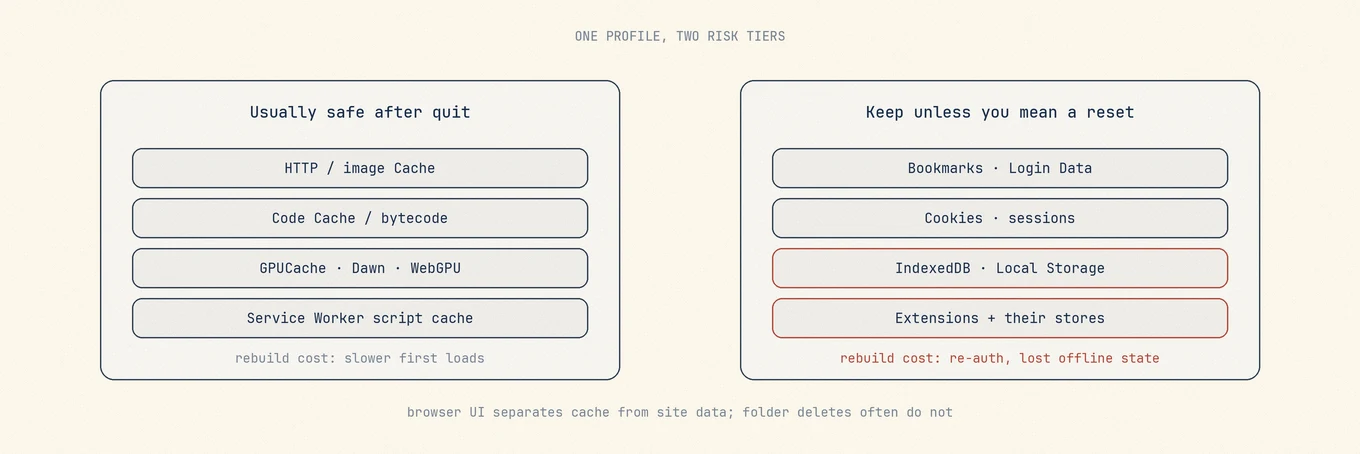
Um perfil guarda duas camadas de risco. Limpe a coluna da esquerda depois de fechar; trate a coluna da direita como uma redefinição, não como uma arrumação.Caches HTTP e de GPU existem para ser descartáveis. Bancos de login e muitas árvores de Local Storage são estado, não lixo.
## Laboratório: meça o navegador, não só os Dados do Sistema
Feche o navegador primeiro, para os arquivos não estarem no meio de uma escrita. Acesso Total ao Disco pode ser necessário para
o Terminal ou um limpador ver caminhos de contêiner. Erros de permissão significam acesso, não
vazio.
### Família Chrome / Chromium
Os caminhos variam por canal e por "Chrome for Testing":
```
du -sh ~/Library/Application\ Support/Google/Chrome \
~/Library/Caches/Google/Chrome 2>/dev/null
du -sh ~/Library/Application\ Support/Google/Chrome/* 2>/dev/null | sort -h
```
Desça em `Default` ou `Profile N`:
```
du -sh ~/Library/Application\ Support/Google/Chrome/Default/* 2>/dev/null | sort -h
```
Folhas pesadas típicas sob um perfil: `Cache`, `Code Cache`, `GPUCache`,
`Service Worker`, às vezes `IndexedDB`. Só o primeiro grupo é uma arrumação leve.
### Safari
O peso moderno muitas vezes está no contêiner; os Caches legados podem estar quase vazios:
```
du -sh ~/Library/Containers/com.apple.Safari/Data/Library/Caches \
~/Library/Safari \
~/Library/Caches/com.apple.Safari 2>/dev/null
```
O cache moderno pesado do Safari muitas vezes é:
```
~/Library/Containers/com.apple.Safari/Data/Library/Caches/com.apple.Safari
```
A árvore legada `~/Library/Caches/com.apple.Safari/WebKitCache` pode parecer relacionada enquanto
guarda quase nada. Meça as duas antes de comemorar.
### Firefox
```
du -sh ~/Library/Application\ Support/Firefox \
~/Library/Caches/Firefox 2>/dev/null
```
### Edge, Brave, Arc, Dia e outros builds Chromium
A mesma ideia: Application Support guarda a árvore do perfil; Caches pode duplicar ou sombrear
partes dela. Máquinas com vários perfis acumulam diretórios `Profile 12` abandonados;
meça cada um antes de apagar qualquer um.
## Limpeza embutida primeiro (a preferida)
### Chrome, Edge, Brave, Arc e semelhantes
1. Use o **Gerenciador de tarefas** do navegador quando a CPU for o sintoma
([Chrome Helper](https://mole.fit/pt-br/blog/google-chrome-helper-high-cpu-mac)); disco é outro trabalho.
2. Siga o caminho do Chrome
[Limpar dados de navegação](https://support.google.com/chrome/answer/2392709) e comece
só com **Imagens e arquivos em cache**.
3. O intervalo de tempo importa: "Todo o período" mais cookies desconecta você de tudo.
4. Remova **perfis** sem uso no seletor de perfil, para os registros internos continuarem
consistentes; não apague pastas de perfil no chute.
5. Desative extensões que você não usa; algumas guardam armazenamentos locais grandes.
### Safari
1. Use os controles documentados do Safari de
[histórico e dados de sites](https://support.apple.com/guide/safari/clear-your-browsing-history-sfri47acf5d6/mac)
com um intervalo limitado, ou Esvaziar Caches no menu Desenvolvedor quando só o cache estiver no escopo.
2. Em versões com perfis, remova um perfil secundário inteiro em Ajustes.
3. Prefira a interface do Safari a apagar `~/Library/Safari` por inteiro; histórico, Lista de Leitura
e outro estado se misturam ali.
### Firefox
A Mozilla documenta a divisão em
[Ajustes, Privacidade e Segurança, Cookies e dados de sites](https://support.mozilla.org/en-US/kb/how-clear-firefox-cache).
Limpe o conteúdo web em cache sem apagar cookies e logins, a menos que você queira redefini-los.
Por que a interface ganha: os navegadores mantêm índices e a contabilidade de cota. Apagar folhas aleatórias
pode deixar estado corrompido que força um conserto mais longo na próxima abertura.
## Caminhos manuais quando a interface não basta
Só depois de fechar, e só para folhas que você entende:
```
du -sh ~/Library/Application\ Support/Google/Chrome/Default/Cache \
~/Library/Application\ Support/Google/Chrome/Default/Code\ Cache \
~/Library/Application\ Support/Google/Chrome/Default/GPUCache 2>/dev/null
```
Apague uma **folha de cache**, não o diretório `Default` inteiro. Remover o perfil inteiro
é uma redefinição de fábrica dessa identidade.
## Exemplo trabalhado
Um Mac de desenvolvimento informa "Dados do Sistema" em torno de 90 GB. A medição mostra:
```
~/Library/Application Support/Google/Chrome/Default/Cache 18G
~/Library/Application Support/Google/Chrome/Default/Code Cache 4G
~/Library/Application Support/Google/Chrome/Profile 3 22G
```
O Profile 3 é um perfil de trabalho abandonado. O caminho seguro:
1. Abra o seletor de perfil do Chrome e remova o Profile 3 pela interface, se ele ainda aparecer.
2. Se a pasta permanecer e o perfil estiver de fato sem uso, feche o Chrome e remova esse
diretório de perfil só depois de confirmar que não é a identidade Default de que você precisa.
3. Limpe o Cache e o Code Cache do Default por Limpar dados de navegação (arquivos em cache) ou
apagando essas duas folhas depois de fechar.
4. Meça de novo; confirme que o Default ainda tem Login Data e que você abre os sites de trabalho
conectado.
Não apague a árvore inteira `Google/Chrome` para "ganhar tempo".
## Sobras de atualizador e perfis abandonados
Atualizadores do Chromium às vezes deixam diretórios de versão antiga ao lado do navegador vivo. Guarde a
árvore que corresponde ao app em execução. Antes de remover diretórios preparados mais antigos, confirme que
nenhum app em execução, atualizador ou instalação pendente precisa deles; guarde qualquer coisa incerta.
Em máquinas com vários perfis, remova perfis abandonados pela interface quando possível.
O armazenamento do atualizador do Edge tem uma regra extra em alguns sistemas: cargas **mais antigas do que a
versão instalada do Edge** podem ser removíveis, enquanto cargas iguais ou mais novas podem ser atualizações
pendentes. Se você não consegue identificar a versão instalada ou confirmar que uma carga está sem uso, guarde-a.
## Efeitos colaterais da sincronização
Limpar **cache** não apaga favoritos que sincronizam por uma conta do navegador.
Limpar **cookies e dados de site** pode desconectar você e remover dados locais de sites; não é o mesmo que apagar favoritos. A sincronização de histórico e de abas abertas depende do
fornecedor. Trate dados sincronizados como qualquer espelho na nuvem: um apagamento aqui pode mudar outros
dispositivos.
## Onde um limpador de Mac ajuda
O [Mole](https://mole.fit/) pode agrupar categorias conhecidas de cache de navegador e mostrar os tamanhos. Cookies,
estado de conta, bancos de dados de site e a exclusão de perfil ficam na própria interface do navegador; um
perfil inteiro de Application Support nunca deve aparecer como uma caixa única de cache seguro.
Use Analisar ou `du` para **achar** qual perfil é enorme; use o navegador ou uma lista
revisada de cache para **remover**. Combine com a
[higiene geral de cache](https://mole.fit/pt-br/blog/how-to-clear-cache-on-mac).
Se você está removendo o próprio navegador em vez de aparar o perfil, os guias para
[desinstalar o Chrome](https://mole.fit/tested-apps/chrome) e [desinstalar o Firefox](https://mole.fit/tested-apps/firefox)
começam por salvar favoritos e dados de perfil.
## Erros comuns
**Limpar "todos os dados de navegação" por espaço em disco.** Você paga em autenticar de novo, não só
em GB.
**Apagar `Default` por inteiro.** Isso é uma redefinição, não uma arrumação.
**Confiar só no caminho legado de Caches do Safari.** Meça o contêiner.
**Deixar o Chrome aberto enquanto apaga folhas de cache.** Quem escreve pode segurar os arquivos.
## Conferir
1. Abra de novo; confirme os perfis e os logins que você espera.
2. Meça de novo os mesmos caminhos; as folhas de cache caem, as raízes do perfil permanecem.
3. Carregue alguns sites pesados uma vez; primeiras cargas mais lentas são normais.
4. Esvazie o Lixo só depois de aceitar as remoções.
## Ordem das operações
1. Feche o navegador.
2. Meça as raízes de Application Support e de Caches; desça no maior perfil.
3. Prefira Limpar dados de navegação, só arquivos em cache.
4. Remova perfis abandonados pela interface.
5. Só então apague à mão folhas de cache conhecidas, se precisar.
6. Abra de novo e confirme que a identidade ainda funciona.
7. Esvazie o Lixo.
## Leitura adicional
- Chrome: [Excluir dados de navegação](https://support.google.com/chrome/answer/2392709)
- Safari: [Limpar o histórico de navegação](https://support.apple.com/guide/safari/clear-your-browsing-history-sfri47acf5d6/mac)
- Firefox: [Limpar o cache do Firefox](https://support.mozilla.org/en-US/kb/how-clear-firefox-cache)
- [Dados do Sistema](https://mole.fit/pt-br/blog/what-is-system-data-on-mac)
- [Limpar caches](https://mole.fit/pt-br/blog/how-to-clear-cache-on-mac)
- [Chrome Helper com CPU alta](https://mole.fit/pt-br/blog/google-chrome-helper-high-cpu-mac)
O armazenamento do navegador é um problema de cache e de gerenciamento de perfil, não um motivo para redefinir o macOS.
Meça a árvore do perfil, limpe primeiro os caches descartáveis, e trate logins e bancos
de dados de site como dados seus mesmo quando estão ao lado de uma pasta chamada Cache.
## Ordem de medição quando vários navegadores estão instalados
Safari, Chrome e Arc lado a lado é o caso normal, e chutar qual é o mais pesado
desperdiça um passe. Ordene as raízes pelo tamanho total primeiro, e então decida qual árvore descer:
```
du -sh ~/Library/Application\ Support/Google/Chrome \
~/Library/Application\ Support/Arc \
~/Library/Containers/com.apple.Safari \
~/Library/Application\ Support/Firefox 2>/dev/null | sort -h
```
Comece pela maior raiz. Um único perfil abandonado muitas vezes basta para explicar o
crescimento em Dados do Sistema que você não conseguia localizar, então meça antes de suspeitar do próprio macOS.
## Dados de site e extensões: o que marcar
Quando espaço em disco é o único objetivo:
- Marque arquivos em cache.
- Deixe cookies, senhas e preenchimento automático desmarcados.
- Revise as extensões uma de cada vez; desinstalar uma que você parou de usar leva o armazenamento local
dela junto, o que é mais controlado do que apagar todo armazenamento de uma vez.
Para redefinir um único site por completo, use o controle do próprio navegador de apagar dados deste site
em vez do diretório do perfil. Ele toca essa origem e nada mais.
## Por que perfis de navegador caem em Dados do Sistema
Um perfil grande de navegador em geral é contado como Dados do Sistema. Limpe 20 GB de cache da
árvore do perfil e esse número pode atrasar um dia ou dois antes de se reclassificar, então leia `du` e
o espaço livre real em vez de ficar olhando a barra da categoria. Mais sobre por que a barra deriva em
[Dados do Sistema](https://mole.fit/pt-br/blog/what-is-system-data-on-mac).
## Perguntas frequentes
### Limpar o armazenamento do navegador vai me desconectar dos sites?
Limpar só imagens e arquivos em cache em geral preserva os logins. Limpar cookies ou outros dados de site pode desconectar você ou remover o estado offline do app. Não trate um diretório inteiro de Service Worker ou de perfil como cache descartável.
### Por que o armazenamento do navegador aparece em Dados do Sistema?
Os perfis do navegador vivem em `~/Library`, e os ajustes de armazenamento do macOS dobram a maior parte dessa árvore na barra de Dados do Sistema, então um perfil de 10 GB infla um número que parece sem relação com qualquer navegador.
### Arquivos antigos de atualizador e perfis abandonados são seguros de remover?
Só depois de conferir o conteúdo e se ainda estão em uso. O perfil de um navegador desinstalado pode guardar os seus únicos favoritos ou dados locais de site. Faça backup disso primeiro, remova perfis sem uso pelo navegador quando possível, e guarde arquivos de atualizador se uma instalação ou atualização ainda puder precisar deles.
---
Canonical HTML page: https://mole.fit/pt-br/blog/how-to-free-up-browser-storage-mac
Blog index for agents: https://mole.fit/pt-br/blog/llms.txt
Site index for agents: https://mole.fit/llms.txt