# Desative programas de inicialização e itens de início no Mac
> Desligue os itens de início e os itens em segundo plano com segurança, e rastreie tarefas do launchd até o dono antes de desativar qualquer coisa do sistema.
Published: 2026-05-30 | Updated: 2026-10-18
O comportamento de inicialização inclui apps visíveis abertos no início de sessão, itens de fundo registrados pelos
apps, agentes e daemons do launchd, extensões do sistema e outros serviços de apps. Desativar
um pode reduzir o trabalho no início de sessão ou parar um auxiliar indesejado, mas também pode desligar sincronização,
atualizações, atalhos, VPN, backup ou recursos de segurança. Identifique o dono e o propósito
antes de julgar um item pelo nome.
Comece em **Ajustes do Sistema › Geral › Itens de Início de Sessão e Extensões**. Mude um dono de cada
vez, entre de novo e confira o recurso que esse dono fornecia. Um nome desconhecido do launchd
é motivo para rastreá-lo até um app, não para apagar o arquivo.
## Itens de início: a lista visível
Abra **Ajustes do Sistema › Geral › Itens de Início de Sessão e Extensões**. O
[guia de Itens de Início](https://support.apple.com/guide/mac-help/mh15189/mac) da Apple documenta
as duas seções dessa tela. A seção de cima, **Abrir no Início da Sessão**, lista apps, documentos,
pastas ou servidores que abrem quando você entra. Selecione o que você não precisa
iniciando sozinho e remova com o botão de menos. Remover um item aqui não
desinstala; só tira aquela instrução de início de sessão.
## Permitir em Segundo Plano: os auxiliares escondidos
A mesma tela tem uma segunda seção, **Permitir em Segundo Plano**, agrupada por
desenvolvedor. Podem ser atualizadores, auxiliares de sincronização, utilitários da barra de menus e serviços
de apoio. Desligar um interruptor retira a permissão para o trabalho de fundo registrado daquele app.
Encerre o app ou a sessão antes de julgar um processo que já estava rodando e então teste
o app dono, porque status na barra de menus, sincronização, atualizações automáticas ou integração com
hardware podem depender dele.
Para diagnosticar demora no início de sessão sem mudar a lista, segure Shift ao entrar até
o Dock aparecer. O macOS impede temporariamente os itens de início automáticos naquela sessão.
Se o sintoma sumir, volte à lista e desative os candidatos um de cada vez.
## Por que um app reabre depois que você o encerra
Um app pode reabrir por causa de uma tarefa do launchd, de um item de início do Service Management, de uma
extensão de app, de um auxiliar pedido por outro processo ou da própria preferência do app. Definições
antigas do launchd costumam aparecer em `~/Library/LaunchAgents`,
`/Library/LaunchAgents` e `/Library/LaunchDaemons`, mas essas pastas não são um
inventário completo. Para uma visão só de leitura do domínio do usuário atual:
```
launchctl print gui/$(id -u)
```
A saída é diagnóstica e usa rótulos de serviço que nem sempre batem com nomes de arquivo
ou de app. Prefira o ajuste do próprio app, o interruptor de segundo plano do macOS ou o desinstalador
do fornecedor. Não chute um plist a partir do nome de um processo e o apague.
## Faça com segurança
Alterne um item nos Ajustes, encerre a sessão e entre de novo quando for necessário, e teste o recurso
que é dono dele. Reative o item se sincronização, backup, dispositivos de entrada, VPN, segurança ou
atualizações do app pararem de funcionar. Deixe os serviços da Apple e `/Library/LaunchDaemons` em paz; um daemon
de fornecedor deve ser removido pelo desinstalador do fornecedor, que também pode desativar os serviços e
remover componentes privilegiados com segurança.
## Por dentro: o launchd, e por que um app não fica encerrado
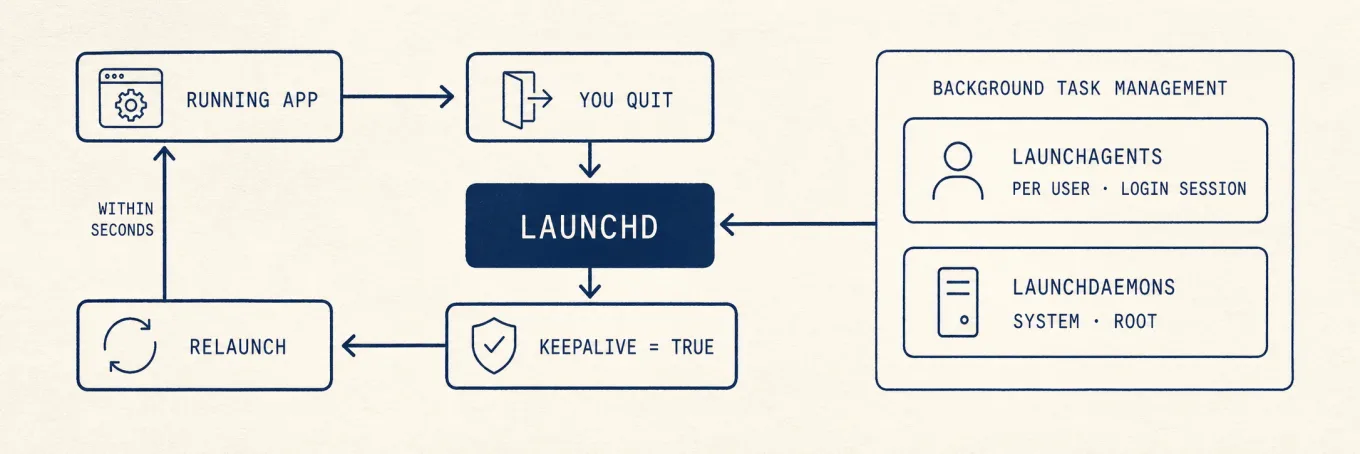
O launchd gerencia muitas tarefas de fundo. No macOS 13 e posteriores, apps podem registrar itens de
início, agentes e daemons pela
[`SMAppService`](https://developer.apple.com/documentation/servicemanagement/smappservice)
da Apple.
Extensões têm o próprio ciclo de vida. Um plist do launchd
pode usar `RunAtLoad`, `KeepAlive`, soquetes, caminhos, temporizadores ou outras condições;
`KeepAlive` não é a explicação de toda reabertura. Agentes em
`~/Library/LaunchAgents` rodam por usuário dentro da sua sessão; daemons em
`/Library/LaunchDaemons` rodam no domínio do sistema e podem iniciar antes do início de sessão. Eles rodam
como root por padrão, mas podem indicar outro usuário. Mudar definições do sistema
inteiro normalmente exige direitos de administrador; arquivos de agente que pertencem ao usuário têm outro alcance.
Desde o Ventura, o Gerenciamento de Tarefas em Segundo Plano dá visibilidade e controle sobre muitos
itens de fundo de terceiros, mas não é uma promessa de que todo serviço apareça
como um interruptor simples. O banco protegido dele é estado do sistema e não deve ser editado
diretamente.
KeepAlive é uma política de relançamento do launchd. O comportamento moderno de fundo também pode vir de itens do Service Management, de extensões e de ajustes do próprio app.
## Onde um inventário integrado ajuda
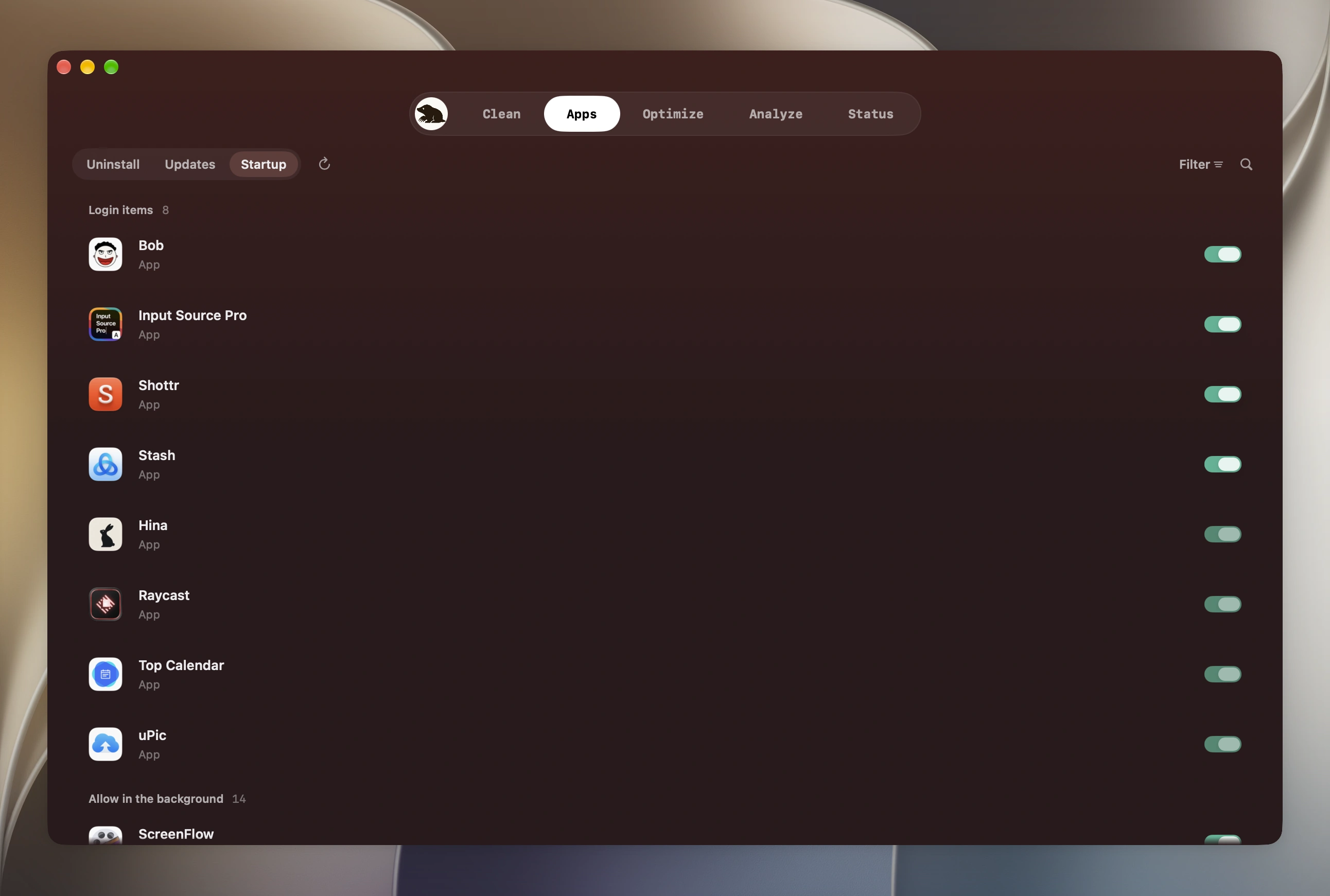
Itens de início e auxiliares de fundo numa lista só, cada um com um interruptor que você pode desligar. Esta é a visualização de inicialização do Mole.
As duas seções dos Ajustes e as pastas do launchd são três lugares separados para uma
pergunta só: o que inicia sozinho e o que mantém as coisas vivas. O gerenciamento de inicialização
do [Mole](https://mole.fit/) junta isso numa lista, mostra o que cada item é e deixa você alternar
os que ele consegue associar com segurança a uma tarefa validada do launchd ou a um item de início
registrado no sistema. O que ele não consegue provar deve ir para os Ajustes do Sistema, em vez de
escrever num banco protegido ou inventar um rótulo de serviço. A cobertura tem de parar na
identidade que a ferramenta consegue verificar.
## Uma auditoria segura da inicialização
Meça o impacto no início de sessão ou em repouso, identifique o fornecedor e o recurso, desative um item pelo
app dele ou por Itens de Início de Sessão e Extensões e então teste. Uma lista menor não é automaticamente um
Mac melhor: backup, segurança, sincronização e auxiliares de dispositivo podem valer o custo. Evite
edições manuais de plist e do banco do Gerenciamento de Tarefas em Segundo Plano.
---
Canonical HTML page: https://mole.fit/pt-br/blog/how-to-disable-startup-programs-on-mac
Blog index for agents: https://mole.fit/pt-br/blog/llms.txt
Site index for agents: https://mole.fit/llms.txt