# Como desinstalar apps no Mac por completo sem perder dados
> Remova apps, auxiliares, itens de início, extensões e restos comprovados no Mac com segurança, preservando documentos, contêineres compartilhados e assinaturas.
Published: 2026-06-19 | Updated: 2026-10-18
Para um app simples e autocontido, o caminho rápido seguro é curto:
1. Salve o seu trabalho e encerre o app.
2. Abra **Finder › Aplicativos**.
3. Selecione o app e escolha **Arquivo › Mover para o Lixo**, ou arraste-o para o Lixo.
4. Deixe-o no Lixo enquanto você confere se apps, arquivos, dispositivos e sincronização relacionados ainda funcionam. Esvazie o Lixo só depois dessa janela de verificação.
Isso remove muitos apps comuns. Não é o primeiro movimento certo para software que instalou um desinstalador do fornecedor, um serviço em segundo plano, um driver, uma extensão de sistema, um contêiner compartilhado ou um componente de licença. Uma desinstalação completa não é uma caça a cada arquivo que lembra o nome do fornecedor. É uma remoção controlada do app e dos dados que ele de fato possui, preservando documentos e recursos compartilhados com outros apps.
## Decida primeiro: Finder ou o desinstalador do fornecedor?
Antes de mover qualquer coisa, abra a Ajuda ou os ajustes do app, confira o instalador e busque no site de suporte do fornecedor as instruções de desinstalação. Use o fluxo do fornecedor quando o app é uma VPN, uma ferramenta antivírus, um driver de áudio, um produto de virtualização, um cliente de sincronização em nuvem, um utilitário de dispositivo de entrada, um gerenciador de licença, ou qualquer coisa que acrescentou uma extensão de sistema ou um auxiliar privilegiado.
O [guia de remoção de apps](https://support.apple.com/102610) da Apple recomenda o próprio desinstalador de um app quando ele existe, porque ele conhece itens de início, extensões, caches e dados de suporte que o Finder não conhece. Um fluxo do fornecedor pode desativar uma extensão, descarregar um serviço, liberar um dispositivo ou atualizar outro componente na ordem exigida. Não substitua esses passos por exclusão de arquivos adivinhada.
Use o caminho rápido do Finder quando o app é claramente um bundle autônomo e o fornecedor não oferece desinstalador. Se você não tem certeza, preserve o app e os dados dele até ter conferido a documentação.
## Se o macOS diz que o app está em uso
Não comece a apagar auxiliares em volta de um app em execução. Primeiro encerre-o normalmente para que ele possa salvar o estado e fechar bancos de dados. Se ele não responde, abra **menu Apple › Forçar Encerrar**, selecione o app e escolha **Forçar Encerrar**. A Apple alerta que forçar o encerramento pode perder mudanças não salvas. Você também pode inspecionar o app e os processos nomeados dele no Monitor de Atividade antes de pará-los.
Se o Finder ainda informa que o app está em uso, reinicie o Mac e tente de novo antes de reabri-lo. Se a mesma mensagem volta, as [instruções de remoção do Finder](https://support.apple.com/guide/mac-help/mh35835/mac) da Apple recomendam tentar o Modo Seguro. Auxiliares persistentes também são um sinal para procurar de novo um desinstalador do fornecedor, em vez de adivinhar qual processo ou item de início remover.
## Apagar o app é separado de documentos e assinaturas
Remover um app não apaga documentos que você criou com ele. Projetos podem estar em Documentos, no iCloud Drive, num disco externo, num espaço de trabalho sincronizado ou numa pasta personalizada. Por outro lado, arquivos dentro de uma pasta de suporte específica do app podem incluir perfis, mensagens, downloads, máquinas virtuais ou bancos de dados que você quer preservar. Exporte dados únicos e confirme um backup atual antes da limpeza.
Apagar um app também não cancela uma assinatura. Para uma assinatura da App Store, abra a **App Store**, escolha o seu nome, abra **Ajustes da Conta**, role até **Assinaturas**, escolha **Gerenciar** e depois edite e cancele a assinatura. O [guia de assinaturas](https://support.apple.com/118428) da Apple cobre esse processo separado. Assinaturas compradas de um fornecedor precisam ser gerenciadas com esse fornecedor.
## O pacote do app é só uma camada
Um `.app` do macOS é um bundle que contém o programa e os recursos empacotados. Apps também podem criar preferências, caches, dados de suporte, contêineres, registros, itens de início e extensões em outro lugar. Apagar o bundle remove o executável que você abriu, mas não necessariamente essas outras camadas.
Uma desinstalação completa segue a identidade do bundle pelo app e pela pegada na Biblioteca, e depois revisa o conjunto inteiro antes de movê-lo para o Lixo.
Para um utilitário pequeno, os restos podem ser algumas preferências inofensivas. Um navegador, um jogo, uma ferramenta de desenvolvimento ou um app de mídia pode deixar gigabytes. O tamanho não diz se uma pasta é cache descartável ou dados do usuário insubstituíveis.
## Conheça os locais da Biblioteca, mas não apague só pelo local
A Biblioteca do usuário fica oculta no Finder. Segure **Option** ao abrir o menu **Ir** para revelar **Biblioteca**, ou escolha **Ir › Ir para a Pasta** e digite `~/Library`. A Apple documenta os dois métodos no [guia de caminhos do Finder](https://support.apple.com/guide/mac-help/mchlp1236/mac).
Locais comuns por usuário incluem:
- `~/Library/Application Support/`: bancos de dados, perfis, ativos baixados, plugins e outros dados primários do app.
- `~/Library/Caches/`: dados reconstruíveis, embora um nome de arquivo ainda não prove a posse.
- `~/Library/Preferences/`: ajustes, em geral guardados como listas de propriedades.
- `~/Library/Containers/`: dados em sandbox de um app ou extensão.
- `~/Library/Group Containers/`: dados compartilhados por vários apps ou extensões de um desenvolvedor.
- `~/Library/HTTPStorages/`: armazenamento de site e de rede usado por alguns apps.
- `~/Library/Logs/`: registros de diagnóstico.
- `~/Library/Saved Application State/`: estado de janela e de restauração.
- `~/Library/LaunchAgents/`: trabalhos em segundo plano por usuário.
Caminhos de nível superior parecidos sob `/Library` são do sistema inteiro e podem afetar todos os usuários. É mais provável que contenham auxiliares privilegiados, daemons de início, drivers ou componentes compartilhados do fornecedor. Não navegue nessas pastas e remova coincidências de nome. Use o desinstalador documentado do fornecedor ou suporte qualificado.
Contêineres de grupo precisam de cuidado especial. A [documentação de App Group](https://developer.apple.com/documentation/xcode/accessing-app-group-containers) da Apple explica que vários apps e processos de apoio do mesmo desenvolvedor podem compartilhar um contêiner. Nunca remova um contêiner de grupo até ter identificado cada app e extensão participante e decidido o que deve acontecer com os dados compartilhados.
## Use o identificador do bundle como evidência
O nome de exibição é uma pista fraca. O **identificador do bundle** de um app é a identidade mais forte, em geral uma string DNS invertida como `com.spotify.client`. A Apple define `CFBundleIdentifier` como o identificador usado para distinguir um bundle dos outros. Leia-o antes de mover o app para o Lixo:
```
osascript -e 'id of app "Spotify"'
mdls -name kMDItemCFBundleIdentifier -r /Applications/Spotify.app
```
Você pode então fazer uma busca somente leitura de candidatos dentro da sua Biblioteca de usuário:
```
find ~/Library -maxdepth 4 \( -iname "*spotify*" -o -iname "*com.spotify*" \) -print 2>/dev/null
```
A saída da busca não é um plano de exclusão. Uma coincidência de nome de exibição pode pertencer a um documento, a outro produto ou a dados compartilhados do fornecedor. Até uma coincidência exata de bundle ID precisa de uma revisão de conteúdo e de posse. Pergunte:
- O caminho contém um cache, ou documentos e bancos únicos?
- Os metadados ou o conteúdo identificam o app exato?
- É um contêiner de grupo compartilhado ou um componente do fornecedor usado por outro app instalado?
- Guardá-lo tornaria uma reinstalação posterior mais segura, e o espaço vale a pena recuperar?
Se você não consegue responder a essas perguntas, deixe o caminho quieto. Alguns arquivos de preferência em geral custam menos do que apagar os dados errados.
## Revise itens de início e extensões
Abra **menu Apple › Ajustes do Sistema › Geral › Itens de Início de Sessão e Extensões**. Revise **Abrir no Início da Sessão**, a atividade em segundo plano e as categorias de extensão. O [guia de ajustes](https://support.apple.com/guide/mac-help/mtusr003/mac) da Apple explica os controles atuais.
Desligar um item de início parado pode ajudar a verificar que nenhum fluxo desejado depende dele, mas não substitui uma desinstalação do fornecedor. Extensões de sistema e drivers têm o próprio ciclo de ativação. A [documentação de extensões de sistema](https://developer.apple.com/documentation/systemextensions/installing-system-extensions-and-drivers) da Apple dá ao app que as contém um caminho de desativação e observa que um reinício pode ser necessário. Deixe o fluxo do fornecedor fazer essa desmontagem.
Não infira o dono de um serviço de início a partir do nome de um plist nem descarregue jobs arbitrários. Um auxiliar pode ser compartilhado, e remover o arquivo dele antes de ser desativado pode deixar um registro de serviço quebrado.
## Uma sequência manual cuidadosa
1. Identifique o app exato, o desenvolvedor, o identificador do bundle, a versão e a origem da instalação.
2. Exporte dados únicos, confirme um backup e trate assinatura ou desautorização de dispositivo à parte.
3. Use o desinstalador do fornecedor se o software tem extensões, drivers, auxiliares, estado de licença ou um fluxo documentado de remoção.
4. Caso contrário, encerre o app e mova o bundle de Aplicativos para o Lixo.
5. Revise candidatos exatos por usuário pela identidade do bundle e pelo tipo de dado. Preserve documentos, perfis, bancos de dados, plugins e contêineres compartilhados, a menos que a posse e a intenção estejam claras.
6. Revise Itens de Início de Sessão e Extensões. Desative um item de início comum e parado para teste, mas volte ao fluxo do fornecedor para componentes integrados ao sistema.
7. Reinicie se o fornecedor pedir ou se um processo continuar em uso. Teste apps associados, tipos de arquivo, dispositivos, extensões de navegador e sincronização.
8. Mantenha a remoção no Lixo durante essa janela de verificação. Se algo foi removido por engano, selecione-o no Lixo e escolha **Arquivo › Devolver**.
9. Esvazie o Lixo só quando estiver satisfeito. O [guia do Lixo](https://support.apple.com/guide/mac-help/mchlp1093/mac) da Apple observa que esvaziar o Lixo apaga o conteúdo de forma permanente.
## Use o guia do produto que você instalou
Produtos complexos diferem o bastante para que uma lista genérica não substitua a sequência específica deles:
- [Desinstalar o Google Chrome no Mac](https://mole.fit/pt-br/blog/how-to-uninstall-chrome-mac) para perfis, dados do navegador e componentes de atualização.
- [Desinstalar o Docker Desktop no Mac](https://mole.fit/pt-br/blog/how-to-uninstall-docker-desktop-mac) para contêineres, imagens, ligações de linha de comando e componentes privilegiados.
- [Desinstalar o Adobe Creative Cloud no Mac](https://mole.fit/pt-br/blog/how-to-uninstall-adobe-creative-cloud-mac) para serviços compartilhados da Adobe e as ferramentas de desinstalação do fornecedor.
- [Desinstalar o Microsoft Office no Mac](https://mole.fit/pt-br/blog/how-to-uninstall-microsoft-office-mac) para contêineres da suíte, modelos e dados de identidade.
- [Desinstalar o Homebrew no Mac](https://mole.fit/pt-br/blog/how-to-uninstall-homebrew-mac) para pacotes, prefixos e configuração do shell fora de um bundle de app.
## Uma ferramenta de revisão pode reduzir a busca, não remover o julgamento
Cada arquivo que uma desinstalação removeria, o app mais os restos na Biblioteca, listados com tamanhos e caixas de seleção para você confirmar antes de qualquer exclusão. Esta é a revisão de desinstalação do Mole.
Um desinstalador dedicado pode resolver o identificador do bundle e reunir coincidências prováveis na Biblioteca. O [Mole](https://mole.fit/mac-app-uninstaller) mostra candidatos e tamanhos antes da remoção, valida caminhos e usa o Lixo para arquivos comuns. Isso reduz a busca manual, mas não substitui um desinstalador do fornecedor nem prova que dados compartilhados são descartáveis. A revisão continua fazendo parte da desinstalação.
## Por dentro: a descoberta não pode virar exclusão
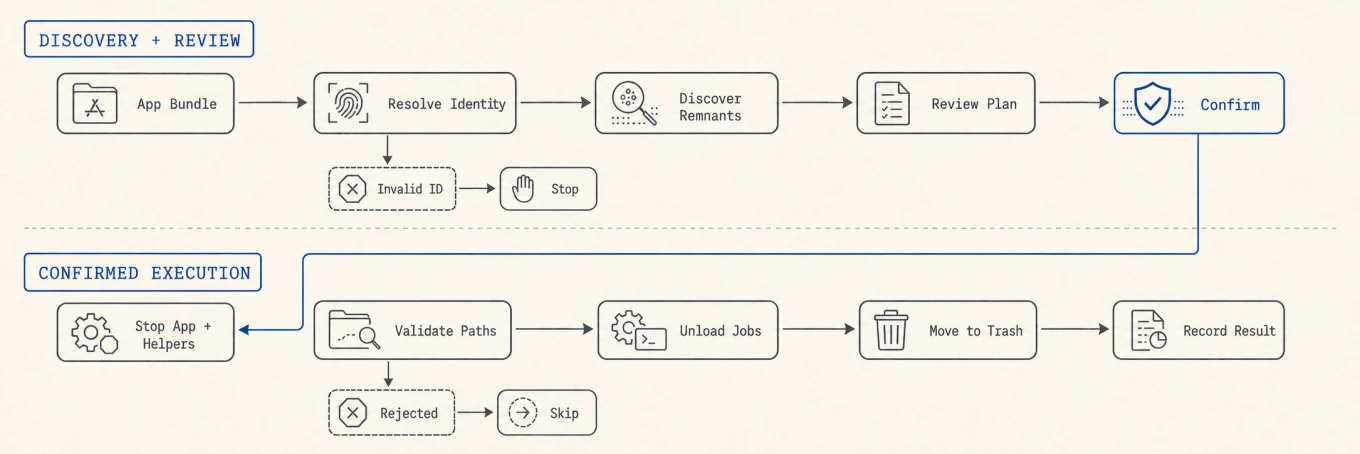
A CLI e o app nativo usam implementações separadas, mas os dois dividem o trabalho em descoberta, revisão e execução confirmada. A sequência abaixo segue o caminho do app nativo.
A descoberta não pode apagar nada. A execução começa só depois da confirmação, e depois cada item de início e cada caminho de arquivo cruza a guarda de segurança de novo antes de ser descarregado ou movido para o Lixo.
O identificador do bundle só é aceito em forma de DNS invertido antes de poder orientar a correspondência derivada do bundle, então uma entrada malformada não pode ampliar um padrão de busca. O scanner lê identificadores de itens de início embutidos em arquivos `Info.plist` em vez de adivinhar a partir de nomes de arquivo. Depois da aprovação, o app encerra o alvo e para os auxiliares exatos. Um item de início só é descarregado depois que a guarda de caminho o aprova, e cada URL é validada de novo antes de a camada do Lixo recebê-la. Caminhos ausentes, protegidos ou rejeitados viram pulos explícitos, em vez de uma exclusão parcial silenciosa.
Essa arquitetura impõe a mesma regra que uma desinstalação manual cuidadosa deve seguir: achar um caminho cria um candidato, não permissão para removê-lo.
## A regra segura para lembrar
Use o desinstalador do fornecedor para software integrado ao sistema. Para um app simples, encerre-o, mova o bundle para o Lixo e depois revise os restos exatos por identidade e tipo de dado. Preserve documentos, bancos de dados e contêineres compartilhados até a posse estar provada. Verifique o Mac antes de esvaziar o Lixo, e trate assinaturas como uma tarefa separada de conta. Completude importa, mas recuperabilidade e evidência importam mais.
---
Canonical HTML page: https://mole.fit/pt-br/blog/how-to-completely-uninstall-apps-on-mac
Blog index for agents: https://mole.fit/pt-br/blog/llms.txt
Site index for agents: https://mole.fit/llms.txt