# Alternativas ao CleanMyMac: grátis, pagas e por tarefa
> Escolha uma alternativa ao CleanMyMac pela tarefa (restos de desinstalação, mapas de disco, monitoramento ou manutenção) e veja onde o Mole entra sem assinatura.
Published: 2026-06-24 | Updated: 2026-10-18
Buscar uma alternativa ao CleanMyMac soa como uma pergunta de produto, mas é de fato uma pergunta de definição de trabalho. Limpar caches, desinstalar apps, mapear o uso do disco, monitorar hardware e procurar malware são trabalhos diferentes, com risco diferente. Nenhuma utilidade fica mais segura ou melhor só por combiná-los num app.
Este guia compara as principais escolhas pelo trabalho para o qual foram desenhadas, pelo que não substituem e por como a licença afeta o custo de longo prazo. Recursos e preços mudam, então verifique as páginas do fornecedor ligadas antes de comprar.
## Mole e CleanMyMac: o que de fato muda
O Mole pode substituir os trabalhos do CleanMyMac que envolvem limpeza de cache, inventário de apps e restos, mapa de disco e status ao vivo do sistema. Não substitui varredura de malware, monitoramento de ameaças em tempo real nem um backup. O CleanMyMac combina melhor quando esses módulos de segurança e uma suíte guiada com suporte do fornecedor fazem parte da compra. O Mole combina melhor quando você quer um app nativo que separa descoberta e remoção e usa uma licença de pagamento único.
| Pergunta | Mole para Mac | CleanMyMac |
| --- | --- | --- |
| App nativo ou CLI? | Um app nativo para Mac; a CLI gratuita do Mole é uma superfície de produto separada | Um app nativo para Mac |
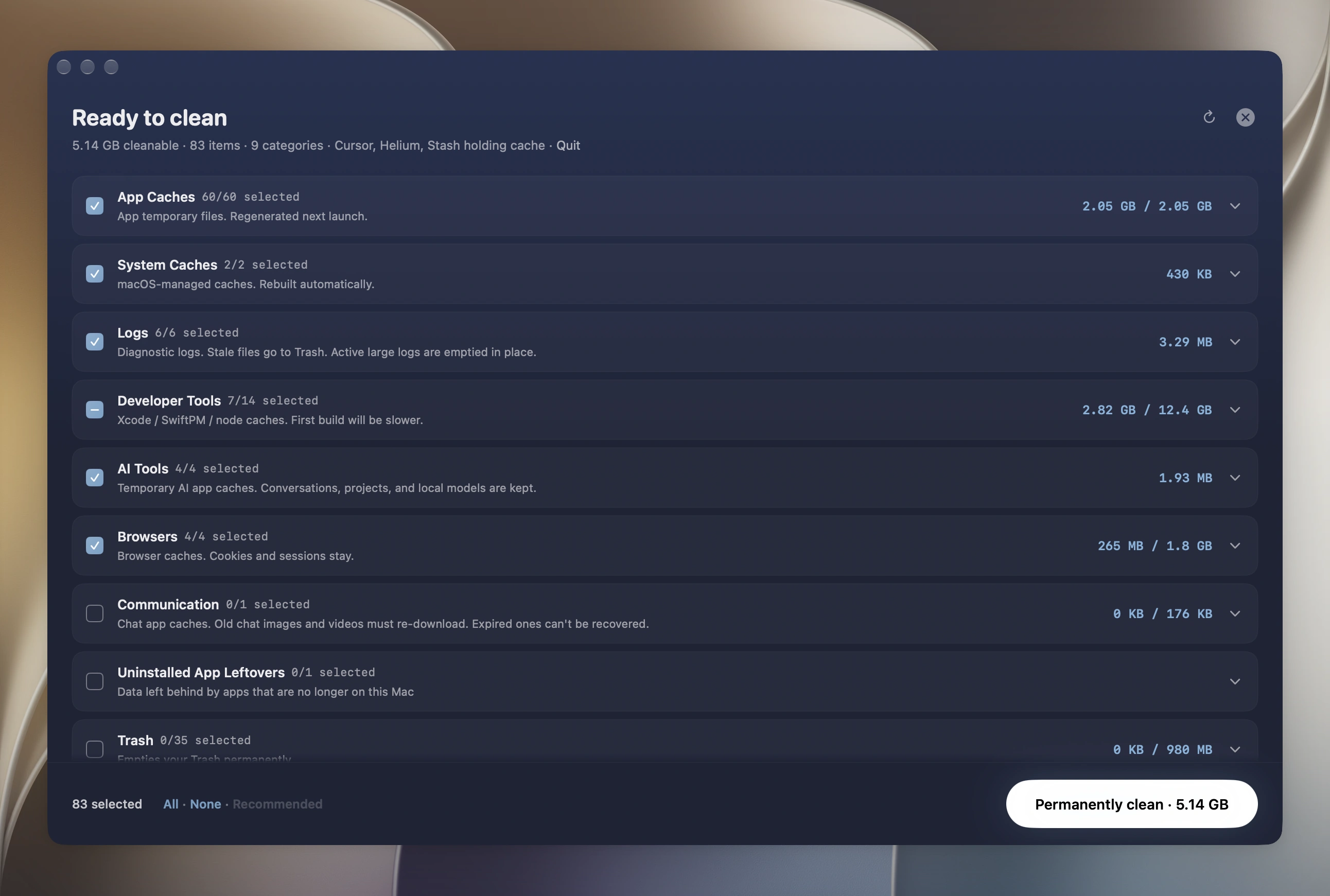
| Revisão da limpeza | Mostra caminho candidato, dono, tamanho e categoria antes da confirmação | O [Smart Care](https://macpaw.com/support/cleanmymac/knowledgebase/smart-care) pré-seleciona tarefas; módulos individuais expõem detalhes para revisão |
| Remoção comum | Usa um plano de revisão, o Lixo e um registro de operações | O comportamento de recuperação difere por módulo, então confira a tarefa selecionada antes de executá-la |
| Gestão de apps | Inventário de apps e atualizações, itens de início, restos de desinstalação; desinstaladores do fornecedor ainda vêm primeiro para software integrado ao sistema | Atualizações de apps, desinstalação e remoção de restos na suíte |
| Análise de disco | Mapa interativo de arquivos e pastas | Detalhamento de disco, Space Lens e ferramentas de arquivos grandes |
| Status do sistema | CPU, memória, GPU, disco, rede, bateria, ventoinhas e processos, inclusive um HUD da barra de menus | CPU, memória, disco, rede, bateria e indicadores de saúde no [Menu do CleanMyMac](https://macpaw.com/support/cleanmymac/knowledgebase/cleanmymac-menu) |
| Resposta a malware | Nenhuma; use um produto de segurança mantido | [Varredura de malware](https://macpaw.com/support/cleanmymac/knowledgebase/malware-removal) mais monitoramento opcional em tempo real e em segundo plano |
| Licença | US$ 19 uma vez, dois Macs, atualizações grátis | A [assinatura](https://macpaw.com/support/cleanmymac/knowledgebase/purchase-options) inclui versões maiores futuras; a compra única cobre a versão maior atual |
Se a coluna do Mole combina com o trabalho de que você precisa, [experimente o Mole para Mac](https://mole.fit/mac-cleaner). Cada ferramenta paga pode ser usada duas vezes antes da compra, então a comparação pode começar pela varredura real, não por uma lista de recursos.
## Comece pelo trabalho de que você realmente precisa
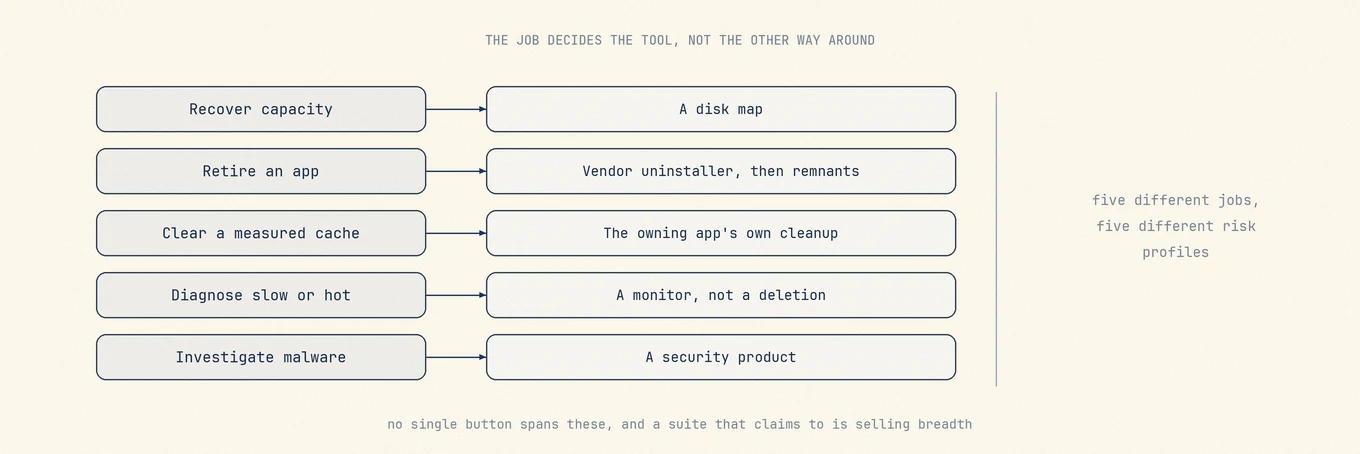
Escolha um resultado principal:
- **Recuperar capacidade de disco:** comece por um mapa de disco. Ele diz se o peso é Fotos, Docker, Xcode, backups de dispositivo, downloads ou um cache de verdade.
- **Aposentar um app:** use o desinstalador do fornecedor para software com drivers, extensões, componentes de VPN ou auxiliares privilegiados. Use um scanner de restos para arquivos simples de suporte do app depois disso.
- **Limpar um cache medido:** prefira o navegador, o gerenciador de pacotes ou o próprio comando de limpeza do app, porque ele entende os índices e os dados compartilhados.
- **Diagnosticar um Mac lento ou quente:** use o Monitor de Atividade e um monitor do sistema. Apagar arquivos não conserta um laço de CPU nem explica throttling térmico.
- **Investigar malware:** use um produto de segurança com detecção e resposta atuais. Um limpador de cache não é substituto.
Se o Mac tem capacidade disponível confortável e nenhum problema diagnosticado, a melhor limpeza pode ser nenhuma limpeza. O macOS já gerencia cache de memória, dados purgáveis e instantâneos locais sob pressão.
Esses cinco trabalhos carregam riscos diferentes. Uma suíte os combina num app, mas cada operação ainda precisa das próprias checagens de segurança.
## Avalie a segurança antes da contagem de recursos
Para uma resposta focada à pergunta da marca, use os mesmos critérios em [O CleanMyMac é seguro?](https://mole.fit/blog/is-cleanmymac-safe) antes de comparar listas de recursos.
Uma pré-visualização é necessária, mas não suficiente. Uma utilidade convincente deve responder a estas perguntas com clareza:
1. Ela mostra o caminho exato, o dono, o tamanho e a consequência antes da remoção?
2. Ela distingue cache de preferências, perfis, mensagens, bancos de dados e contêineres compartilhados?
3. Ela usa a interface de limpeza do app dono quando uma existe?
4. Remoções comuns são recuperáveis, e itens pulados ou com falha são informados?
5. Quais recursos exigem Acesso Total ao Disco, Automação ou um auxiliar privilegiado?
6. Com que rapidez as regras são atualizadas quando o macOS e apps de terceiros mudam?
7. A licença inclui versões maiores futuras, e quantos Macs ela cobre?
Um número grande de "lixo encontrado" não é evidência de qualidade. Custo de baixar de novo, acesso offline perdido e dados compartilhados de app importam tanto quanto os bytes.
## As escolhas por trabalho
### Ferramentas embutidas do macOS para manutenção ocasional
Ajustes do Sistema, Monitor de Atividade, Finder, App Store, Time Machine e Terminal cobrem a maior parte das tarefas avulsas. Não custam nada, expõem o estado original do sistema e evitam instalar outra utilidade sempre disponível. A fraqueza é a montagem: armazenamento, início, atualizações, processos e privacidade vivem em interfaces separadas, e caminhos ocultos da Biblioteca são difíceis de atribuir.
Este é o ponto de partida certo para um Mac que precisa de atenção só algumas vezes por ano. Também fornece a linha de base contra a qual toda ferramenta paga deveria poupar tempo.
### Mole para uma ferramenta múltipla que revisa primeiro
O Mole combina limpeza, gestão de software, análise de disco e status do sistema, mantendo descoberta e remoção confirmada como passos separados.
O [Mole](https://mole.fit/mac-cleaner) combina categorias de cache revisadas, inventário de apps e atualizações, descoberta de restos de desinstalação, um mapa de disco e status do sistema num app nativo. Remoções comuns de arquivo passam por um plano de revisão e pelo Lixo, e armazenamentos pessoais como Fotos, Mensagens e bibliotecas locais de modelo permanecem com os apps donos.
A licença atual é uma compra única com atualizações grátis para dois Macs, e exige macOS 14 ou posterior. Não substitui um produto de resposta a malware, um backup nem um desinstalador do fornecedor para software integrado ao sistema. Escolha-o quando o inventário combinado poupa trabalho recorrente e a faixa de sistema suportada cabe nos seus Macs.
### CleanMyMac para uma suíte guiada de uso geral
O CleanMyMac combina limpeza, desinstalação, desempenho, privacidade e recursos orientados a segurança numa interface guiada. É a escolha familiar para quem quer uma suíte ampla de consumidor e prefere o suporte do fornecedor a montar ferramentas embutidas.
A MacPaw hoje oferece tanto assinaturas quanto compras únicas. A [documentação de compra](https://macpaw.com/support/cleanmymac/knowledgebase/purchase-options) explica uma distinção importante: uma assinatura inclui upgrades maiores futuros enquanto está ativa, enquanto uma compra única cobre a versão maior atual. Compare essa política de upgrade e a contagem de dispositivos com o preço no checkout. A MacPaw também documenta diferenças de recursos entre a própria loja, a App Store e as edições Setapp, então compare a edição além do nome do produto. Como em qualquer suíte ampla, revise os candidatos à limpeza e entenda quais módulos pedem permissões adicionais.
### App Cleaner & Uninstaller para o ciclo de vida do app
O [App Cleaner & Uninstaller](https://nektony.com/mac-app-cleaner) da Nektony não é mais só um removedor pequeno de restos. O conjunto atual de recursos também cobre programas de início, extensões e atualizações de apps. A desinstalação continua sendo o trabalho central, o que o torna um encaixe útil para quem testa e aposenta apps com frequência, mas não precisa de um painel completo do sistema.
A mesma fronteira de desinstalação ainda vale: fluxos do fornecedor vêm primeiro para VPN, antivírus, virtualização, áudio e software de driver, e contêineres de grupo exigem revisão de posse compartilhada. Confira as opções atuais de assinatura e vitalícia na [página oficial de compra](https://nektony.com/mac-app-cleaner/buy).
### DaisyDisk para entender o uso do disco
O [DaisyDisk](https://daisydiskapp.com/) é um analisador visual de disco focado. É uma boa escolha quando a pergunta real é "o que é grande?" em vez de "quais caches uma suíte deve remover?". Um mapa é especialmente útil para discos virtuais, bibliotecas de mídia, arquivos compactados e árvores de desenvolvimento que não pertencem a uma categoria genérica de lixo.
O DaisyDisk usa uma licença única segundo a [documentação de preço](https://daisydiskapp.com/support/pricing/). Não substitui um desinstalador ciente do app nem um monitor contínuo do sistema. Depois de achar um item grande, use o Finder ou o app dono para decidir se é descartável.
### OnyX para controles explícitos de manutenção
O [OnyX](https://titanium-software.fr/en/index.html) é gratuito e expõe controles de manutenção e de configuração diretamente. Versões separadas miram versões específicas do macOS, o que é um aviso útil: o comportamento de manutenção de baixo nível está ligado ao sistema, e o build correspondente importa.
Escolha o OnyX quando você entende a operação que pretende rodar e quer um controle explícito em vez de uma recomendação tudo-em-um. Não é a primeira ferramenta ideal para quem quer que o app decida o que é seguro sem revisão.
### iStat Menus para histórico longo do sistema
O [iStat Menus](https://bjango.com/mac/istatmenus/) foca em monitoramento na barra de menus e em dados históricos do sistema. Combina melhor quando a pergunta envolve um pico de CPU, um surto de rede, uma tendência de ventoinha ou um comportamento de bateria que precisa ser correlacionado ao longo do tempo. O histórico e a personalização são mais fundos do que uma suíte geral de limpeza precisa ser.
Não limpa caches nem desinstala apps. Esse foco é uma vantagem quando monitoramento é o trabalho: o produto pode ser julgado pelo custo de amostragem, pela cobertura de sensores, pelo histórico, pela privacidade e pela clareza, em vez da amplitude de exclusão.
### Sensei para uma suíte liderada por painel
O [Sensei](https://cindori.com/sensei) combina informação de hardware e de desempenho com recursos de limpeza e de gestão de apps. Considere-o quando SSD, bateria e contexto térmico são a atração principal e a limpeza é secundária. Verifique o suporte atual de modelos, a licença e a pré-visualização exata da limpeza no site oficial antes de decidir.
## Comparação rápida
| Escolha | Força principal | Fronteira importante | Abordagem de licença |
| --- | --- | --- | --- |
| Ferramentas embutidas | Controles originais do sistema | Manual e espalhado | Incluído com o macOS |
| Mole | Revisão integrada e mapa de disco | Não é resposta a malware nem backup | Pagamento único, atualizações grátis |
| CleanMyMac | Suíte ampla guiada | Revise permissões e a política de upgrade | Assinatura ou compra da versão maior atual |
| App Cleaner & Uninstaller | Ciclo de vida do app e restos | Desinstaladores do fornecedor ainda vêm primeiro | Assinatura ou opção vitalícia |
| DaisyDisk | Atribuição visual de disco | Não é limpeza ciente do app nem monitoramento | Pagamento único |
| OnyX | Controles explícitos de manutenção | Exige conhecimento do macOS e da operação | Gratuito |
| iStat Menus | Histórico de monitoramento e personalização | Sem limpeza nem desinstalação | Pagamento único com upgrades maiores |
| Sensei | Painel liderado por hardware | Verifique o suporte atual e o alcance da limpeza | As opções do fornecedor variam |
## Decida sem marketing
Experimente a ferramenta mais estreita que responde ao problema diagnosticado. Rode uma varredura sem apagar, inspecione se os candidatos são compreensíveis e compare o resultado com as ferramentas embutidas. Confira a origem oficial do download, a faixa de suporte do macOS, as permissões, o comportamento de recuperação e a política de upgrade.
Escolha uma suíte quando o inventário integrado poupa tempo de forma repetida. Escolha uma ferramenta focada quando um trabalho importa mais do que a amplitude. Não escolha utilidade nenhuma quando o macOS já dá a resposta. A melhor alternativa é aquela cujo alcance e cuja fronteira de confiança combinam com o trabalho, não a que promete o maior número de limpeza.
## Perguntas frequentes
### O CleanMyMac é seguro de usar?
Ele é notarizado pela Apple, o que inclui checagens automáticas de código malicioso conhecido. Isso não é garantia de que o software está livre de malware nem uma checagem de correção: não diz nada sobre se as regras de exclusão de uma ferramenta combinam com a sua máquina. Julgue qualquer limpador, este incluído, por mostrar a lista de candidatos antes de apagar, recusar quando um arquivo mudou depois da varredura e deixar um registro que você consegue ler depois.
### Vale a pena pagar pelo CleanMyMac?
Depende de você precisar de uma suíte ou de um trabalho. Se você usa vários módulos de forma repetida e valoriza o inventário integrado, a assinatura devolve tempo de verdade. Se você só abre para desinstalar um app ou liberar algum espaço, uma ferramenta focada ou um recurso embutido do macOS cobre isso sem uma conta recorrente. Precifique a ferramenta contra o trabalho que você de fato diagnosticou, não contra o que a página de marketing descreve.
### O Mole pode substituir o CleanMyMac?
Pode substituir limpeza, gestão de apps, análise de disco e monitoramento do sistema para quem prefere revisar o trabalho antes da remoção. Não pode substituir a varredura de malware nem a proteção em tempo real do CleanMyMac, e nenhum dos dois produtos substitui um backup testado nem o desinstalador do fornecedor para software integrado ao sistema.
### Existe uma alternativa gratuita que faz os mesmos trabalhos?
Para trabalhos individuais, sim. O AppCleaner cobre desinstalação, o OnyX cobre tarefas de manutenção, e os Ajustes de Armazenamento do macOS cobrem limpeza básica. Para o fluxo combinado, a resposta honesta é que ferramentas gratuitas o dividem entre vários apps, e se essa troca vale a pena depende de com que frequência você faz o trabalho.
### Código aberto torna um limpador mais seguro?
Torna as regras de exclusão auditáveis e permite que as ruins sejam relatadas e corrigidas em público, o que é evidência significativa. Não é uma garantia, porque auditável não é o mesmo que auditado. Trate como uma entrada ao lado de pré-visualizações, comportamento de recusa e registros.
### O que devo conferir antes de rodar qualquer um destes?
Rode uma varredura sem apagar e leia a lista de candidatos. Se as entradas são compreensíveis e a ferramenta consegue dizer por que cada uma está ali, isso é um bom sinal. Se a primeira saída significativa é um número de gigabytes e um botão Limpar, estão pedindo que você confie numa decisão que nunca foi mostrada.
### Quais alternativas ao CleanMyMac não têm assinatura?
O Mole para Mac é um app nativo que custa US$ 19 uma vez para dois Macs, com atualizações grátis. AppCleaner e OnyX são gratuitos, enquanto o DaisyDisk usa uma licença única para análise de disco. A [CLI gratuita e de código aberto do Mole é uma interface separada](https://mole.fit/pt-br/blog/mole-cli-vs-mac-app). O próprio CleanMyMac também oferece uma compra única, mas a [política da MacPaw](https://macpaw.com/support/cleanmymac/knowledgebase/purchase-options) cobre a versão maior atual, não upgrades maiores futuros. Compare a tarefa e a política de upgrade junto com o custo recorrente.
### Posso desfazer toda limpeza?
Não. As remoções comuns de arquivo do Mole em geral podem ser restauradas enquanto os arquivos permanecem no Lixo. A limpeza de cache tem como padrão a exclusão permanente, e esvaziar o Lixo é permanente mesmo se outras remoções usam o Lixo. Um registro de operações registra ações; não é um backup nem um desfazer completo de uma desinstalação. Confira o modo de remoção selecionado e mantenha um backup independente dos dados pessoais. Para o CleanMyMac, a recuperação depende do módulo e da ação selecionados.
---
Canonical HTML page: https://mole.fit/pt-br/blog/cleanmymac-alternative
Blog index for agents: https://mole.fit/pt-br/blog/llms.txt
Site index for agents: https://mole.fit/llms.txt