# Mac-optimalisatie-apps: drie verschillende taken achter één woord
> Capaciteit terugwinnen, vaste belasting wegnemen en kapot gedrag repareren zijn losse problemen die losse tools vragen. Welke app elke taak eerlijk dient, en wat geen optimalisatieprogramma met hardware kan.
Published: 2026-08-19 | Updated: 2026-10-18
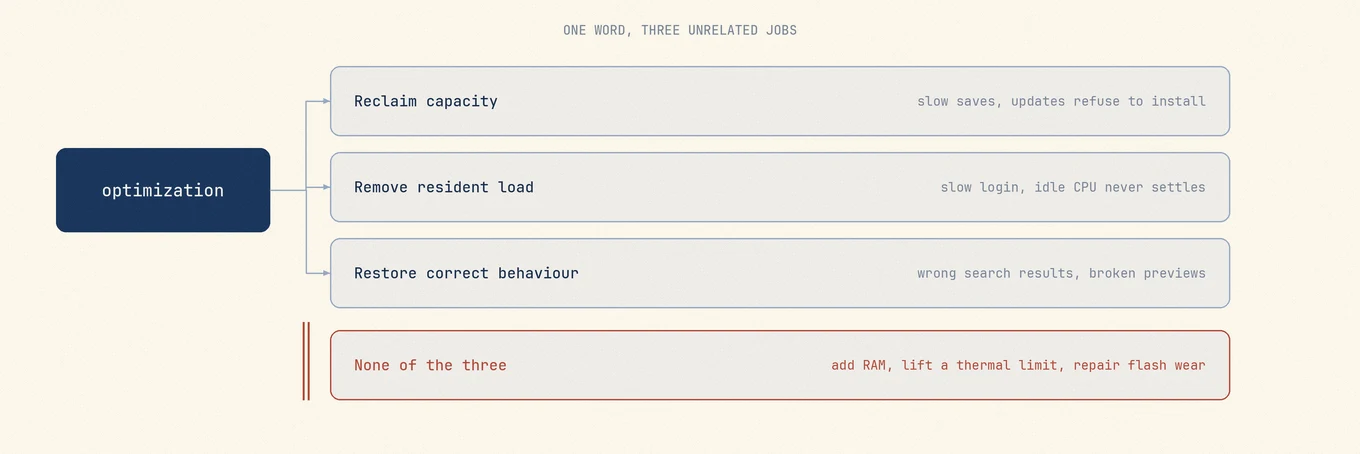
Drie taken die niets met elkaar te maken hebben worden verkocht onder het woord "optimalisatie", en daarom veranderen zo veel
optimalisatie-apps niets. De ene is een opslagprobleem. De andere is de vraag wat draait
wanneer je er niet om vroeg. De derde is een reparatie van een subsysteem dat fout is gegaan. Ze
hebben verschillende symptomen, verschillende mechanismen en verschillende tools, en alle
drie draaien op een gezonde Mac heeft een goede kans die trager achter te laten. Uitzoeken welke je
hebt kost minuten met software die al op de machine staat, dus de indeling komt eerst.
## De drie taken die één woord delen
De drie delen een marketingwoord en verder niets. De verkeerde draaien kost tijd en levert niets op.
**Capaciteit terugwinnen** is een opslagprobleem verkleed als een prestatieprobleem. De Mac
is niet traag omdat die vies is. Die is traag omdat macOS extra werk doet om elke
schrijfactie te voldoen.
**Vaste belasting wegnemen** gaat over processen die bestaan zonder dat jij ze opent: inlog-onderdelen, achtergrondhelpers, launchd-agents, updaters, browserhelpers. De winst is echt
maar begrensd, en die zie je in inlogtijd en stroom in rust, niet in pieksnelheid.
**Correct gedrag herstellen** dekt reparaties: Spotlight opnieuw indexeren, een DNS-cache legen, een vastgelopen voorbeeldcache resetten. Ze repareren een subsysteem dat het verkeerde antwoord geeft in plaats van
snelheid toe te voegen, dus ze draaien op een werkende Mac is een recht verlies.
## Capaciteit: een opslagprobleem in een prestatiekostuum
APFS is copy-on-write. Een bestand wijzigen overschrijft de blokken niet ter plekke. Nieuwe
blokken worden toegewezen en de metadata wordt omgezet, dus een groot bestand bewerken kan
vrije blokken nodig hebben ook al groeit het bestand niet. Snapshots houden oude blokken in gebruik
zolang ze bestaan. macOS wil ook ruimte voor wisselgeheugen, tijdelijke bestanden en een volledige klaargezette
kopie van een systeemupdate, en daarom kan een update weigeren te installeren op een volume
dat meer vrije ruimte heeft dan de download.
Wordt de ruimte krap, dan stopt een toewijzing met instant te zijn, omdat het systeem eerst terugneemt:
caches verwijderen, in aanmerking komende snapshots uitdunnen, geoptimaliseerde cloudinhoud wissen.
Dat is echte I/O voordat jouw schrijfactie klaar is. Flash voegt daaronder een tweede effect toe,
want die wordt gewist in veel grotere eenheden dan waarin die wordt geschreven, dus een controller met weinig
vrije blokken moet geldige gegevens samenvoegen voordat die kan wissen. Die laag is niet
zichtbaar vanuit macOS, dus behandel die als een reden om niet op de rand te leven.
De regel die je overal leest is 10, of 15, of 20 procent vrij houden. Geen van
die percentages is een specificatie van Apple, en Apple publiceert de drempel voor de eigen
melding "opstartschijf is bijna vol" ook niet. De eerlijke vervanging van een percentage is
een toewijzing: houd ruimte voor het grootste dat je routinematig doet, en dat is voor de meeste mensen
een macOS-update die zichzelf klaarzet.
```
df -h /
diskutil info / | grep -i "Container"
```
Schrijf het getal op, maak één wijziging, lees het opnieuw. De taak die faalde is de
test, niet de verhouding. Dezelfde taak in [Mole](https://mole.fit/mac-disk-analyzer) is Analyse, die het volume tekent als een
treemap zodat de verbruiker een rechthoek is in plaats van een gok, en daarna Opschonen voor de cache-kandidaten die die kan benoemen. De handmatige route is
[grote bestanden vinden](https://mole.fit/nl/blog/how-to-find-large-files-on-mac).
## Vaste belasting: wat draait wanneer je het niet opende
Vier families worden hier tot één samengevoegd: apps die bij het inloggen openen, achtergronditems
geregistreerd via Service Management, launchd-agents en daemons met hun eigen plists,
en helpers die een app voor zichzelf start, zoals de renderers per site van een browser.
### Waarom "ik stopte het en het kwam terug" normaal is
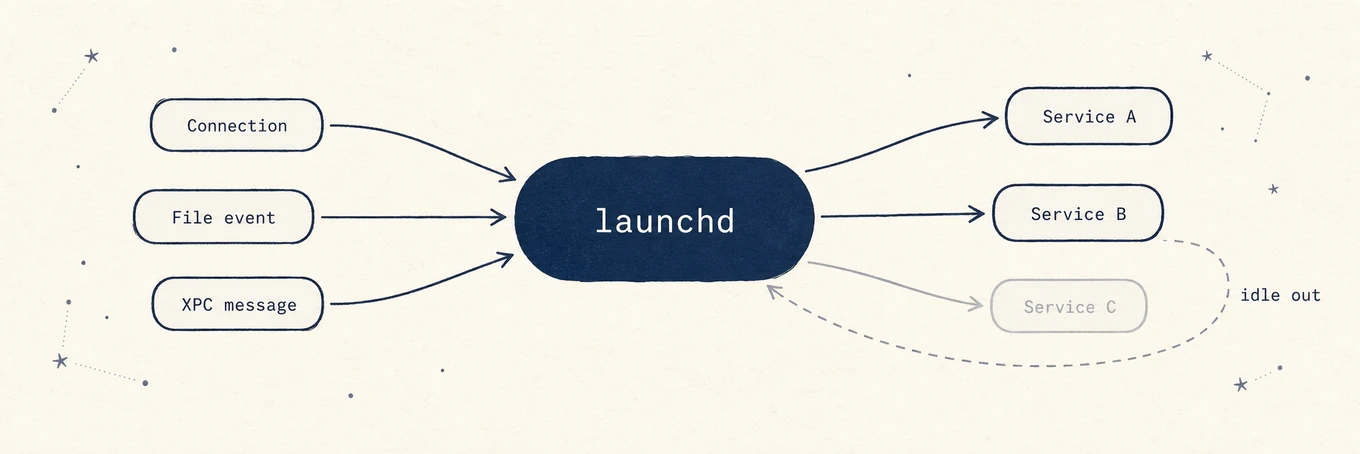
launchd houdt niet elke achtergrondtaak draaiend. Voor de meeste registreert die een voorwaarde
en wacht: een binnenkomende socketverbinding, een wijziging aan een bekeken pad, een XPC-verzoek, een
kalenderinterval. Wanneer de voorwaarde afgaat start launchd de taak, en wanneer de taak
niets doet mag die stoppen. De draaiende set schuift dus door de dag, en
één van deze processen geforceerd stoppen betekent alleen dat die bij de volgende trigger opnieuw start.
Op aanvraag starten is het ontwerp, geen symptoom. De hefboom is de registratie die de taak startbaar maakte, niet het proces dat je net beëindigde.
Processen beëindigen is dus geen optimalisatie. Zet het onderdeel uit in **Systeeminstellingen › Algemeen › Inlogonderdelen en extensies** of in de voorkeur van de app die eigenaar is, en test daarna de
functie die het bood.
### Wat `launchctl print-disabled` echt toont
```
launchctl print-disabled gui/$(id -u)
```
```
disabled services = {
"com.raycast.macos.RaycastLauncher" => enabled
"com.apple.Siri.agent" => disabled
"ddddxxx.LyricsXHelper" => enabled
}
```
Ondanks de kop is dit geen lijst van uitgeschakelde diensten. Het is de blijvende
overschrijfdatabase voor één domein: elk label waarvoor een expliciete aan- of uit-beslissing is vastgelegd, plus welke beslissing het was. De meeste vermeldingen lezen `enabled`, en een
afwezig label heeft geen overschrijving vastgelegd, wat niet hetzelfde is als niet geïnstalleerd zijn.
Die beantwoordt dus "wat heb ik of een app expliciet uitgezet", niet "wat draait er".
`launchctl print gui/$(id -u)` is de alleen-lezen weergave van het live gebruikersdomein, en de
servicelabels komen niet altijd overeen met bestandsnamen of appnamen, dus leid nooit een plist af uit een
procesnaam en verwijder die. De volledige procedure staat in
[opstartprogramma's uitschakelen](https://mole.fit/nl/blog/how-to-disable-startup-programs-on-mac).
Wees eerlijk over de prijs. Vier helpers in rust wegnemen koopt een snellere login en een beetje
minder omgevingsstroom, geen snellere build, en een back-upagent of synchronisatieclient is meestal
waard wat die kost.
## Reparaties: correct gedrag, geen extra snelheid
Elk van deze repareert één specifiek verkeerd antwoord:
- **Spotlight opnieuw indexeren** repareert zoeken dat bestanden mist die het zou moeten vinden. Controleer de staat
eerst met `mdutil -s /`. Een volledige herbouw kost uren CPU, warmte en batterij en
levert niets op behalve correcte resultaten.
- **DNS legen** repareert verouderde resolverantwoorden na een slechte DNS-server of een VPN-overgang: `sudo dscacheutil -flushcache; sudo killall -HUP mDNSResponder`. Die
herbouwt je routetabel niet. Een route flush heeft een veel grotere explosieradius die een
actieve tunnel of systeemproxy kan laten vallen.
- **Een vastgelopen voorbeeldcache resetten** repareert voorbeelden die verkeerd renderen, en de volgende paar
voorbeelden zijn trager terwijl die zich vult.
Geen daarvan maakt een gezonde Mac sneller. Draai er één tegen een benoemd symptoom. Alles wat ze allemaal
op een schema aanbiedt verkoopt een ritueel.
Een reparatieronde hoort elke stap te benoemen en te melden wat die oversloeg en waarom. Eén succesanimatie zegt niets waar je iets mee kunt.
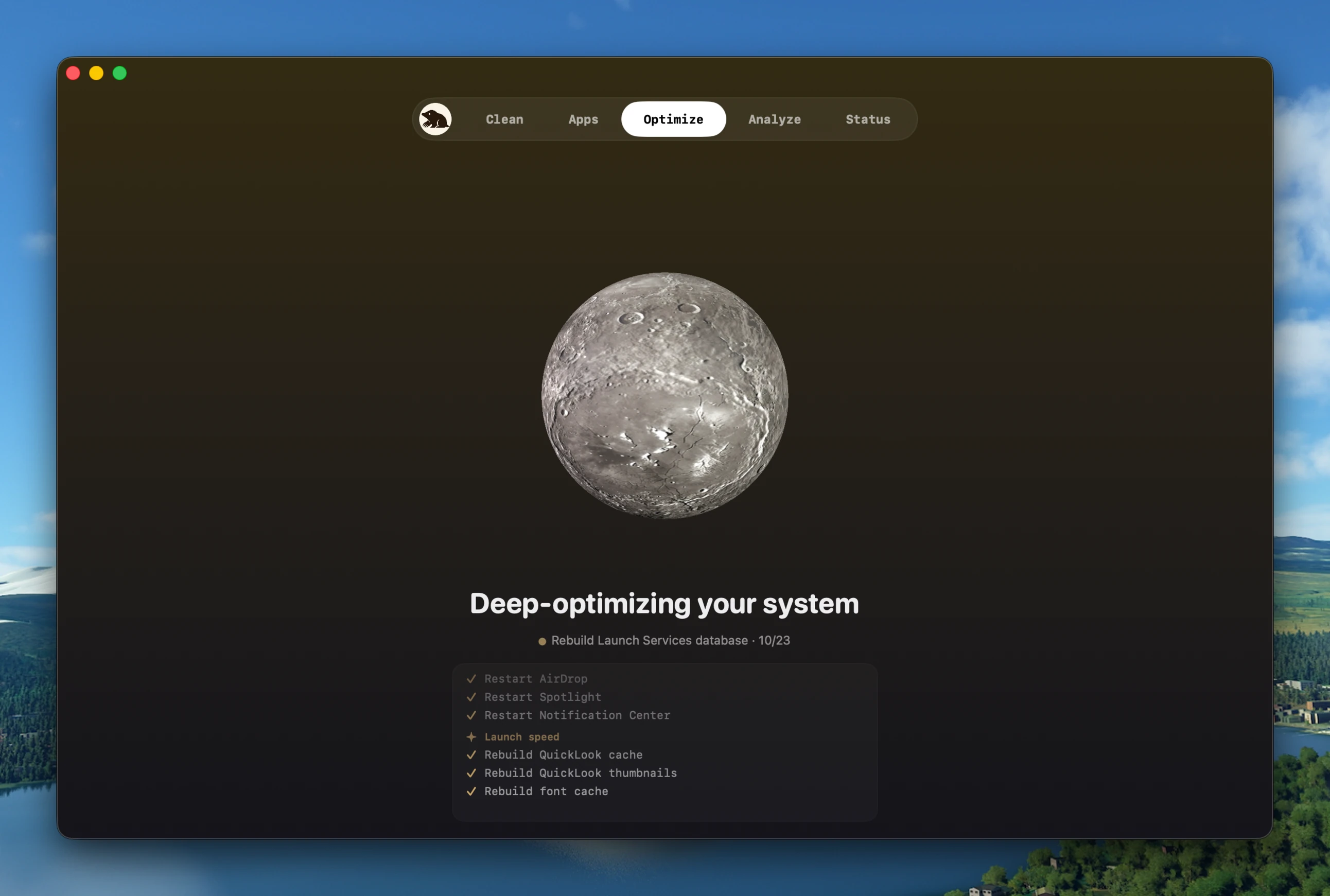
De weergave Optimaliseren van [Mole](https://mole.fit/mac-optimizer) groepeert deze in één controleerbare run en meldt overgeslagen werk
met een reden, inclusief netwerkbewerkingen die die weigert te draaien terwijl een VPN of systeem-proxy actief is. Een overslaan met een reden verslaat een vinkje dat een beslissing verstopte.
## Wat optimalisatie niet kan zijn
Geen opschoner voegt fysiek RAM toe of draait flashslijtage terug. Thermische vertragingen vragen een nadere blik
op belasting en koeling, niet een algemene opruimronde. Hoog gebruik van `kernel_task` kan samengaan met
thermisch beheer maar is op zichzelf geen bewijs daarvan. Softwarewijzigingen kunnen onnodig
werk verminderen. Ze vervangen geen hardwarereparatie of een geheugenuitbreiding.
De geheugenclaim is de claim waar optimalisatie-apps nog op leunen, en die is achterstevoren. macOS
vult ongebruikt RAM met bestandscache en geeft die vrij op het moment dat een programma de ruimte nodig heeft,
dus een hoog getal voor "Gebruikt geheugen" alleen stelt geen probleem vast. **Geheugendruk** is
het getal dat voorspelt hoe de Mac aanvoelt, en wisselen is geen fout: de kernel
schrijft pagina's weg die lang onaangeroerd zijn, ook wanneer het geheugen comfortabel is. Een geheugen-opschoner laat caches vallen die het systeem heeft betaald om op te bouwen, dus de meter verbetert en de volgende paar
minuten worden trager, zoals
[geheugendruk uitgelegd](https://mole.fit/nl/blog/mac-memory-pressure-explained) uiteenzet.
## Diagnose eerst, kies daarna een tool
Reproduceer het symptoom en neem metingen terwijl het gebeurt, want een momentopname daarna
kan de oorzaak missen. `df -h /` voor capaciteit, `top -o cpu` voor wat CPU
verbruikt, `pmset -g therm` voor de vastgelegde thermische toestand, plus de grafiek Geheugendruk in
Activiteitenweergave, die geen even leesbaar equivalent op de opdrachtregel heeft. Koppel daarna wat
je zag:
| Wat je ziet | Welke taak het is | Wat je doet |
|---|---|---|
| Weinig vrije ruimte, opslaan en updates die worstelen | Capaciteit | Bekijk grote bestanden en wegwerpcaches; maak een back-up van alles wat onvervangbaar is |
| Trage login, onbekende helpers, CPU in rust komt nooit tot rust | Vaste belasting | Controleer inlog- en achtergronditems, één eigenaar tegelijk |
| Zoeken fout, voorbeelden kapot, DNS-antwoorden verouderd | Reparatie | Draai de ene bijpassende bewerking, en stop daarna |
| Geheugendruk geel of rood tijdens gewoon werk | Geen van de drie | Meer RAM, of een lichtere belasting |
| CPU vastgezet door één benoemd proces | Geen van de drie | Repareer die belasting |
| `kernel_task` hoog, machine heet | Geen van de drie | Onderzoek koeling en belasting voordat je een middel kiest |
Drie van de zes rijen eindigen met "geen optimalisatieprogramma kan je helpen", en daarom bestaat deze sectie.
Het tabblad Status van [Mole](https://mole.fit/mac-system-monitor) is de samengestelde versie van die metingen: ongeveer negen
tegels voor gezondheid, CPU, geheugen, GPU, schijf-I/O, netwerk, batterij, warmte en ventilatoren,
en uptime, elk met een sparkline van 60 seconden, boven een proceslijst die elke
seconde ververst. Zestig seconden is geen opgeslagen geschiedenis, en die doet niet alsof.
## De tools, naar de taak die ze dienen
### Mole, wanneer het antwoord elk van de drie kan zijn
[Mole](https://mole.fit/) dekt alle drie de betekenissen, en nuttiger is dat die ze
apart houdt in plaats van ze tot één knop samen te voegen. Opschonen behandelt capaciteit, Apps
behandelt apps en opstartonderdelen, Optimaliseren behandelt reparaties, Status zegt of er überhaupt een
probleem is.
Voor capaciteit telt de volgorde meer dan het totaal. Opschonen scant eerst en toont elke
kandidaat met het exacte pad, de eigenaar en de grootte voordat er iets beweegt. Alles waar die niet
zeker over is komt uitgevinkt binnen, zodat de standaardactie altijd de kleinere is.
Cache opruimen is standaard definitief, met een optie voor de prullenmand in Instellingen. Apps verwijderen gebruikt
de prullenmand. Bestanden die daar nog liggen kun je terugzetten. Dit is geen vervanging voor back-ups. Opruimacties worden vastgelegd in
`~/Library/Logs/mole/operations.log`. De beschermingslijst is waar het echte werk zit:
`~/.ollama/models`, `~/.lmstudio/models` en `~/.cache/huggingface` zijn nooit
kandidaten, omdat die tools gedeelde content-addressed blobs bijhouden en alleen zij weten
welke blob nog wordt gebruikt. Sessies onder `~/.codex/sessions` en
`~/.claude/projects` worden op geen enkele leeftijd aangeraakt.
Voor vaste belasting zet het tabblad Apps de app-inventaris, de updatestaat en opstartonderdelen
op één scherm, en schakelt alleen wat het kan matchen aan een gevalideerde launchd-taak of een
door het systeem geregistreerd inlogonderdeel. Alles wat het niet kan bewijzen stuurt je naar Systeeminstellingen
in plaats van naar een beschermde database te schrijven of een servicelabel te verzinnen.
In de praktijk: lees eerst de tegels van Status, en open daarna het tabblad dat past bij wat je zag. Een volle
schijf betekent Opschonen, een trage login betekent Apps, kapot zoeken of kapotte voorbeelden betekent Optimaliseren.
De grens van Mole, rechttoe: geen reactie op malware, geen back-up, en geen vervanging voor een
uninstaller van de leverancier bij software die stuurprogramma's, VPN-onderdelen of systeemextensies meelevert.
Het is een eenmalige aankoop van $19 met gratis updates, twee Macs per licentie, macOS
14 of nieuwer, en 14 dagen restitutie. Scannen is altijd gratis en elk betaald gereedschap draait twee keer
gratis, dus de beweringen hierboven zijn te controleren voordat je betaalt, en alles draait lokaal
zonder telemetrie. In een terminal is de [Mole CLI](https://github.com/tw93/Mole) gratis
en open source onder GPL-3.0 via `brew install mole`, met `--dry-run` op elke
destructieve opdracht.
### iStat Menus, om belasting en capaciteit in de tijd te bekijken
[iStat Menus](https://bjango.com/mac/istatmenus/) van Bjango voert geen van de drie
taken uit. Die zegt welke je hebt, en het is de diepste optie daarvoor: CPU per kern
met geschiedenisgrafieken, geheugengebruik met druk, gecomprimeerd geheugen en wisselgeheugen, schijf-ruimte en activiteit met S.M.A.R.T.-status, netwerkbandbreedte uitgesplitst per app,
sensoren en batterijstaat. Versie 7.3 vraagt macOS 11 of nieuwer. Die wordt verkocht als
eenmalige aankoop in een enkele en een familie-editie met een proefperiode van beperkte tijd, en via
Setapp. Controleer de officiële pagina voor de huidige voorwaarden.
De geschiedenisgrafieken en bandbreedte per app helpen bij taak twee: ze laten je apps onderzoeken
die 's nachts stilletjes het netwerk gebruiken. Die ruimt niet op,
verwijdert niet en repareert niets, en die focus is een eigenschap, zoals
[voorbij iStat Menus](https://mole.fit/nl/blog/istat-menus-alternative) uitwerkt.
### Sensei, voor context over hardwaregezondheid met opruimen eraan
[Sensei](https://cindori.com/sensei) van Cindori zit tussen diagnose en capaciteit.
De pagina beschrijft statistieken van CPU, GPU en batterij, bewaking van temperatuur en ventilatoren,
S.M.A.R.T.-schijfgezondheid, batterijcycli, een benchmark van schijfsnelheid, een regelaar voor SSD Trim,
en een monitor in de statusbalk, naast functies voor opruimen en apps verwijderen. De
[winkelpagina](https://cindori.com/store/sensei) biedt een jaarabonnement en een
eenmalige licentie, elk geldig voor maximaal drie Macs, en noemt geen ondergrens voor de macOS-versie.
Overweeg die wanneer de gezondheid van schijf en batterij de hoofdattractie is, een pasvorm die wordt uitgewerkt
in [voorbij Sensei](https://mole.fit/nl/blog/sensei-alternative).
### TG Pro, specifiek voor de thermische vraag
[TG Pro](https://www.tunabellysoftware.com/tgpro/) van Tunabelly Software is hier de breedste
sensorlezer: CPU per kern op Apple Silicon, GPU, opslag via S.M.A.R.T., batterij-conditie, en bordsensoren die per model verschillen, naast Auto Boost-regels die op temperatuur afgaan,
meldingen, CSV-logging en diagnoserapporten. Die noemt macOS 10.13 tot en met macOS
26, is een eenmalige aankoop, en de
[FAQ](https://www.tunabellysoftware.com/support/faq/) stelt dat één licentie tot
drie Macs dekt voor persoonlijk gebruik en dat updates van 2.x gratis zijn geweest.
Die helpt thermische vertragingen onderzoeken, wat een algemene opruimronde niet diagnosticeert.
Controleer belasting en koeling voordat je beslist wat je wijzigt. Ventilatorregeling loopt via een
geprivilegieerde helper, een toestemming die je bewust geeft.
### OnyX, voor benoemde reparatiebewerkingen
[OnyX](https://titanium-software.fr/en/onyx.html) van Titanium Software is gratis met een
verzoek om een donatie en dient taak drie direct, door onderhoud als expliciete
regelaars te tonen in plaats van aanbevelingen: de structuur van systeembestanden verifiëren, opruimen,
apps verwijderen, caches wissen, databases en indexen opnieuw opbouwen, en
Finder, Dock, Safari en Apple-apps configureren. Die levert een aparte build per
grote macOS-release, en zegt dat rechttoe: "There's a specific version of OnyX for each
major operating system version. Use the correct version, and don't try to use a version
intended for an earlier operating system." Voer alleen een bewerking uit die je kunt benoemen.
### Activiteitenweergave, de gratis basis die de meeste mensen eerst moeten proberen
[Activiteitenweergave](https://support.apple.com/guide/activity-monitor/welcome/mac) van Apple
dekt CPU, geheugen, energie, schijf, netwerk en cacheactiviteit, en is de gezaghebbende
weergave van processen op de machine. Die sluit de diagnosestap voor taken één en twee op
zichzelf: het tabblad Geheugen bevat de drukkengrafiek, het tabblad CPU noemt het proces, het
tabblad Energie toont helpers die stroom kosten in rust, het tabblad Schijf toont I/O tijdens een
pauze.
De zwakte is samenstelling, niet vermogen. Het is een venster in plaats van een blik, en die
schrijft een verborgen map Library niet toe aan een eigenaar. Iedereen die een optimalisatieprogramma wil kopen
hoort hier eerst tien minuten door te brengen, want die bepaalt welke taak je hebt, voor niets.
## Korte vergelijking
| Tool | Taak die die dient | Licentie (controleer de huidige voorwaarden) |
| --- | --- | --- |
| Mole | Alle drie, apart gehouden | Eenmalig, twee Macs |
| iStat Menus | Diagnose, met opgeslagen geschiedenis | Eenmalig, enkel of familie |
| Sensei | Hardwaregezondheid plus opruimen | Abonnement of eenmalig, 3 Macs |
| TG Pro | Thermische en sensordiepte | Eenmalig, 3 Macs |
| OnyX | Reparaties, expliciet benoemd | Gratis, donatie gevraagd |
| Activiteitenweergave | Diagnose, alleen live | Meegeleverd met macOS |
## Veelgestelde vragen
### Werken Mac-optimalisatie-apps echt?
De eerlijke doen een begrensde taak goed. Capaciteit vrijmaken werkt omdat opslag een echte
beperking is, vaste belasting wegnemen werkt in inlogtijd en stroom in rust, en reparaties werken
wanneer iets kapot is. Wat niet werkt is de belofte onder de meeste marketing,
dat een veeg een Mac versnelt waar niets mee aan de hand is.
### Hoeveel vrije ruimte moet een Mac hebben?
Er is geen officieel getal, en elk percentage dat je leest is iemands vuistregel.
De nuttige versie is een toewijzing in plaats van een verhouding: genoeg voor een volledige macOS-update
om klaar te zetten, plus werkruimte voor wisselgeheugen onder je normale belasting. Meet met `df -h /`
vóór en na een wijziging, en oordeel of de taak die faalde nu slaagt.
### Een app blijft herstarten nadat ik die stop. Is dat malware?
Bijna nooit. launchd start de meeste achtergrondtaken vanuit een trigger en laat ze stoppen wanneer
ze niets doen, dus het proces stoppen laat de registratie staan. Zet het onderdeel uit in
Inlogonderdelen en extensies of in de instellingen van de app die eigenaar is in plaats van het
proces te beëindigen, en wijs de eigenaar eerst aan met
[opstartprogramma's uitschakelen](https://mole.fit/nl/blog/how-to-disable-startup-programs-on-mac).
### Is de Spotlight-index opnieuw opbouwen de moeite waard voor prestaties?
Nee. Een herbouw repareert verkeerde of ontbrekende zoekresultaten en verder niets, en kost uren
achtergrondindexering die de Mac trager maakt terwijl die loopt. Controleer `mdutil -s /` en
sluit uitsluitingen en privacy-instellingen uit voordat je er één start, en plan die nooit in.
## Waar je daarna heen gaat
Weet je nog niet welke bron verzadigd is, dan loopt
[waarom je Mac traag is](https://mole.fit/nl/blog/why-is-my-mac-so-slow) de knelpunten in volgorde door. Is
de meting die je zorgen baart de geheugengrafiek, dan behandelt
[geheugendruk uitgelegd](https://mole.fit/nl/blog/mac-memory-pressure-explained) waarom "Gebruikt
geheugen" het verkeerde getal is. Was het antwoord vaste belasting, dan is
[opstartprogramma's uitschakelen](https://mole.fit/nl/blog/how-to-disable-startup-programs-on-mac) de
procedure die synchronisatie, back-up of VPN niet breekt.
---
Canonical HTML page: https://mole.fit/nl/blog/mac-optimization-apps
Blog index for agents: https://mole.fit/nl/blog/llms.txt
Site index for agents: https://mole.fit/llms.txt