# Systeemgegevens op de Mac vinden met een treemap
> Gebruik een treemap om de echte mappen achter Systeemgegevens te herkennen, te controleren van wie ze zijn, en alleen inhoud te verwijderen die je terug kunt zetten.
Published: 2026-09-04 | Updated: 2026-10-18
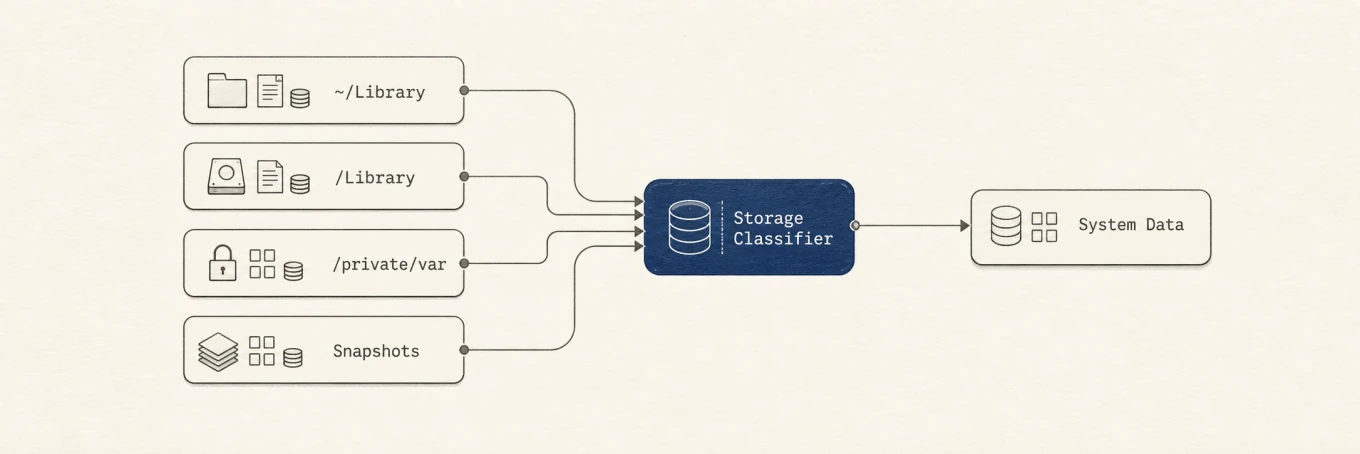
Systeemgegevens zijn een categorie in Opslag, geen map. Een treemap helpt omdat die de echte mappen onder die categorie laat zien, maar een grote rechthoek is alleen een aanwijzing. De bestandsgrootte bewijst niet dat het bestand veilig te verwijderen is.
Begin met twee vragen: welke app of systeemfunctie is eigenaar van deze bytes, en wat zou ze na verwijdering terugzetten? Die vragen scheiden een cache van een actieve database, een oude simulatorruntime van een releasearchief, en een lokale kopie van het enige volledige origineel.
## Waarom Systeemgegevens veranderen zonder duidelijke oorzaak
De [gids voor opslaginstellingen van Apple](https://support.apple.com/guide/mac-help/mchl3d437fbc/mac) beschrijft Systeemgegevens als bestanden die niet in een specifiekere categorie passen, waaronder logbestanden, caches, bestanden voor virtueel geheugen, tijdelijke bestanden, lettertypen, app-ondersteuning en plug-ins. De categorie kan uit meerdere fysieke locaties putten en verandert wanneer macOS bestanden opnieuw indeelt.
Dat verklaart drie veelvoorkomende verrassingen. Een verwijderd bestand kan nog blokken bezetten waarnaar een APFS-snapshot verwijst. Een cloudbestand kan een kleine lokale voetafdruk hebben en een grote logische grootte. Opslaginstellingen kunnen ook achterlopen op het bestandssysteem terwijl de indexering bijtrekt. Niets daarvan maakt van Systeemgegevens één verborgen map die leeg moet.
Systeemgegevens combineren bestanden uit meerdere wortels. Een treemap meet die wortels. Die maakt van de categorie geen enkele map die je kunt verwijderen.
## Wat een treemap meet, en wat die niet kan weten
Elke rechthoek staat voor een bestand of map, en de oppervlakte is evenredig met de grootte die de scanner meldt. Het grootste blok zegt waar je eerst moet kijken. Erdoorheen klikken maakt van een vage categorie een pad dat je aan een eigenaar kunt toeschrijven.
De tekening heeft nog steeds grenzen:
- Een scan zonder Volledige schijftoegang kan beveiligde mappen overslaan. Een ontbrekende meting is geen vrije ruimte en maakt die mappen niet wegwerpbaar.
- Verschillende tools kunnen logische grootte, toegewezen blokken of een maptotaal tonen. APFS-klonen, sparse bestanden, hard links en cloudplaceholders kunnen die waarden laten verschillen.
- Een wandeling door mappen kan blokken die alleen in een snapshot zitten niet aan een gewone map toewijzen.
- Een treemap leest het bestandssysteem op één moment. Een actieve download, virtuele machine, build of mediarender kan veranderen terwijl de scan loopt.
Houd het volledige pad zichtbaar terwijl je dieper gaat. Een map met de naam `Cache` in een appcontainer heeft een andere eigenaar en een ander herstelpad dan een gelijknamige map in een projectpakket.
## Lees paden op eigendom, niet op hun naam
| Pad of vorm | Wat er vaak in zit | Veiligere actie van de eigenaar |
|---|---|---|
| `~/Downloads`, `~/Movies`, projectmappen | Bestanden die je hebt gemaakt, gekopieerd of geëxporteerd | Bekijk ze in de Finder, archiveer ze of zet ze bewust in de prullenmand |
| `~/Library/Caches/` | Opnieuw op te bouwen app-cache, soms duur om opnieuw te maken | Stop de app en gebruik de cachebediening van de app als die er is |
| `~/Library/Application Support/` | Databases, offline-inhoud, modellen, plug-ins en gebruikersstaat | Gebruik de opslag of de verwijderstroom van de app |
| `~/Library/Developer` | DerivedData, simulators, apparaatondersteuning en releasearchieven | Gebruik Xcode, Simulator en Organizer |
| `/Library` | Machinebrede ondersteuning die gebruikers en apps delen | Bepaal welke app het heeft geïnstalleerd voordat je iets wijzigt |
| `/System`, `/private/var/vm`, snapshotinterne bestanden | Beschermde systeem- en virtueel-geheugenstaat | Laat het aan macOS over |
`Application Support` is de belangrijke val. Daar staan vervangbare downloads naast unieke databases en configuratie. De mapnaam zegt van wie de gegevens zijn, niet of de gegevens een cache zijn.
## Een veilige drill-down in vier stappen
1. Controleer of het blok groot genoeg is om een betekenisvol deel van de ontbrekende capaciteit te verklaren. Vergelijk het met de beschikbare ruimte, niet alleen met de grijze categorie Opslag.
2. Bepaal welke app, welk account, welk project of welke systeemfunctie eigenaar is. Mapnamen, naburige bestanden, bundle-identifiers en het eigen opslagscherm van de app zijn sterker bewijs dan grootte alleen.
3. Deel de inhoud in als opnieuw op te bouwen, te downloaden, geback-upt of uniek. Noteer de tijd, bandbreedte, inloggegevens of bronmedia die nodig zijn om het terug te zetten.
4. Verwijder het waar mogelijk via de eigenaar. Zet anders een duidelijk begrepen item van jezelf in de prullenmand, open de eigenaar opnieuw en test voordat je de prullenmand leegt.
Deze volgorde houdt de duurste beslissing uit tot het bewijs het sterkst is. Je houdt ook een herstelvenster. Iets in de prullenmand zetten is omkeerbaar tot je de prullenmand leegt, maar het geeft geen capaciteit vrij zolang het daar blijft liggen.
## Twee voorbeelden: van een blok naar een beslissing
Stel dat `~/Library/Developer/CoreSimulator` de kaart domineert. Een tweede scan kan laten zien dat runtime-images, simulatorapparaten en caches verschillende hoeveelheden bijdragen. De veilige actie hangt af van wat groot is: het scherm Components van Xcode beheert runtimes, Devices and Simulators beheert virtuele apparaten, en `simctl delete unavailable` verwijdert apparaatrecords waarvan de runtime ontbreekt. De hele map verwijderen mengt drie verschillende herstelkosten in één onomkeerbare actie.
Een grote schijfimage van Docker is een ander nuttig voorbeeld. Het bestand kan als één rechthoek verschijnen terwijl het images, buildcache, volumes en gegevens van draaiende containers bevat. De Finder kan niet zeggen welke laag wegwerpbaar is. De eigen opdrachten voor schijfgebruik en prune van Docker wel, dus de treemap moet je naar Docker leiden in plaats van de schijfimage te verwijderen.
Dezelfde regel geldt voor Fototheken, Maildatabases, browserprofielen, lokale AI-modellen en pakketten van creatieve projecten. Gebruik de kaart om de eigenaar te vinden, en beslis daarna over de inhoud binnen die eigenaar.
## Waarom ruimte niet meteen terugkomt
De prullenmand legen geeft gewone verwijderde bestanden vrij, maar APFS-snapshots kunnen nog naar oudere blokken verwijzen. Time Machine telt lokale snapshotruimte ook als beschikbaar en verwijdert snapshots naarmate ze ouder worden of capaciteit nodig is, volgens de [gids voor lokale snapshots van Apple](https://support.apple.com/guide/mac-help/mh35933/mac). Voer niet alleen een thinning-opdracht uit omdat er een snapshot bestaat.
Opslaginstellingen hebben tijd nodig om te indexeren en in te delen wat overblijft. Controleer de beschikbare capaciteit in Systeeminstellingen of Schijfhulpprogramma en kijk of de specifieke map kleiner is geworden. Het getal van Systeemgegevens blijven najagen nadat het herkende blok weg is, kan een geslaagde opschoning tot een tweede, riskantere verwijdering maken.
## Waar Mole past
De weergave Analyse van Mole tekent mappen als een treemap en laat je inzoomen op de blokken die de meeste ruimte innemen. Het contextmenu kan een item in de Finder tonen of een begrepen item naar de prullenmand verplaatsen. Analyse markeert niet elke grote rechthoek als wegwerpbaar.
Opschonen is een apart vlak met beoordeelde categorieën en smallere verwijderregels. Die splitsing is bewust: Analyse beantwoordt waar de bytes staan, terwijl de eigenaar en het herstelpad bepalen of er iets weg moet.
Voor de indeling van Opslag en de APFS-boekhouding achter de grijze categorie, lees [wat Systeemgegevens op de Mac echt bevatten](https://mole.fit/nl/blog/what-is-system-data-on-mac). Voor snapshots gebruik je [de gids voor Time Machine-snapshots](https://mole.fit/nl/blog/how-to-delete-local-time-machine-snapshots-mac).
## Veelgestelde vragen
### Wat mag ik nooit uit een treemap verwijderen?
Verwijder niet handmatig beschermde systeembestanden, snapshotinterne bestanden, wisselgeheugen, actieve appdatabases, cloudplaceholders of iets waarvan je de eigenaar en het herstelpad niet kunt aanwijzen.
### Waarom toont de Finder een andere grootte dan de treemap?
De tools melden mogelijk verschillende dingen, zoals logische bestandslengte, toegewezen blokken, bereikbare mapinhoud of gegevens die in de cloud staan. Rechten, APFS-klonen, sparse bestanden en bestanden die veranderen kunnen het verschil groter maken.
### Hoe ruim ik lokale Time Machine-snapshots op?
Koppel de back-upschijf en laat Time Machine eerst het werk afmaken. Blijft er een specifiek opslagprobleem, som de snapshots dan op en volg een door Apple ondersteunde werkwijze in plaats van snapshotinterne bestanden te verwijderen.
### Verkleint een treemap Systeemgegevens vanzelf?
Nee. Die laat zien waar bytes staan. Je moet nog beslissen of ze terug te halen zijn en de app die eigenaar is, of een omkeerbare actie via de prullenmand, gebruiken om ze te verwijderen.
---
Canonical HTML page: https://mole.fit/nl/blog/how-to-use-treemap-to-find-mac-system-data
Blog index for agents: https://mole.fit/nl/blog/llms.txt
Site index for agents: https://mole.fit/llms.txt