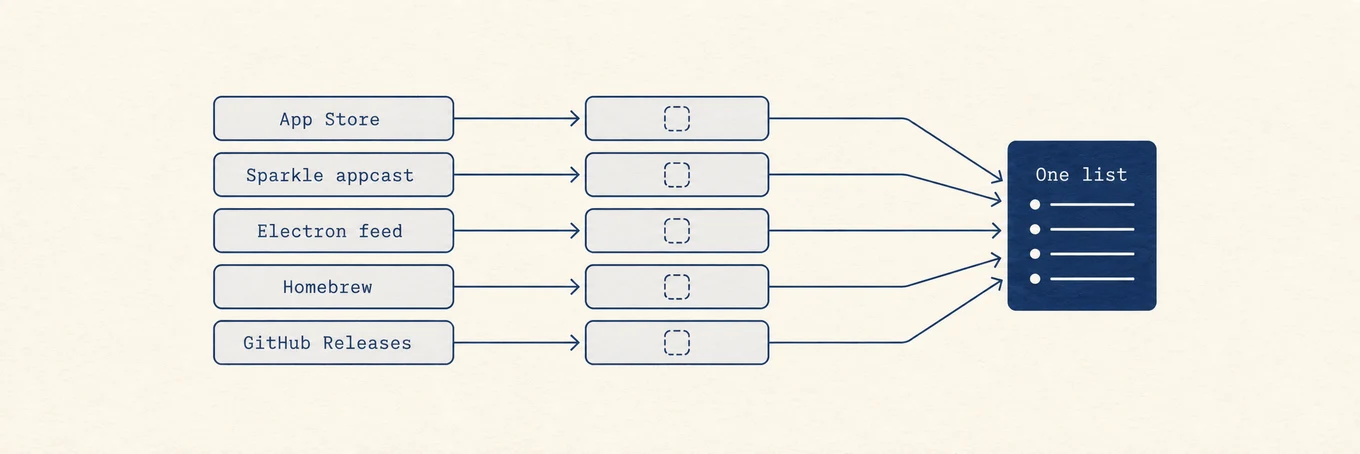
# Mac 앱 업데이트 전에 확인할 것들
> App Store, 개발자 웹사이트, Homebrew의 차이를 알고 설치 출처와 복원 방법을 확인한 뒤 일괄 업데이트를 결정하세요.
Published: 2026-09-07
모두 업데이트를 누르면 끝날 것 같지만, 먼저 각 앱의 설치 출처와 패키지의 신뢰성, 실패했을 때 복원할 방법을 확인해야 합니다. 확인 없이 진행하면 라이선스가 작동하지 않거나 같은 앱이 두 번 설치되고, 설치가 중간에 멈출 수도 있습니다.
업데이트 전에 이 앱을 어디서 설치했는지, 교체에 실패하면 이전 상태로 돌아갈 수 있는지 확인하세요.
## 업데이트 경로마다 다른 규칙
Mac 앱은 주로 세 가지 경로로 설치하며, 설치 경로에 따라 업데이트를 제공하고 관리하는 방식도 다릅니다.
| 채널 | 다음 버전을 결정하는 주체 | 흔히 생기는 문제 |
|---|---|---|
| Mac App Store | 해당 Apple ID용 Apple 스토어 카탈로그 | 구매, 가족 공유, 또는 더 새로운 macOS 요구사항이 행을 막음 |
| 개발자 다운로드(Sparkle, Electron, custom) | 공급업체의 피드 또는 다운로드 페이지 | 맞지 않는 패키지, 남은 헬퍼, 또는 알림 없이 일부 파일만 교체되는 문제 |
| Homebrew formula 또는 cask | Homebrew formula/cask 메타데이터 | 자체 업데이트 기능과 Homebrew가 충돌하거나 `brew upgrade`가 너무 많은 항목을 한꺼번에 업데이트함 |
이와 별도로 macOS 자체를 관리하는 소프트웨어 업데이트가 있습니다. Chrome, WhatsApp이나 디자인 도구를 업데이트하지는 않습니다. 시스템이 최신이라고 앱까지 모두 최신인 것은 아닙니다.
경로별 절차는 [Mac 앱 업데이트 가이드](https://mole.fit/ko/blog/how-to-update-mac-apps)에 정리했습니다. 여기서는 언제 기다려야 하는지, 무엇을 확인해야 하는지, 어떤 앱은 개별 업데이트가 나은지 살펴봅니다.
업데이트를 한 목록에 모아도 출처와 설치 규칙은 경로마다 다릅니다.
## 새 버전이라고 바로 설치할 필요는 없습니다
보안 수정은 보통 우선순위를 받을 만합니다. 새 기능이나 큰 버전 변경은 내용을 확인한 뒤 결정하는 편이 좋습니다. 행을 승인하기 전에 세 가지 사실을 확인하세요.
1. **호환성 깨짐에 대한 릴리스 노트.** 플러그인 호스트, 오디오 도구, IDE, 서명된 바이너리가 있는 모든 것은 업데이트 후 기존 작업 환경에서 사용할 수 없게 될 수 있습니다.
2. **롤백할 수 있는지.** App Store 기록, 보관한 DMG, Time Machine 스냅샷, Homebrew pin은 이전 버전을 보관하거나 복원할 수 있는지 확인할 수단입니다. “나중에 다시 받겠다”는 아닙니다.
3. **다른 것이 이 빌드에 의존하는지.** 고정된 CI 이미지, 클라이언트 프로젝트, 빌드 번호에 묶인 라이선스는 최신 버전으로 바꿀 때 추가 작업을 필요로 할 수 있습니다.
마감 전 조용한 한 주는 계획에 없던 큰 업그레이드에 나쁜 시기입니다. 백업 후 조용한 주말이 더 낫습니다.
## 일괄 업데이트에서는 한 문제가 다른 앱에도 영향을 줍니다
일괄 업데이트는 계정과 다운로드, 설치 절차를 함께 사용합니다. 한 단계의 문제가 다른 업데이트까지 지연시킬 수 있습니다.
| 공유 위험 | 모습 | 더 안전한 습관 |
|---|---|---|
| 막힌 구매가 목록을 멈춤 | 유료 App Store 업데이트가 로그인 또는 구매를 기다리고 나머지는 시작되지 않음 | Store 행과 무료/검증된 다운로드를 분리 |
| 설치 실패 후 전체를 다시 시도함 | 실패한 교체가 반쯤 업데이트된 번들을 남기고 전부를 다시 시도함 | 먼저 중요한 앱을 하나씩 업데이트 |
| 잘못된 채널 덮어쓰기 | 웹사이트 DMG가 Homebrew 또는 Store 관리 복사본 위에 내려앉음 | 교체 전 출처 확인 |
| 미완료 검사를 “업데이트 없음”으로 취급 | UI가 아직 스캔 중인데 비어 보임 | 결정하기 전에 검사 완료를 기다림 |
업데이트 정보가 부정확한 경우도 있습니다. 유니버설 구입 기록, iOS 전용 버전 번호, 사전 출시 채널, 특이한 버전 표기가 Mac 업데이트로 잘못 표시될 수 있습니다. 같은 항목이 매일 나타나는데 설치되지 않는다면 반복해서 누르기 전에 원인을 확인하세요.
## 교체하기 전에 검증하라
개발자 웹사이트에서 내려받을 때는 패키지의 출처와 내용을 확인합니다.
- 이미 신뢰하는 HTTPS 다운로드 페이지를 선호하고, 전달된 Discord 링크는 피하세요.
- 공급업체가 그 증거를 공개할 때, 업데이터가 서명하거나 체크섬한 패키지를 선호하세요.
- `/Applications`에 던져진 무작위 zip보다 같은 번들 식별자를 교체하는 인앱 업데이터를 선호하세요.
- 헬퍼와 잠금 파일이 쓰기 중이 되지 않도록 대상 앱을 깨끗이 종료하는 것을 선호하세요.
Homebrew에서는 `brew outdated`로 업데이트 대상을 확인하고, `brew upgrade `으로 특정 항목을 업데이트합니다. 자체 업데이트 기능이 있는 GUI 앱도 있으므로 `brew info`를 읽어 관리 방식을 확인하세요. 같은 `.app`을 두 업데이트 도구가 동시에 관리하지 않도록 해야 합니다.
## 문제가 생겨도 대처하기 쉬운 업데이트 순서
1. 백업하거나, Time Machine / 평소 스냅샷이 최근인지 확인합니다.
2. App Store 로그인이나 구매 프롬프트는 따로 끝냅니다.
3. 오늘 의존하는 한두 개 앱을 업데이트한 뒤 열어 평소 작업이 잘 되는지 확인합니다.
4. 나머지 저위험 업데이트를 일괄로 실행합니다.
5. 플러그인, 드라이버, 버전 점프에 “major”가 있는 것은 따로 시간을 잡아 업데이트합니다.
업데이트가 실패하면 일괄 작업을 멈춥니다. 그 한 앱을 다시 시도하고, 공급업체 메모를 읽은 뒤에만 계속합니다. 취소되거나 실패한 항목은 다른 모든 행이 위험하다는 증거가 아니지만, 먼저 실패에 주의를 기울여야 한다는 증거입니다.
## Mole이 도와주는 부분
Mole은 업데이트 상태를 앱별로 표시합니다. App Store와 Sparkle 방식의 업데이트를 함께 진행할 수 있고, 구매 대기 항목 때문에 다른 업데이트가 멈추지 않습니다. 실패하거나 취소한 앱만 따로 재시도할 수 있습니다. 웹사이트나 다른 설치 절차로 넘어가야 하는 항목은 안내를 표시하며, 지원되는 다운로드는 검증한 뒤 앱을 교체합니다.
한꺼번에 업데이트할지는 직접 판단해야 합니다. Mole은 각 앱 옆에 출처, 진행 상황, 실패 이유를 표시합니다. 명령어와 App Store·Homebrew의 차이는 [Mac 앱 업데이트 가이드](https://mole.fit/ko/blog/how-to-update-mac-apps)에서 확인할 수 있습니다.
## 자주 묻는 질문
### 모든 자동 업데이터를 켜야 하나요?
공급업체 채널을 신뢰한다면 브라우저와 기타 고위험 네트워크 클라이언트에는 자동 업데이트가 합리적입니다. 대형 크리에이티브 도구, 오디오 플러그인, 고정된 프로젝트 버전이 있는 것은 수동 검토로 두세요.
### Homebrew가 웹사이트 DMG보다 안전한가요?
어느 쪽도 보편적으로 더 안전하지 않습니다. Homebrew는 검토 가능한 formula와 알려진 업그레이드 명령을 줍니다. 공급업체 DMG도 서명되고 문서화되어 같은 앱을 교체하면 마찬가지로 괜찮습니다. 문제는 두 채널이 같은 설치를 관리할 때 시작됩니다.
### 설치했는데도 업데이트가 계속 나타나는 이유는?
흔한 원인: 검사가 오래된 카탈로그로 끝났거나, 디스크의 번들이 바뀌지 않았거나, 헬퍼가 아직 옛 빌드이거나, 피드가 비 Mac 또는 프리릴리스 빌드를 광고하는 경우입니다. 다시 시도하기 전에 앱의 정보 창에서 버전을 확인하세요.
### Mole이 App Store나 Homebrew를 대체하나요?
아니요. Mole은 업데이트를 찾고 지원되는 설치 방식을 실행합니다. App Store의 계정 요건과 Homebrew의 패키지 관리 규칙은 그대로 적용됩니다.
---
Canonical HTML page: https://mole.fit/ko/blog/why-updating-mac-apps-is-harder-than-it-looks
Blog index for agents: https://mole.fit/ko/blog/llms.txt
Site index for agents: https://mole.fit/llms.txt