# Mac 클리너가 절대 지우면 안 되는 것
> 재생 가능한 캐시와 채팅, 라이브러리, 클라우드 미러, 자격 증명을 구분하고, 거부 목록으로 클리너를 판단한다.
Published: 2026-07-30 | Updated: 2026-08-08
Mac 정리 도구에 대해 유용한 질문은 몇 기가바이트를 찾았다고 주장하는지에 있지 않습니다.
**손대지 않기로 한 것**이 무엇인지, 그리고 그 거부가 삭제 시점에 강제되는지 아니면
마케팅 문구에만 적혀 있는지가 핵심입니다.
macOS는 이미 일부 캐시를 회수하고 압박 상황에서
[로컬 스냅샷](https://mole.fit/ko/blog/how-to-delete-local-time-machine-snapshots-mac)을 줄입니다.
타사 정리의 실제 위험은 잘못된 분류입니다. 채팅, 메일 라이브러리, 프로젝트 상태,
클라우드 미러, 오프라인 모델은 크기만으로 정렬하는 스캐너에게 큰 폴더처럼 보입니다.
정리 도구가 필요한지 자체부터 보려면
[Mac 정리 도구가 필요한가요](https://mole.fit/ko/blog/do-you-need-a-mac-cleaner)부터 시작하세요.
**한 줄 답:** 신뢰할 수 있는 정리 도구는 채팅·메일 아카이브, 로컬 AI 모델, 활성 프로젝트 상태, 클라우드 미러 폴더에 손대지 않으며, 그 거부는 삭제 경로 자체에서 강제되어야 합니다. 폴더 이름의 "Cache"는 명명 관례일 뿐 안전 라벨이 아닙니다.
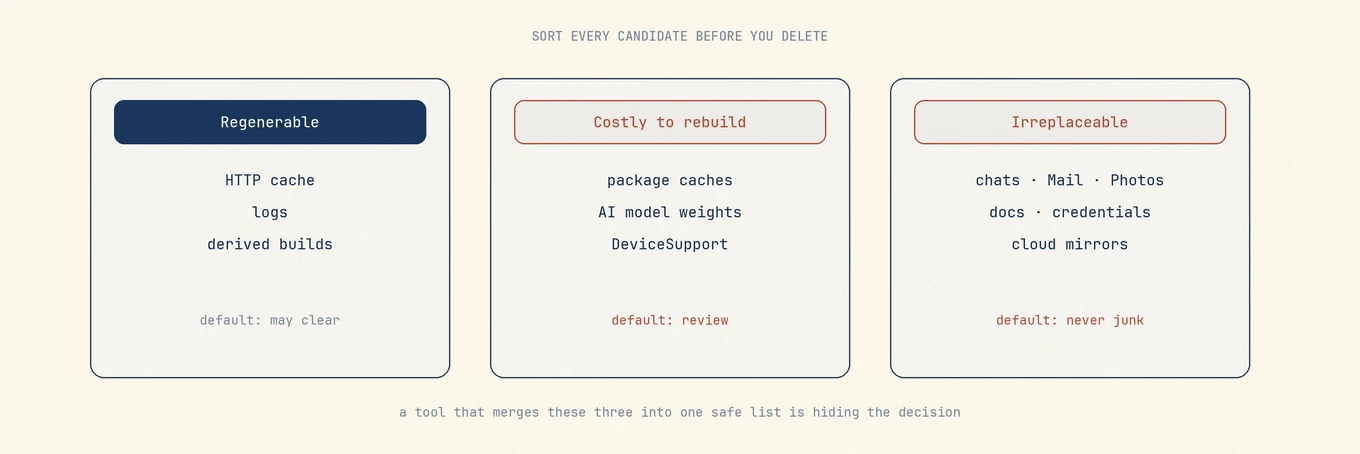
## 모든 후보를 세 종류로 나누세요
| 종류 | 예시 | 기본 동작 |
|---|---|---|
| 재생성 가능 | HTTP 캐시, GPU 캐시, 파생 빌드, 대부분의 로그 | 소유 앱이 종료되고 경로가 확인되면 삭제 |
| 재구축 비용이 큼 | 패키지 캐시, 로컬 AI 가중치, DeviceSupport | 검토; 시간·대역폭·라이선스 프롬프트를 예상 |
| 대체 불가 | Messages, Mail, Photos, 문서, 채팅, 자격 증명 | 원클릭 정크 금지 |
이 세 가지를 하나의 "안전하게 제거 가능" 목록으로 합치는 도구는 단순화하는 것이 아닙니다.
사용자에게 있어야 할 결정을 숨기는 것입니다.
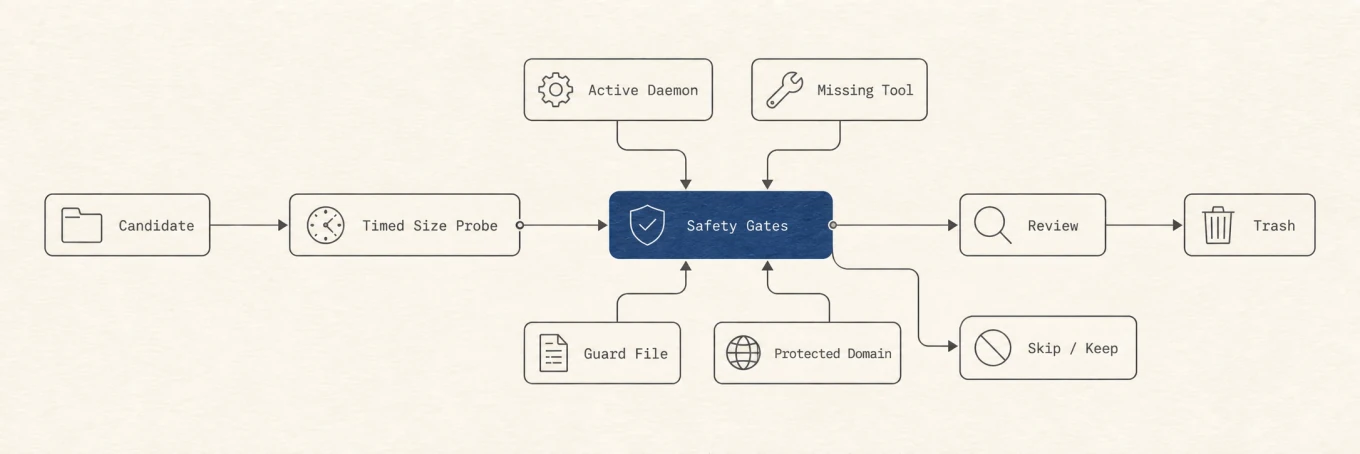
결정하기 전에 모든 후보를 재생성 가능, 비용이 큼, 대체 불가로 나누세요. 기본값은 폴더 이름이 아니라 열마다 다릅니다.안전한 정리는 게이트의 연속입니다. 소유자를 확인하고, 데이터를 분류하고, 계획을 검토한 뒤, 허용된 경로만 휴지통으로 옮깁니다.
## 왜 "Cache"가 안전 라벨이 아닌가
디스크에서 **Cache**는 디렉터리 이름이지 증명이 아닙니다. 실제 패턴은 다음과 같습니다.
- 브라우저 프로필 아래의 **HTTP 및 이미지 캐시**는 보통 재생성 가능합니다(첫 로딩이
느려질 수 있음).
- **Code Cache / 바이트코드 캐시**는 다음 실행 시 다시 만들어집니다. 비용은 데이터
손실이 아니라 CPU 시간입니다.
- **클립보드 기록 이미지 저장소**는 벤더 Caches 트리 아래에 있을 수 있으며, 지우면
개인 데이터처럼 느껴질 수 있습니다.
- **컴파일된 모델 / Neural Engine 저장소**는 소비 앱이 실행 중일 때 제거하면 재부팅
전까지 인식 기능이 깨질 수 있습니다.
- **`tmp` / `Temp` 디렉터리**는 채팅 체크포인트, 저장되지 않은 초안, 설치 상태를
담는 경우가 있습니다. tmp라는 경로 이름이 곧 임시라는 뜻은 아닙니다.
캐시라는 이름이 붙은 것을 삭제하기 전에 세 가지를 물으세요.
1. 누가 쓰는가?
2. 재부팅 후 누가 읽는가?
3. 틀렸을 때 복구 경로는 무엇인가?
세 가지 모두에 답할 수 없다면 그대로 두세요.
## 정크로 취급하지 마세요
### 개인 라이브러리와 커뮤니케이션
- Photos 라이브러리 패키지와 내부 데이터베이스
- Mail 데이터, envelope 인덱스, 첨부 파일
- Messages 데이터베이스와 첨부 파일(iCloud의 Messages 포함)
- Notes, Voice Memos, 유사한 개인 저장소
- AI **채팅 기록**과 프로젝트 이력(`sessions`, `file-history`, 에이전트
프로젝트 트리)
캐시는 다시 생깁니다. 삭제된 대화와 라이브러리는 그렇지 않습니다. 일괄 정리 도구보다
내보내기와 소유 앱의 보관 설정을 우선하세요. 관련 글:
[Messages 저장 공간](https://mole.fit/ko/blog/how-to-clear-messages-storage-mac),
[Mail 저장 공간](https://mole.fit/ko/blog/how-to-reduce-mail-storage-mac),
[Photos 저장 공간](https://mole.fit/ko/blog/how-to-free-up-photos-storage-mac).
### 문서, 클라우드 미러, 동기화 트리
- Documents, Desktop, 프로젝트 루트
- iCloud Drive / Mobile Documents: 로컬 삭제가 전파될 수 있음
- `~/Library/CloudStorage/…` 제공자 폴더: 다중 기기 효과를 가정
클라우드 경로를 "동기화됨" 표시 없이 보여 주는 정리 도구는 불완전합니다.
기본 선택하는 정리 도구는 안전하지 않습니다.
### 자격 증명, 개인정보, 시스템 정책
- Keychains, 브라우저 로그인 데이터베이스, 토큰 저장소
- TCC 데이터베이스와 개인정보 권한 상태
- 구성 프로파일, MDM 페이로드, 보안 에이전트 상태
- 거의 회수되지 않으면서 Settings UI를 비워 버리는 배경화면·시스템 미디어 캐시
### 실행 중 소유자와 설치 진행 중 상태
- 열린 앱 또는 업데이트 중 스테이징용 캐시
- 부팅 과정이 아직 기대할 수 있는 스테이징된 **macOS 설치** 페이로드
- 빌드 또는 `brew` 실행이 활성일 때의 라이브 패키지 매니저 저장소
### 공유 컨테이너와 다중 앱 벤더
- 제품군 전반에서 공유되는 Group Containers
- 해당 벤더의 제품이 하나라도 남아 있을 때의 벤더 상위 폴더
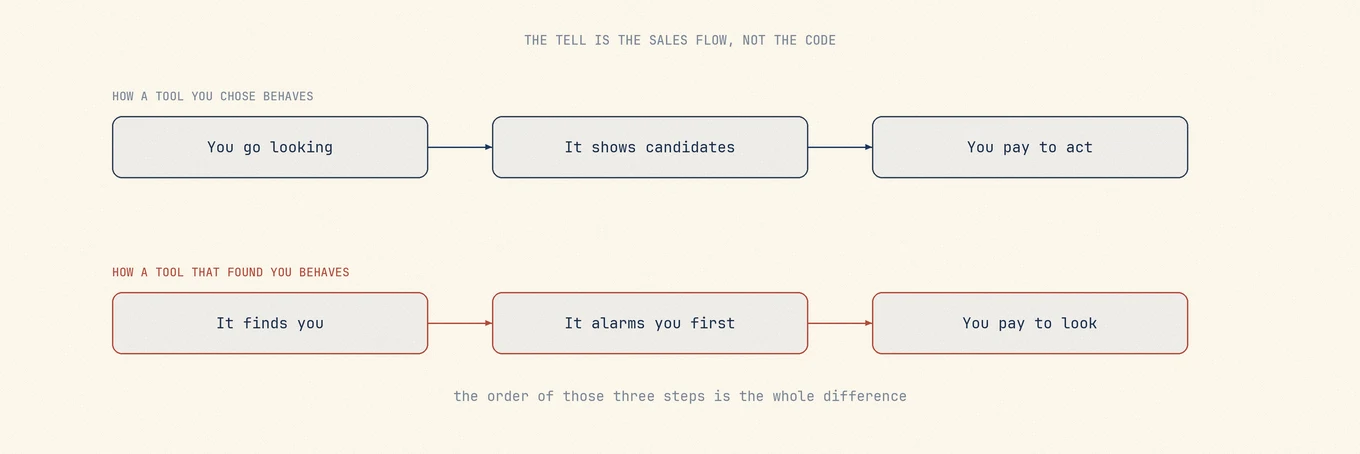
판매 흐름을 보세요. 사용자가 선택한 도구는 후보를 먼저 보여 주고, 사용자를 찾아온 도구는 종종 먼저 경보를 울린 뒤 그 화면을 팝니다.
## 버려도 될 것처럼 보이지만 종종 그렇지 않은 이름
| 정크처럼 보임 | 실제로는 자주 |
|---|---|
| `Library/Application Support/…` | 앱 데이터베이스, 오프라인 팩, 라이선스 상태 |
| `Containers/…` | 앱의 전체 샌드박스 홈 |
| `Group Containers/…` | 공유 제품군 데이터 |
| 제품 이름 `Caches/…` | 클립보드 기록, 모델 캐시, 사이트 데이터 |
| `…/tmp` 또는 `…/Temp` | 체크포인트, 초안, 설치 상태 |
| 큰 `.db` / `.sqlite` | 핵심 사용자 데이터 |
| `node_modules`, `Pods`, `.venv` | 네트워크와 올바른 lockfile이 있어야만 재구축 가능 |
개발자 저장소에는 자체 규칙이 필요합니다
([개발 캐시](https://mole.fit/ko/blog/how-to-clear-dev-caches-mac),
[AI 모델](https://mole.fit/ko/blog/how-to-remove-ai-tool-leftovers-mac)).
브라우저 프로필 일괄 정리는
[브라우저 저장 공간](https://mole.fit/ko/blog/how-to-free-up-browser-storage-mac)에서 다룹니다.
## 강제란 이런 모습입니다 (UI 문구만이 아님)
신뢰할 수 있는 정리 도구는 안전을 **계층**으로 구현합니다.
1. **스캐너 공급:** 차단된 부류를 후보로 나열하지 않음.
2. **기본 선택:** 검토 전용 행은 선택 해제 상태로 시작.
3. **삭제 시점 경로 검증:** UI에 이미 보였더라도 신원, 심링크, 허용 목록을 다시
확인. 검토 중에 앱이 실행되면 검사 시점과 사용 시점의 차이가 중요합니다.
4. **복구 가능한 싱크:** 일반 사용자 파일 삭제는 조용한 `rm`이 아니라 휴지통으로.
5. **결과 집계:** 회수 / 건너뜀 / 실패를 분리; 사라진 경로는 "성공"이 아님.
강제 없는 경고는 장식입니다. 알 수 없는 데이터를 삭제하는 개방형 실패보다
후보를 놓치는 폐쇄형 실패를 선호하세요.
### 어떤 도구에도 적용할 수 있는 실전 테스트
1. 같은 벤더의 제품이 두 개 있는 기기를 대상으로 합니다.
2. 하나만 제거합니다.
3. 도구가 둘 다 여전히 필요한 공유 Application Support 상위 폴더나 group
container를 제안하는지 봅니다.
4. 공유 항목은 거부하고, 선택 이유를 설명하는지 기록합니다.
소유권을 쉬운 말로 설명할 수 없다면 일괄 삭제를 맡기지 마세요.
## 권한도 계약의 일부입니다
**Full Disk Access**는 보호된 Library 경로를 읽게 해 줍니다. 읽을 수 있는 모든
경로를 삭제할 수 있게 하지는 않습니다. **권한 있는 helper**는 일반 root 셸이 아니라
좁고, 버전이 있으며, 고정 작업에 한정되어야 합니다. 다음을 물으세요.
- 어떤 기능에 FDA, Automation, 또는 helper가 필요한가?
- 모니터링에 상시 샘플링이 필요한가?
- 접근을 철회한 뒤에도 비파괴적 기능을 쓸 수 있는가?
## Mole이 그은 선
[Mole](https://mole.fit/)은 디스크 분석, 앱 유지 관리, 검토 우선 정리를 네이티브
Mac 앱으로 모읍니다. 시스템 데이터는 여전히 macOS와 소유 앱이 관리합니다.
- 재생성 가능한 캐시와 로그는 나타날 수 있습니다. 개인 라이브러리는 나타나지 않습니다.
- AI **채팅 기록은 절대 정리 후보가 되지 않습니다**. 모델 저장소는 일반 정크 목록이
아니라 Ollama, LM Studio, Hugging Face에 남깁니다.
- 브라우저 프로필 데이터와 많은 패키지 캐시는 검토 전용이거나 기본 선택 해제입니다.
- 클라우드 동기화 경로는 표시되어 로컬 삭제가 정보에 기반합니다.
- 제거 잔여물은 신원으로 귀속되며, 명시적인 소유자 범위 경로 없이 공유 group 데이터는
보호됩니다.
- 결과는 회수·건너뜀·실패 바이트를 분리합니다.
그 경계는 제품 결정입니다. macOS나 앱 레이아웃이 바뀌면 안전한 실패 모드는
알 수 없는 데이터를 삭제하는 것이 아니라 후보를 **놓치는** 것입니다.
## 흔한 실수
**크기를 정크와 동일시.** 크기는 순위 신호이지 안전 신호가 아닙니다.
**일정에 맞춰 "캐시라는 이름인 것 전부" 지우기.** 건강한 캐시는 I/O와
느린 실행으로 돌아옵니다.
**무엇을 지울지 보기 위해 결제.** 정직한 도구는 후보를 먼저 보여 줍니다.
**건너뜀과 사라진 경로를 "정리됨"에 합친 단일 성공 숫자를
신뢰하기.**
## 실전 규칙
파일이 무엇인지, 누가 소유하는지, 어떻게 복구할지를 설명할 수 없다면
정리 도구로 삭제하지 마세요.
[디스크 맵](https://mole.fit/ko/blog/how-to-find-large-files-on-mac)으로 무게를 찾고, 소유 앱으로
자체 캐시를 지우며, 후회할 수 있는 것은 휴지통으로 보내세요.
## 결정 순서
1. 문제를 이름 붙입니다(디스크 가득 참, 깨진 앱, 제거 후 잔여물).
2. 데이터 종류를 분류합니다(재생성 가능 / 비용이 큼 / 대체 불가).
3. 소유 앱의 정리 UI가 있으면 우선합니다.
4. 정확한 경로를 검토합니다. 비용이 크고 공유되는 것은 기본 끔.
5. 휴지통으로 삭제합니다. 앱과 형제 항목을 다시 테스트합니다.
6. 결과를 수용한 뒤에만 휴지통을 비웁니다.
## 더 읽기
- [Mac 정리 도구가 필요한가요](https://mole.fit/ko/blog/do-you-need-a-mac-cleaner)
- [캐시를 안전하게 지우기](https://mole.fit/ko/blog/how-to-clear-cache-on-mac)
- [제거 후 남은 파일](https://mole.fit/ko/blog/how-to-remove-leftover-files-after-uninstalling-mac-apps)
- [무료 Mac 정리 도구](https://mole.fit/ko/blog/free-mac-cleanup-tools)
정리 도구의 신뢰는 손댈 목록만큼, 손대지 않을 목록에서도 쌓입니다.
## 자주 묻는 질문
### 이름에 "cache"가 있으면 전부 안전하게 삭제할 수 있나요?
아닙니다. 어떤 앱은 캐시처럼 보이는 이름 아래에 사용자 데이터를 두고, 어떤 캐시는 다시 만드는 데 몇 시간이 걸립니다. 안전은 폴더가 무엇을 담고 누가 썼는지에서 오며, 이름에 들어 있는 단어에서 오지 않습니다.
### 정리 도구가 실제로 데이터를 보호하는지 어떻게 알 수 있나요?
약속이 아니라 강제를 보세요. 삭제 경로가 넘지 않는 보호 항목 목록, 제거 전 검토 화면, 실수가 복구 가능하도록 휴지통으로 보내는 삭제입니다.
### 정리 도구가 이미 중요한 것을 지웠다면 어떻게 해야 하나요?
먼저 휴지통을 확인하세요. 검토 우선 도구는 제거 항목을 그곳으로 보냅니다. 채팅이나 메일처럼 서버 동기화 데이터는 보통 재동기화 후 다시 내려받지만, 로컬 전용 데이터는 사라질 수 있습니다. 바로 그 때문에 삭제 전 검토가 중요합니다.
---
Canonical HTML page: https://mole.fit/ko/blog/what-mac-cleaners-should-never-delete
Blog index for agents: https://mole.fit/ko/blog/llms.txt
Site index for agents: https://mole.fit/llms.txt