# Mac System Data 이해하고 줄이기
> System Data를 동적 분류로 보고, 물리 용량을 측정하며, 스냅샷·스왑·앱 데이터베이스는 소유자에게 맡긴다.
Published: 2026-06-05 | Updated: 2026-08-08
**Apple 메뉴 > 시스템 설정 > 일반 > 저장 공간**을 열면 **시스템 데이터**라는 큰 블록이 보일 수 있습니다. 이것은 폴더가 아니며 고정된 측정값도 아닙니다. macOS가 다른 보이는 범주에 넣지 않은 데이터를 위한 변하는 분류이므로, 파일을 삭제하지 않아도 인덱싱이나 재분류 뒤에 숫자가 바뀔 수 있습니다. Apple의
[저장 공간 안내](https://support.apple.com/guide/mac-help/syspf5a64aa6/mac)는 이 범주를 로그, 캐시, 가상 메모리 파일, 임시 파일, 글꼴, 앱 지원 파일, 플러그인, 그리고 macOS가 관리하는 기타 런타임 리소스로 설명합니다.
시스템 데이터가 실제로 무엇인지, 왜 부풀어 오르는지, 안전하게 줄이는 방법을 정리합니다.
## 시스템 데이터에 실제로 들어 있는 것
시스템 데이터는 하나의 폴더가 아니라 범주입니다. macOS가 앱, 문서, 사진, 메일로 자신 있게 나누지 못한 모든 것이 여기에 들어갑니다. 실제로 의미하는 바는 다음과 같습니다.
- 앱과 시스템의 **캐시**, 위치는 `~/Library/Caches`와
`/Library/Caches`입니다.
- macOS와 앱이 계속 쓰는 **로그와 진단 보고서**.
- 백업 사이에 내부 디스크에 남겨 두고, 공간이 부족해지면 자동으로 정리하는 **로컬 Time Machine 스냅샷**.
- `~/Library` 안의 **앱 지원 파일**, 컨테이너, 데이터베이스.
- 업데이트 설치 파일, 글꼴 캐시, 스테이징된 데이터 같은 **다운로드된 시스템 파일**.
- 메모리 압박에 따라 동적으로 관리되는 **스왑과 가상 메모리**.
이것들이 여러 위치에 흩어져 있으므로, 비울 수 있는 단일 시스템 데이터 디렉터리는 없습니다. 저장 공간 설정은 이를 추정하고 분류합니다. `df`, Finder, APFS 도구가 서로 다른 숫자를 보여 줄 수도 있는데, 논리 파일, 물리적 할당, 스냅샷, 제거 가능 용량에 대해 서로 다른 질문에 답하기 때문입니다.
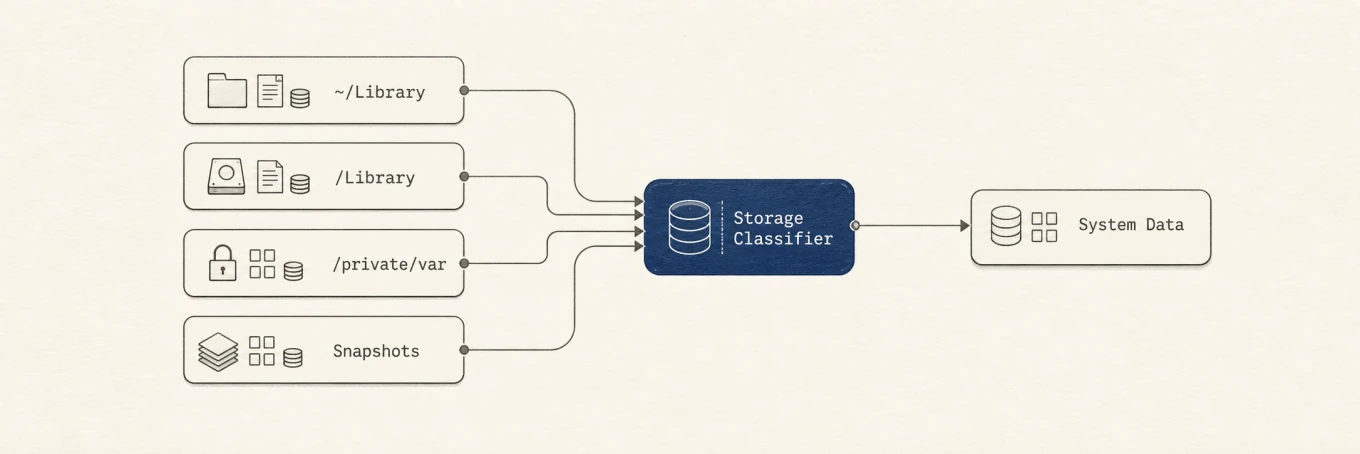
시스템 데이터는 분류 계층입니다. macOS가 ~/Library, /Library, /private/var, 스냅샷을 하나의 저장 공간 범주로 모읍니다.
## 왜 이렇게 커지는가
성장을 흔히 이끄는 요인은 다음과 같습니다.
1. **캐시마다 보존 정책이 다릅니다.** macOS는 공간이 필요할 때 안전한 캐시를 지울 수 있고, 잘 동작하는 앱은 자체 한도를 둡니다. 그래도 깨지거나 한도가 느슨한 캐시는 기가바이트 단위로 커질 수 있습니다.
2. **스냅샷이 최근에 바뀐 데이터를 보존합니다.** 로컬 Time Machine 스냅샷은 수정되거나 삭제된 파일의 블록을 붙잡을 수 있습니다. macOS는 이를 제거 가능으로 다루고, 용량이 필요할 때 줄입니다.
3. **오래된 설치 파일과 로그가 쌓일 수 있습니다.** macOS 업데이트, 충돌 로그, 진단 아카이브는 대부분의 사람이 확인하거나 지우기보다 빠르게 쌓입니다.
4. **앱 지원 파일을 잡동사니로 오해하기 쉽습니다.** 브라우저, 개발 도구, 게임, 가상 머신, 미디어 앱은 시스템 데이터로 분류될 수 있는 Library 경로 아래에 실제 사용자 데이터를 둡니다.
이 중 어느 것도 고장이라는 증거가 아닙니다. 먼저 물리적으로 여유 공간이 실제로 부족한지 확인하십시오. 보이는 범주는 크지만 사용 가능 용량이 넉넉하다면 아무 조치도 필요 없을 수 있습니다.
## 지워도 되는 것과 건드리지 말아야 할 것
**보통 검토할 수 있는 것:** 앱이 문서화한 캐시, 오래된 충돌 보고서, 더 이상 필요 없는 설치 파일, 다시 받을 수 있는 다운로드. 캐시를 지우면 로그아웃되거나, 오프라인 콘텐츠가 사라지고, 큰 재다운로드가 일어나거나, 설계가 나쁜 앱에서는 동기화되지 않은 상태가 지워질 수 있으므로, 앱을 종료한 뒤 경로를 확인한 다음 지우십시오.
**그대로 두십시오:** `/System` 아래의 모든 것, APFS와 Time Machine 스냅샷 내부 구조, 스왑 파일, Mail·Messages·Photos 같은 활성 앱 데이터베이스, 그리고 정체를 분명히 알 수 없는 파일. 저장 공간이 시스템 데이터로 분류했다는 이유만으로 컨테이너를 손으로 편집하지 마십시오.
## 직접 측정하는 방법
macOS는 세부 내역을 숨기지만, 명령줄에서는 대부분을 볼 수 있습니다.
```
df -h /
diskutil apfs list
diskutil apfs listSnapshots /
```
`df`는 마운트된 파일 시스템이 사용 중·사용 가능으로 보는 값을 보고합니다.
`diskutil apfs list`는 공유 컨테이너, 그 볼륨, 남은 용량을 보여 줍니다. `diskutil apfs listSnapshots /`는 시작 볼륨에 붙은 스냅샷을 나열합니다. 함께 보면 물리적 할당과 저장 공간 설정이 보여 주는 범주를 구분할 수 있습니다.
공간이 실제로 어떻게 나뉘는지 그림으로 보면 도움이 됩니다.
APFS는 물리적 용량을 파일, 스냅샷, 제거 가능 공간, 여유 공간으로 계산합니다. 시스템 데이터는 캐시, 로그, 스왑, 스냅샷을 모아 만든 별도의 저장 공간 분류입니다.
로컬 Time Machine 스냅샷을 나열하려면:
```
tmutil listlocalsnapshots /
```
실제로 무거운 Library 폴더를 찾으려면 `du`로 훑어 보십시오.
```
du -sh ~/Library/* 2>/dev/null | sort -h
```
이 스캔은 시간이 걸릴 수 있고, Full Disk Access가 없으면 보호된 위치를 빠뜨릴 수 있습니다.
`Application Support`는 캐시의 다른 이름이 아닙니다. 데이터베이스, 다운로드한 미디어, 가상 디스크, 프로젝트 상태가 들어 있는 경우가 많습니다.
손으로 줄이려면:
- 가능하면 앱 자체 설정에서 크고 정체가 확인된 앱 캐시만 지우십시오.
- `~/Library/Application Support/MobileSync/Backup`에서 오래된 iOS 백업을 지우십시오.
- 공간이 필요할 때 Time Machine이 로컬 스냅샷을 자연히 만료하거나 줄이도록 두십시오.
- 재시작은 업데이트를 적용하거나 멈춘 프로세스를 진단할 때만 하십시오. 스왑은 자동으로 관리되며 유지보수 대상이 아닙니다.
디스크 맵은 같은 측정을 목록 대신 그림으로 보여 줄 수 있습니다.
[Mole](https://mole.fit/)의 Analyze 보기는 큰 폴더를 블록으로 그리고, Clean 보기는 검토된 범주만 다룹니다. 유용한 능력은 귀속을 밝히는 것이지, 시스템 데이터 라벨을 임의의 작은 숫자까지 억지로 줄이는 것이 아닙니다.
## 결과를 판단하는 방법
시스템 데이터는 정상이며 동적으로 변합니다. Mac을 평가할 때는 목표 범주 크기가 아니라 물리적 사용 가능 공간과 정체를 알 수 있는 폴더를 기준으로 하십시오. 공간이 정말 부족하다면 디스크를 매핑하고, 사용자가 통제하는 오래된 데이터부터 지우고, 스냅샷과 스왑은 macOS에 맡기며, [알려진 안전한 범주만 지우십시오](https://mole.fit/ko/blog/how-to-free-up-space-on-mac).
Time Machine은 약 24시간 동안 시간 단위 로컬 스냅샷을 유지하고, 마지막 성공 백업 스냅샷은 공간이 필요할 때까지 남기며,
[자동으로 제거합니다](https://support.apple.com/102154). 따라서 명령에 스냅샷이 보인다고 해서 사용 가능 용량을 막고 있다는 증거는 아닙니다.
목표는 쓸 수 있는 용량이지, 회색 블록을 보기 좋게 작게 만드는 것이 아닙니다.
---
Canonical HTML page: https://mole.fit/ko/blog/what-is-system-data-on-mac
Blog index for agents: https://mole.fit/ko/blog/llms.txt
Site index for agents: https://mole.fit/llms.txt