# Mac 팬 제어 앱과 그 도달 범위
> 센서 접근, 팬 쓰기에 쓰는 특권 경로, Apple Silicon이 여전히 강제하는 한계로 팬·온도 도구를 비교한다.
Published: 2026-07-23 | Updated: 2026-08-08
팬 제어 소프트웨어는 좁은 카테고리이면서도 신뢰 범위가 유난히 넓습니다. 일부 열 센서와 팬 수치는 권한 상승 없이 읽을 수 있지만, 팬 목표 속도를 바꾸는 일은 보통 그렇지 않습니다. 현재 도구들은 대개 권한 있는 헬퍼를 설치하며, 제조사가 제거하지 않으면 앱보다 오래 남을 수 있습니다. 설치 목적은 생각보다 작습니다. 팬 곡선은 열을 없애지 않고 옮길 뿐이며, 그것도 통풍구와 실내 환경이 허용하는 속도까지만 가능합니다. 이런 도구는 하드웨어에 무엇을 닿는지, 그리고 그 접근을 위해 무엇을 설치했는지로 판단해야 합니다.
## 팬 하한을 올리면 실제로 얻는 것
팬이 빨라지면 히트싱크를 지나는 공기가 늘어나고, 칩이 더 일찍 열을 내보내며 장시간 작업 중 온도 곡선이 더 빨리 평평해집니다. 지속 부하에서 스로틀링을 늦출 수 있다는 점이 실질적인 이점입니다. 대가는 소음, 팬 마모, 기기로 빨려 들어가는 먼지, 그리고 노트북의 배터리 소모입니다. 원인 자체에는 손대지 않습니다. 폭주 프로세스, 막힌 통풍구, 고장 난 냉각 하드웨어는 그대로 남습니다.
여기 소개하는 문서화된 도구들은 같은 중요한 한계를 지키며, 이는 제약이라기보다 설계 선언에 가깝습니다. Bjango의 팬 문서는 iStat Menus가 시스템이 평소 쓰는 속도 아래로 팬을 내리지 못하고, 올리기만 한다고 설명합니다. smcFanControl의 README도 더 오래된 표현으로 같은 약속을 합니다. 최솟값만, Apple 기본값 아래로는 절대 아닙니다. 펌웨어 결정 아래에 바닥을 추가할 뿐, 그 결정을 대체하지는 않습니다.
## 내부 구조: 읽기는 조회, 쓰기는 권한
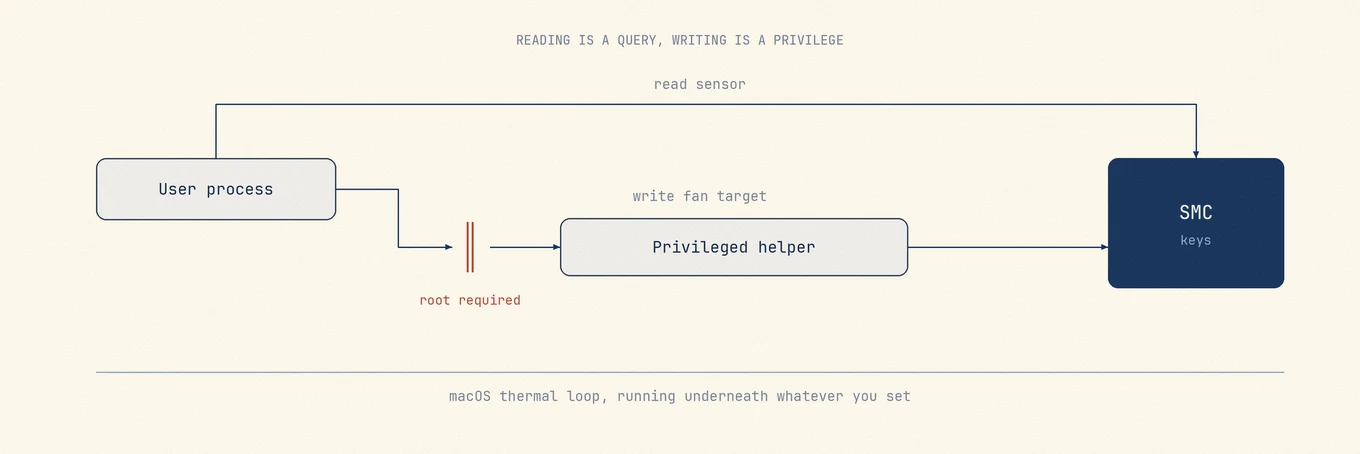
Mac은 열 센서와 팬 데이터를 System Management Controller를 통해 노출합니다. 항상 켜져 있는 작은 컨트롤러로, 키와 값 인터페이스를 가집니다. 권한 상승 없이 어떤 수치를 읽을 수 있는지는 모델과 모니터가 쓰는 API에 따라 다릅니다. 예를 들어 iStat Menus는 온도·팬 화면에도 별도 헬퍼가 필요하다고 문서화합니다. 따라서 읽기만으로도 설치 면이 넓어질 수 있지만, 쓰기가 더 민감한 작업입니다.
팬 목표 값은 보통 상승된 권한을 가진 두 번째 프로그램을 거칩니다. 흔한 설계로는 Service Management로 설치하는 launchd 데몬, setuid 바이너리, 또는 sudoers 규칙이 있습니다. 설치 방식은 보안 이야기의 한 부분일 뿐입니다. Apple의 보안 헬퍼 가이드는 헬퍼가 런타임 클라이언트를 인증하고, 모든 요청을 검증하며, 권한 있는 작업을 최대한 적게 노출할 것도 요구합니다. SMJobBless는 헬퍼를 설치하거나 업데이트할 때 서명 요구 사항을 확인하지만, 임의의 XPC 프로토콜을 그 자체로 안전하게 만들지는 않습니다.
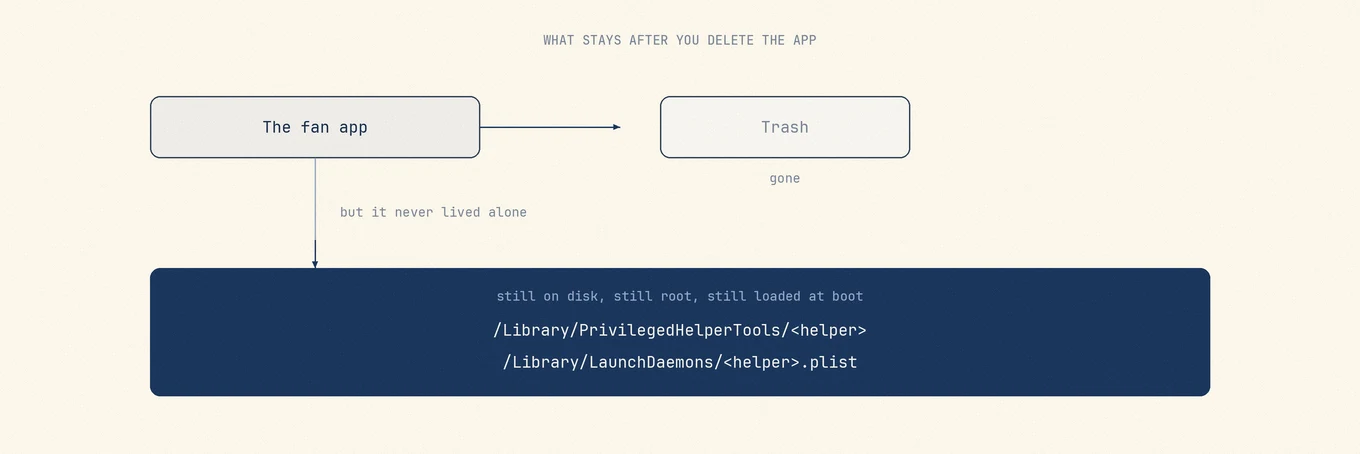
흔한 레거시 배치는 헬퍼를 `/Library/PrivilegedHelperTools`에, launch daemon을 `/Library/LaunchDaemons`에 둡니다. 다른 Service Management 설계는 다를 수 있습니다. 앱 번들만 휴지통으로 옮기면 따로 설치된 구성 요소가 남을 수 있으니, 설치 전에 제조사의 제거 안내를 확인하세요. 문서가 무엇이 설치되고 어떻게 제거되는지 말하지 않는다면, 그것만으로도 이미 무언가를 알게 된 것입니다.
Apple Silicon은 문제의 형태를 바꿨습니다. SMC 키 네임스페이스는 Intel과 다르고, 센서 이름과 개수도 기기마다 달라 각 도구가 모델별 표를 들고 있으며, 신규 하드웨어 지원은 릴리스 노트에 따라옵니다. MacBook Air처럼 팬이 없는 모델은 쓸 팬이 아예 없습니다. 그리고 macOS는 사용자가 무엇을 설정하든 자체 열 제어 루프를 계속 돌립니다. 최근 칩에서는 이를 직접 주장합니다. Tunabelly의 FAQ는 M3·M4 시리즈 하드웨어가 팬 제어를 제한할 수 있고 어떤 서드파티 앱도 이를 우회할 수 없다고 말하며, Bjango도 macOS가 팬을 끈 경우를 알려진 문제로 같은 동작을 적고 있습니다. 두 제조사가 같은 벽을 설명한다는 점이 가장 분명한 신호입니다.
센서 접근은 모델과 API에 따라 달라지며, 팬 쓰기는 보통 권한 경계를 넘습니다. 헬퍼 설계와 제거 경로는 슬라이더만큼 중요합니다.
## 도구들, 그리고 각각이 닿는 범위
### Macs Fan Control, 흔한 출발점
CrystalIDEA의 [Macs Fan Control](https://crystalidea.com/macs-fan-control)은 대부분의 사용자가 처음 만나는 도구입니다. 팬 속도와 온도 센서, 그리고 S.M.A.R.T.를 통한 서드파티 드라이브 센서를 보여 주며, 팬을 고정 RPM으로 돌리거나 선택한 센서에 연동할 수 있습니다. Intel과 Apple Silicon Mac 전 범위를 나열하며, 2026년 4월 릴리스에 현재 M 시리즈 지원이 포함되어 있습니다. 앱은 무료이고, Pro 등급은 저장한 팬 프리셋을 추가하는 1회 구매이며 컴퓨터당 라이선스입니다.
권한 구성 요소는 완전히 문서화되어 있습니다. [제거 안내](https://crystalidea.com/uninstall)는 launch daemon `com.crystalidea.macsfancontrol.smcwrite.plist`와 헬퍼 `com.crystalidea.macsfancontrol.smcwrite`를 명시하며, 최신 버전은 앱의 More 메뉴에서 둘 다 제거합니다. 센서 기반 RPM이 선택 이유이자, 신중해야 하는 이유이기도 합니다. 사용자 지정 매핑은 더 이상 기억나지 않는 규칙 때문에 시끄러운 Mac을 갖게 되는 가장 쉬운 길입니다.
### TG Pro, 규칙과 진단 선택지
Tunabelly Software의 [TG Pro](https://www.tunabellysoftware.com/tgpro/)는 이 그룹에서 가장 넓은 리더입니다. Apple Silicon의 코어별 CPU, GPU, S.M.A.R.T. 스토리지, 배터리 상태, 모델별로 다른 보드 센서에 더해, 온도 트리거 Auto Boost 규칙, 알림, CSV 로깅, 진단 보고서를 제공합니다. macOS 10.13부터 macOS 26까지, Intel부터 M5 세대까지를 나열하며, 2026년 3월 릴리스가 있습니다. 1회 구매이며, [FAQ](https://www.tunabellysoftware.com/support/faq/)에는 개인 사용 시 라이선스 하나당 Mac 최대 3대, 2.x 업데이트는 무료라고 적혀 있습니다.
팬 제어는 `/Library/PrivilegedHelperTools/com.tunabellysoftware.TGFanHelper` 헬퍼와 대응하는 launch daemon을 거칩니다. 슬라이더보다 규칙·로깅·알림이 필요할 때 선택하고, 하드웨어 한계에 대한 자체 설명을 먼저 읽으세요.
### iStat Menus, 모니터 안의 팬 제어
Bjango의 [iStat Menus](https://bjango.com/mac/istatmenus/)는 시스템 모니터가 우선이고, 팬은 그중 한 패널입니다. 버전 7.3은 macOS 11 이상이 필요하며, 센서 범위에는 온도, 팬, 주파수, 전압이 포함됩니다. [팬 문서](https://bjango.com/help/istatmenus7/fans/)는 자동, 센서 온도에 따라 올라가는 사용자 지정 곡선, 수동을 제공하며, 올리기만 가능하다는 한계를 분명히 적습니다. 온도와 팬 속도를 보기만 해도 별도 헬퍼가 필요합니다. 라이선스는 싱글·패밀리 에디션의 1회 구매이고, 이전 메이저 버전에서의 할인 업그레이드가 있으며 Setapp 번들에도 포함됩니다.
모니터가 필요하고 팬 패널이 따라오는 경우에 선택하세요. 나머지 기능은 [메뉴 바 모니터 비교](https://mole.fit/ko/blog/istat-menus-alternative)에 있습니다.
### smcFanControl, 역사적으로 중요하지만 지금은 낡은 도구
[smcFanControl](https://github.com/hholtmann/smcFanControl)은 이 카테고리의 조상이며, 추천보다 상태 보고가 필요합니다. GPL-2.0이며 핵심 아이디어는 옳았습니다. 최솟값만 설정하고, Apple 기본값 아래로는 절대 내리지 않습니다. 저장소는 아카이브되지 않았지만, 출시 증거는 오래되었습니다. 마지막 태그된 안정 릴리스는 2016년 10월의 2.6이고, 더 새로운 태그는 2018 베타뿐이며, 마지막 커밋은 2022년 12월, README가 가리키는 컴파일 빌드는 여전히 2016년 버전입니다. 저장소 설명은 모든 Intel Mac의 팬을 제어한다고 하고, README는 Apple Silicon도 주장하지만, 2016년 이후 릴리스가 없으므로 그 한 줄은 미검증으로 보세요. 현재 Mac을 식히기 위해서가 아니라, Mac 역사 한 조각을 읽기 위해 설치하세요.
### Mole, 곡선 대신 세 가지 프리셋
[Mole](https://mole.fit/)는 곡선이 전혀 없습니다. Auto, Cool, Max뿐입니다. SMC 쓰기는 SMJobBless로 설치되고 명시적 XPC 피어 서명 검사로 보호되는 루트 XPC 헬퍼 데몬 `com.tw93.MoleApp.systemhelper`를 거치며, sudoers 규칙이나 setuid 바이너리를 의도적으로 쓰지 않습니다. 프리셋은 설정이 아니라 유지입니다. 앱을 종료하면 Auto로 돌아가므로, 더 이상 실행되지 않는 소프트웨어 때문에 Mac이 고정된 채로 남지 않습니다. 팬·열 수치는 Status 탭의 60초 스파크라인과 메뉴 바 팝오버에도 표시됩니다. 경계는 빠진 기능에 있습니다. 센서별 곡선도, 열 수리는 없습니다. 어떤 센서가 어떤 팬을 어떤 RPM으로 끌어야 하는지가 질문이라면, 위 도구들이 답하고 이 도구는 그렇지 않습니다. 라이선스는 macOS 14 이상에서 Mac 2대용 1회 구매·평생 업데이트이며, 텔레메트리는 없습니다.
## 빠른 비교
| 도구 | 읽기 | 팬 속도 쓰기 | 권한 구성 요소 | 라이선스 모델 |
| --- | --- | --- | --- | --- |
| Macs Fan Control | 팬, 센서, 드라이브 S.M.A.R.T. | 고정 RPM 또는 센서 연동 | 헬퍼와 데몬, 경로 공개 | 무료, 선택적 1회 구매 Pro |
| TG Pro | 가장 넓은 센서 세트, 배터리·드라이브 상태 | Auto Boost 규칙, 허용 범위 수동 | 팬 헬퍼와 데몬, 경로 공개 | 1회 구매, Mac 최대 3대 |
| iStat Menus | 전체 모니터와 센서 | 곡선 또는 수동, 올리기만 | 센서에도 별도 헬퍼 필요 | 1회 구매, 싱글 또는 패밀리 |
| smcFanControl | 온도와 팬 | 최저 속도만 | 저장소에 미기재 | GPL-2.0, 2016년 이후 릴리스 없음 |
| Mole | Status 탭의 센서와 팬 | 세 프리셋, 종료 시 Auto 복구 | SMJobBless 헬퍼, 서명 검사 | 1회 구매, Mac 2대 |
앱 번들을 옮긴다고 해서 따로 설치된 헬퍼가 반드시 제거되지는 않습니다. 제조사의 제거 경로를 쓰고, 무엇이 남았는지 확인하세요.
## 안전한 작업 순서
먼저 작업 부하를 이름 붙이세요. 컴파일, 내보내기, 게임 중에 팬이 올라가는 것은 냉각 시스템이 동작하는 것이며, 어떤 소프트웨어 설정도 그것을 개선하지 않습니다. 그다음 공기 흐름을 고치세요. 단단하고 평평한 표면, 막히지 않은 통풍구, 노트북 아래에 부드러운 것을 두지 않는 것만으로도 이 페이지의 어떤 도구보다 많은 팬 불만이 해결됩니다.
그다음에야 하한을 고려하고, 수리가 아니라 알고 있는 한 작업에 대한 편안함 설정으로 다루세요. 설정하고, 작업을 돌리고, 끝나면 다시 자동에 맡기세요. 종료나 절전 시 자동 제어를 복구하지 못하는 도구는 팬을 돕는 것이 아니라 붙들고 있는 것입니다. 앱을 없앨 때는 문서화된 제거 경로를 써서 따로 설치된 헬퍼도 함께 제거하세요.
그래도 유휴 상태에서 팬이 시끄럽다면 문제는 팬 제어가 아니라 진단이며, 다음 단계는 [MacBook 팬이 시끄러운 이유](https://mole.fit/ko/blog/macbook-fan-loud-overheating)에 있습니다. 소음이 아니라 온도 수치가 걱정이라면, [Mac 온도 확인 방법](https://mole.fit/ko/blog/how-to-check-mac-temperature)이 그 숫자가 의미하는 것과 의미하지 않는 것을 다룹니다. 대부분의 사용자는 수동 팬 곡선을 절대 돌릴 필요가 없습니다. 기본 곡선이 모델과 센서와 한계를 알고 있으며, 둘 중 하드웨어 사양을 읽은 쪽은 그쪽입니다.
---
Canonical HTML page: https://mole.fit/ko/blog/mac-fan-control-apps
Blog index for agents: https://mole.fit/ko/blog/llms.txt
Site index for agents: https://mole.fit/llms.txt