# 의례적 대청소 없이 Mac 유지보수하기
> macOS가 이미 관리하는 일과 표적 수리를 구분하고, 광범위 Launch Services 초기화와 무분별한 재인덱싱을 피하며, 건너뛴 작업을 설명하는 도우미를 요구한다.
Published: 2026-08-01 | Updated: 2026-08-08
"Mac 유지보수 실행"이라고 검색하면 여전히 수십 년 전 조언이 올라옵니다. 주간 캐시 삭제, Spotlight 강제 재구축, Launch Services 초기화, 더 건강한 시스템을 약속하는 서드파티 버튼입니다. 최신 macOS는 이미 그 일의 상당 부분을 자체 일정으로 수행합니다. 유용한 유지보수는 **범위가 좁고, 근거에 기반하며, 되돌릴 수 있어야** 합니다. 의식적인 정화 작업은 유지보수가 아닙니다.
백업과 업데이트부터 시작하는 예방 목록은
[Mac 유지보수 체크리스트](https://mole.fit/ko/blog/mac-maintenance-checklist)를 참고하세요. 이 글은 메커니즘을 다룹니다. 시스템이 이미 하는 일, 수동 작업이 여전히 도움이 되는 경우, 박물관에 두어야 할 작업을 구분합니다. 읽은 뒤에는 증상을 이름 붙이고, 한 가지 종류의 변경을 고르고, 도움이 되었는지 측정할 수 있어야 합니다.
**짧은 답:** 최신 macOS에는 의식적인 유지보수가 거의 필요하지 않습니다. 증상이 있을 때만 표적 조치를 실행하세요. 검색 결과가 틀리면 Spotlight를 재인덱싱하고, 특정 앱이 이상하면 그 캐시만 지우며, purge 스크립트와 RAM 클리너는 완전히 건너뛰세요. 둘 다 시스템이 이미 관리합니다.
## "유지보수"가 의미하던 것, 그리고 바뀐 점
예전 가이드는 이렇게 가정했습니다.
- 글꼴과 dyld 캐시를 주기적으로 수동 삭제해야 한다
- Spotlight를 달력에 맞춰 재인덱싱해야 한다
- Launch Services에 `lsregister -kill` 식 초기화가 필요하다
- 여유 RAM이 목표다
현재 macOS에서는 다음과 같습니다.
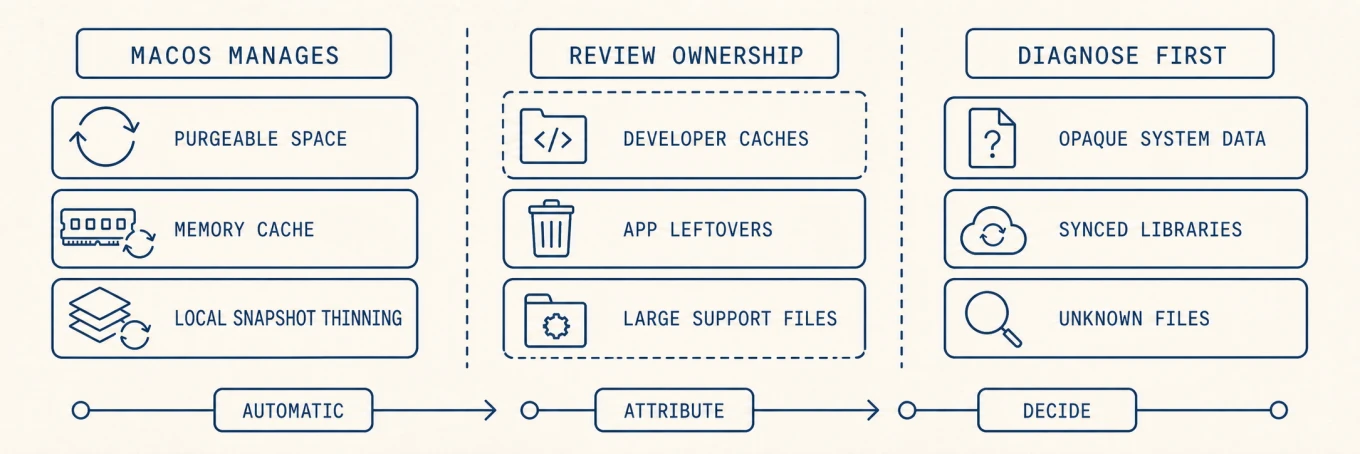
- **제거 가능 저장 공간과 로컬 스냅샷**은 압박이 있으면 스스로 줄어듭니다
([스냅샷](https://mole.fit/ko/blog/how-to-delete-local-time-machine-snapshots-mac))
- **메모리 캐시**는 의도적으로 사용됩니다. 여유 RAM보다 활동 모니터의 메모리 압력이 더 중요합니다
- **소프트웨어 업데이트**가 보안 유지보수의 기본 경로입니다
- **백그라운드 인덱싱**은 대량 가져오기 후 자리를 잡습니다
([mds / mdworker](https://mole.fit/ko/blog/mds-mdworker-high-cpu-mac))
Mac이 반응성이 좋고, 암호화되어 있으며, 백업되어 있고, 여유 공간이 충분하다면 아무것도 하지 않는 것도 유효한 유지보수입니다.
시스템이 소유한 것은 시스템이 회수하게 두고, 앱이 소유한 파일은 귀속을 확인하며 검토하고, 원인이 불명확한 문제는 주간 정리 버튼이 아니라 진단으로 다루세요.
## 합리적 유지보수, 이유가 있을 때
### 1. 업데이트와 보안 상태
신뢰할 수 있는 네트워크에서 macOS와 App Store 보안 업데이트를 설치하세요. 브라우저와 신뢰할 수 없는 콘텐츠를 다루는 모든 것을 업데이트하세요. 대규모 업그레이드 전에는 FileVault와 **검증된** 백업을 확인하세요. 클리너는 패치의 대체재가 아닙니다.
### 2. 시작 항목과 백그라운드 부하
로그인이 느린 원인은 더러운 글꼴 캐시가 아니라 로그인 항목이 너무 많은 경우가 많습니다.
[시작 및 백그라운드 항목](https://mole.fit/ko/blog/how-to-disable-startup-programs-on-mac)을 소유자 단위로 하나씩 검토하세요. 삭제보다 비활성화를 우선하세요. 다음을 구분하세요.
- 보이는 로그인 항목
- Service Management / BTM이 관리하는 백그라운드 항목
- 실제 plist가 있는 launchd agent와 daemon
- 읽기 전용으로 두어야 하는 보호된 벤더 또는 Apple 구성 요소
### 3. 소유권을 고려한 디스크 용량
여유 공간이 부족할 때:
1. 저장 공간 설정, `df`, 폴더 맵으로 측정합니다
([큰 파일](https://mole.fit/ko/blog/how-to-find-large-files-on-mac)).
2. 이름을 댈 수 있는 [캐시](https://mole.fit/ko/blog/how-to-clear-cache-on-mac)만 지웁니다.
3. 삭제된 데이터를 붙잡고 있는 로컬 스냅샷을 줄입니다.
4. [완전 제거 위생](https://mole.fit/ko/blog/how-to-completely-uninstall-apps-on-mac)으로 앱을 정리합니다.
### 4. DNS와 라우팅 테이블 (서로 다른 두 도구)
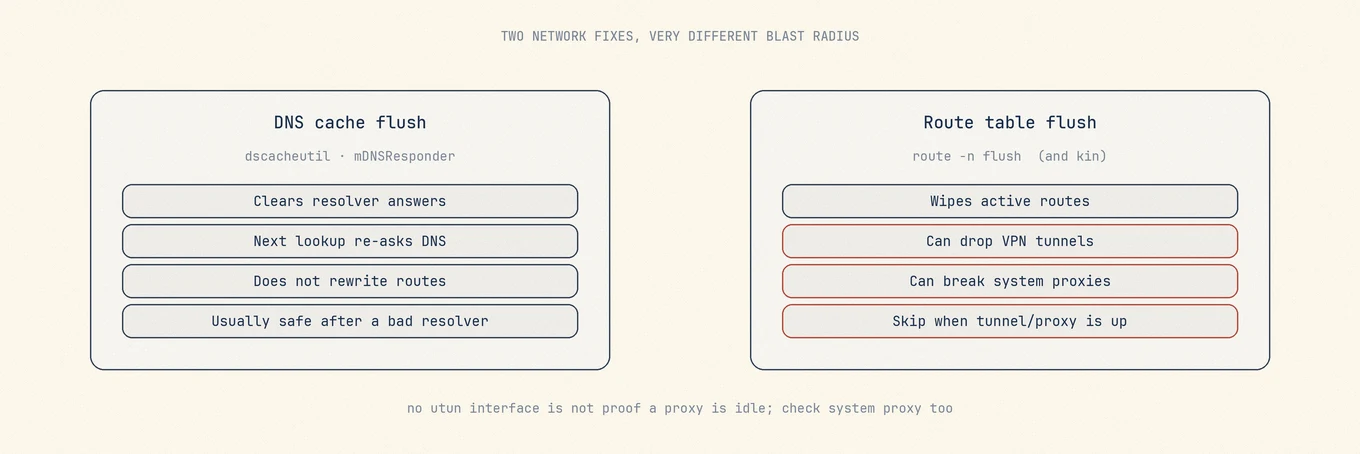
잘못된 리졸버나 VPN 장애 뒤에는 DNS 플러시가 도움이 될 수 있습니다.
```
sudo dscacheutil -flushcache; sudo killall -HUP mDNSResponder
```
이것은 리졸버 캐시만 지웁니다. 라우팅 테이블을 **재구축하지 않습니다**.
DNS 플러시와 라우트 플러시는 다른 도구입니다. 후자는 터널이나 시스템 프록시가 활성일 때 영향 범위가 큽니다.
라우트 플러시(`route -n flush` 계열)는 더 날카롭습니다. 활성 VPN 터널과 시스템 HTTP/SOCKS 프록시를 끊을 수 있습니다. 시스템 프록시만 설정한 클라이언트는 **`utun` 인터페이스를 만들지 않을 수** 있으므로, "VPN 인터페이스가 없다"는 라우트 플러시가 안전하다는 증거가 아닙니다. 유지보수 유틸리티는 VPN이나 프록시가 활성일 때 **이유를 남기고 건너뛰어야** 하며, 억지로 성공 표시를 내서는 안 됩니다.
### 5. Quick Look, 아이콘 서비스, 사용자 수준 캐시
미리보기가 멈추거나 썸네일이 손상된 뒤에는 **사용자 수준** Quick Look 또는 아이콘 캐시 재구축이 도움이 될 수 있습니다. 임의의 시스템 폴더를 지우는 대신, 문서화된 사용자 범위 재설정을 우선하세요. 미리보기를 소유한 앱을 먼저 종료하세요. 캐시가 다시 채워지는 동안 첫 미리보기는 더 느려질 수 있습니다.
### 6. 프로세스와 발열 진단
발열, 팬, 폭주 프로세스는 환경설정을 지워서 해결되지 않습니다. 활동 모니터와
[느린 Mac](https://mole.fit/ko/blog/why-is-my-mac-so-slow),
[kernel_task](https://mole.fit/ko/blog/kernel-task-high-cpu-mac),
[온도](https://mole.fit/ko/blog/how-to-check-mac-temperature)
가이드를 사용하세요.
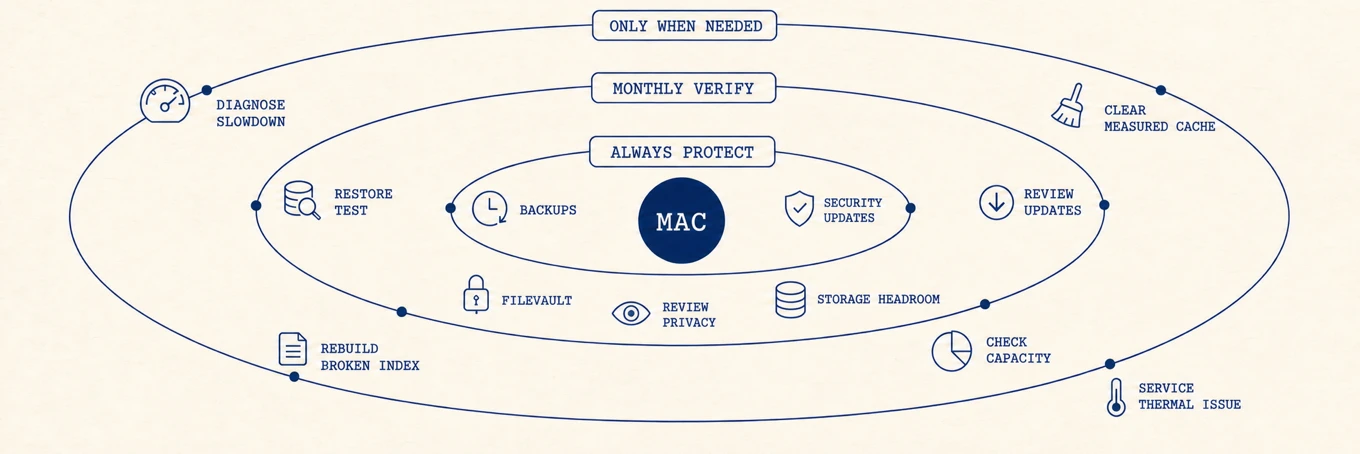
리듬이 중요합니다. 백업과 업데이트는 일상적이고, 깊은 인덱스 재구축은 진단된 실패에 대한 예외적 대응입니다.
## Spotlight 재인덱싱이 타당한 경우 (그리고 그렇지 않은 경우)
메타데이터 저장소 전체 재구축은 비용이 큽니다. 수 시간의 CPU, 발열, 배터리를 소모합니다. 다음 경우에만 고려하세요.
- 인덱싱되어야 할 볼륨에서 Spotlight가 알려진 파일을 체계적으로 빠뜨린다
- 디스크 문제를 해결한 뒤에도 `mdutil -s`가 멈춤 또는 실패 상태를 보인다
- 제외 항목, 네트워크 볼륨, 개인정보 보호 설정을 이미 배제했다
먼저 상태를 확인하세요.
```
mdutil -s /
```
"성능"을 위해 매달 재인덱싱을 예약하지 마세요. OS 업그레이드나 대량 사진 가져오기 뒤의 인덱싱 급증은 손상이 아니라 정상적인 따라잡기인 경우가 많습니다.
[mds와 mdworker](https://mole.fit/ko/blog/mds-mdworker-high-cpu-mac)를 참고하세요.
## 유지보수 연극: 기본으로 건너뛰기
| 작업 | 기본값으로 부적합한 이유 |
|---|---|
| 주간 "정크" 삭제 | 건강한 캐시를 다시 만들고 I/O와 느린 실행을 유발합니다 |
| `lsregister -kill` 식 Launch Services 초기화 | 부수 피해가 큽니다. 좁고 문서화된 재구축만 사용하세요 |
| 맹목적 전체 Spotlight 재인덱싱 | 수 시간의 CPU; 실제 인덱스 실패 뒤에만 |
| 만능 해결책으로서 글꼴 캐시 삭제 | 원인이 되는 경우는 드뭅니다 |
| "더 깊이 정리"하려고 SIP 끄기 | 보안 경계이며 유지보수 스위치가 아닙니다 |
| 알 수 없는 plist를 편집하는 서드파티 "속도 향상" | 성능 이론 없이 환경설정만 잃습니다 |
| 협박성 스캔 결과를 보기 위해 결제 | [판매 흐름 신호](https://mole.fit/ko/blog/what-mac-cleaners-should-never-delete) |
글이 고친다고 주장하는 실패 모드를 이름 붙이지 못하면, 그것은 유지보수 조언이 아닙니다.
## 실전 예시: "여행 후 Mac이 느린 느낌"
증상: 로그인 시 팬이 돌고, 첫 앱 실행이 오래 걸리며, 디스크는 가득 차지 않음.
기준선:
```
df -h /
# Activity Monitor: Memory pressure, CPU top processes
```
발견: 디스크 여유 80 GB; 메모리 압력은 로그인 직후 1분 정도만 노란색; 로그인 항목에 채팅 앱 3개, 업데이터 2개, 클라우드 동기화 클라이언트가 있음.
한 종류만 변경: 쓰지 않는 로그인 항목 2개와 수동으로 실행하는 업데이터 1개를 비활성화합니다. 재부팅합니다. 같은 앱 실행 경로를 시간 측정합니다. 개선되면 멈춥니다. 같은 오후에 캐시 삭제, Spotlight 재구축, 라우트 플러시를 한꺼번에 하지 마세요. 무엇이 도움이 되었는지 알 수 없습니다.
## 유지보수 배치를 안전하게 실행하는 방법
1. **증상을 명시합니다** (디스크 가득 참, 멈춘 미리보기, 잘못된 DNS, 느린 로그인).
2. **기준선을 잡습니다** (`df -h`, 활동 모니터 샘플, 또는 시간 측정한 실행).
3. **한 종류의 것만 변경합니다**. 다섯 가지를 동시에 하지 않습니다.
4. **같은 작업 부하로 다시 테스트합니다**.
5. **기록합니다**. 실행된 것, 건너뛴 것, 실패한 것.
좋은 도우미는 단일 성공 애니메이션 대신 **실행됨 / 건너뜀(이유) / 실패**를 보여줍니다. VPN 세션이나 진행 중 설치를 보호하기 위한 건너뛰기는 실패가 아닙니다.
## 유지보수 도구의 위치
[Mole](https://mole.fit/)은 디스크 분석, 앱 유지보수, 검토 우선 정리를 네이티브 Mac 앱에 모읍니다. 시스템 데이터는 여전히 macOS와 소유 앱이 관리합니다. Optimize는 선택한 Quick Look, 캐시, 메타데이터 작업을 하나의 검토 가능한 실행으로 묶습니다. VPN이나 시스템 프록시가 활성일 때의 네트워크 스택 작업 등, 안전하지 않거나 해당하지 않는 작업은 이유와 함께 건너뜁니다. Software Update, Time Machine, 멀웨어 대응을 대체하지 않습니다.
디스크 후보에는 Clean, 앱과 시작 항목에는 Software, 실시간 지표에는 Status, 결과가 보이는 범위 한정 유지보수 패스에는 Optimize를 사용하세요.
## 흔한 실수
**달력이 말해서 정리를 예약하기.** 이름 붙인 이유로 유지보수하세요.
**DNS 플러시와 라우트 플러시 혼동.** 영향 범위가 다릅니다.
**Mac이 "느린 느낌"이라 Spotlight 재구축.** 먼저 CPU와 디스크를 측정하세요.
**기준선 없이 다섯 가지 수정 실행.** 배울 수 없습니다.
## 판단 규칙
이름 붙인 이유로 유지보수하고, 전후에 측정하세요. 서드파티 깊은 정리보다 Apple의 업데이트와 백업 경로를 우선하세요. 유틸리티가 도울 때는 경로 단위 검토, 파일 작업의 복구 가능한 삭제, 정직한 건너뛰기를 요구하세요.
## 작업 순서
1. 증상을 이름 붙이고 기준 지표를 적습니다.
2. 보안이나 업그레이드 준비가 목적이면 업데이트를 적용하고 백업을 확인합니다.
3. 증상이 일치하면 시작 부하 또는 여유 공간을 고칩니다.
4. DNS 플러시는 리졸버 문제에만 사용하고, VPN/프록시에서는 라우트 플러시를 건너뜁니다.
5. 깊은 재구축은 진단된 실패 뒤에만 수행합니다.
6. 같은 지표를 다시 측정하고, 개선한 것만 유지합니다.
## 더 읽을 글
- [유지보수 체크리스트](https://mole.fit/ko/blog/mac-maintenance-checklist)
- [Mac 속도 향상](https://mole.fit/ko/blog/how-to-speed-up-mac)
- [Mac이 느린 이유](https://mole.fit/ko/blog/why-is-my-mac-so-slow)
- [mds / mdworker](https://mole.fit/ko/blog/mds-mdworker-high-cpu-mac)
Mac에는 주간 퇴마 의식이 필요하지 않습니다. 여유 공간, 업데이트, 그리고 가끔의 표적 수정이 필요합니다.
## 자주 묻는 질문
### 클리너나 유지보수 앱을 일정에 맞춰 실행해야 하나요?
아니요. 예약 정리는 시스템이 다시 쓸 재생성 가능 파일을 지운 뒤, 다시 만드는 비용을 치릅니다. 증상이 있고 무엇을 고쳐야 하는지 이름 붙일 수 있을 때 표적 유지보수를 실행하세요.
### Spotlight 재인덱싱이 Mac을 더 빠르게 만드나요?
잘못된 검색 결과나 누락된 결과를 고칩니다. 다른 것은 빠르게 하지 않으며, 유발하는 수 시간의 백그라운드 인덱싱이 잠시 더 느리게 만듭니다.
### RAM 클리너와 purge 스크립트를 쓸 가치가 있나요?
아니요. macOS가 메모리 압력과 파일 캐시를 스스로 관리합니다. 강제로 비우면 다음 동작이 다시 불러와야 하는 따뜻한 데이터를 버리고, 기기가 더 느려진 것처럼 느껴집니다.
---
Canonical HTML page: https://mole.fit/ko/blog/how-to-run-mac-maintenance-safely
Blog index for agents: https://mole.fit/ko/blog/llms.txt
Site index for agents: https://mole.fit/llms.txt