# 파일을 잃지 않고 Mac 저장 공간 비우기
> 유일 데이터를 보호하고, APFS 용량과 분류를 비교하며, 검증된 대체 가능 항목을 제거하고, 변경을 복구 가능하게 둔다.
Published: 2026-06-12 | Updated: 2026-08-08
Mac 저장 공간이 거의 가득 차면, 급한 마음에 아무 것이나 지우기 쉽습니다. 더 나은 목표는
가능한 한 많은 기가바이트를 비우는 것이 아니라, 복구 위험을 최소화하면서 작업에 충분한
여유를 확보하는 것입니다. 먼저 측정하고, 유일한 데이터를 지키며, 대체 가능한 공간을
회수한 뒤, 휴지통을 비우기 전에 Mac을 확인합니다.
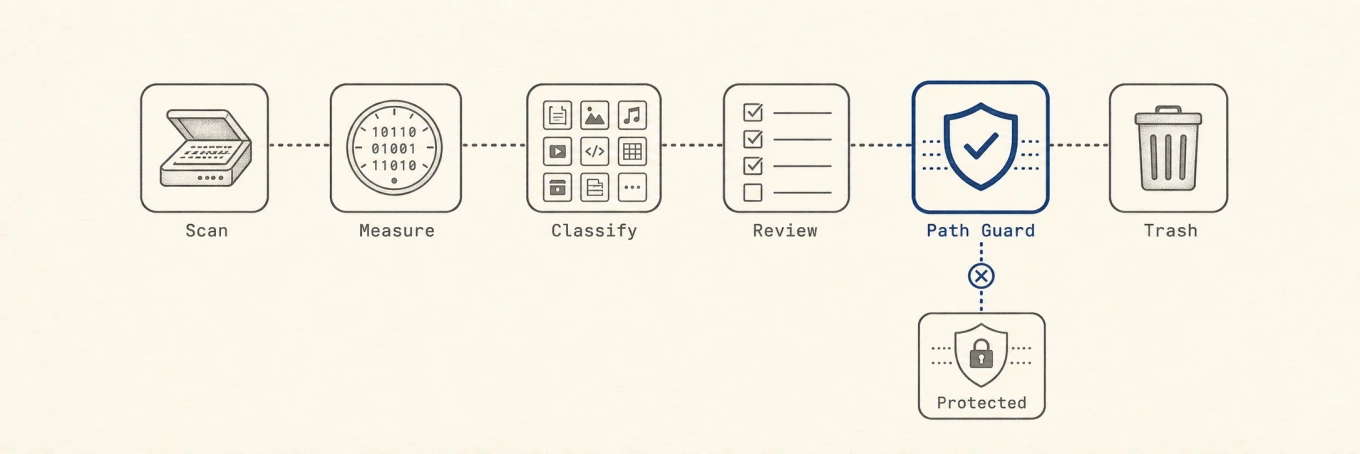
안전한 정리는 발견과 삭제를 분리합니다. 스캔, 측정, 분류, 검토, 경로 검증 후 가드를 통과한 항목만 휴지통으로 보냅니다.
## Step 0: 유일한 복사본을 지키세요
대규모 정리 전에
[Time Machine](https://support.apple.com/104984) 또는 다른 백업이 완료되었는지,
그리고 중요한 파일이 실제로 포함되어 있는지 확인합니다. 클라우드 동기화는 완전한
대체가 아닙니다. 동기화된 파일을 삭제하면 모든 기기에서도 함께 지워질 수 있습니다.
중요한 작업이라면 백업에서 몇 개 파일을 열어 보거나 작은 복원 테스트를 합니다.
한 번도 읽어 본 적 없는 백업은 여전히 가정에 불과합니다.
디스크가 너무 가득 차 앱이 저장하지 못하거나 macOS가 업데이트하지 못한다면, 다운로드한
설치 파일, 복사해 둔 영상보내기, 오래된 아카이브처럼 분명히 대체 가능한 항목 하나부터
시작합니다. 데이터베이스나 시스템이 관리하는 데이터는 건드리지 않고, 측정을 위한 여유를
만들 수 있습니다.
## Step 1: 실제로 공간을 쓰는 항목을 보세요
1단계를 시각화한 모습입니다. 전체 디스크를 트리맵으로 보면 실제로 큰 폴더를 한눈에 알 수 있습니다. Mole의 Analyze 화면입니다.
먼저 **시스템 설정 > 일반 > 저장 공간**을 엽니다. 카테고리와 파일 브라우저는
사용자가 통제하는 항목에 도움이 되지만,
[시스템 데이터](https://mole.fit/ko/blog/what-is-system-data-on-mac) 같은 넓은 블록은 지울 폴더 하나를
특정해 주지 않습니다. 무엇을 지우기 전에, 디스크의 해당 부분을 측정합니다.
명령줄에서는 `du`가 폴더를 순회하며 실제 크기를 합산합니다.
```
du -sh ~/* ~/Library 2>/dev/null | sort -h
```
가장 큰 줄이 먼저 볼 곳입니다. 예를 들어 `du -sh ~/Library/* 2>/dev/null | sort -h`처럼
`du`를 한 단계 더 깊게 두어 파고듭니다. 단일 큰 파일을 잡으려면 직접 통제하는 폴더부터
시작합니다.
```
find ~/Downloads ~/Movies ~/Desktop -type f -size +500M -print 2>/dev/null
```
이 명령은 잊힌 영상보내기와 디스크 이미지를 찾으면서, 모든 앱 데이터베이스나
클라우드 기반 폴더를 헤매지 않습니다. 그림으로 보고 싶다면 트리맵이 각 폴더를
크기에 비례해 그리고, [Mole](https://mole.fit/)의 Analyze 화면은 전체 디스크를 그렇게 보여 주며
하위로 들어가거나 Finder에서 표시·휴지통 보내기를 할 수 있습니다.
어느 쪽이든 목표는 삭제 전에 "디스크가 가득 찼다"를 "이 폴더가 문제다"로 바꾸는
것입니다. 파일 합계와 디스크 사용량이 맞지 않는 이유까지 포함한 전체 방법은
[Mac에서 큰 파일 찾기](https://mole.fit/ko/blog/how-to-find-large-files-on-mac)를 참고합니다.
## Step 2: 안전한 성과부터 지우세요
무엇이 큰지 보인 뒤에는, 사용자가 통제하고 대체 가능한 항목부터 시작합니다.
- 이미 확인했고 더 이상 필요 없는 **다운로드한 설치 파일, 디스크 이미지, 중복 내보내기**.
- 소유 앱이 문서화한 **캐시**. 다시 만들 수 있지만, 첫 실행이 느려질 수 있고
오프라인 데이터는 다시 받아야 할 수 있습니다.
- 관련 문제가 해결된 뒤의 **오래된 로그와 진단 리포트**.
- [이미 제거한 앱의 잔여물](https://mole.fit/ko/blog/how-to-completely-uninstall-apps-on-mac)로,
수년간 남을 수 있습니다.
- **휴지통 자체**. 비울 때까지 디스크를 계속 차지합니다.
캐시를 지우기 전에 해당 앱을 종료하고, 숨은 폴더를 직접 지우기보다 앱 내장 저장 공간
관리를 우선합니다. 정리 도구는 알려진 범주를 묶고 크기를 보여 줄 수 있지만, 제안된
캐시 경로를 자동 삭제 허가로 바꾸면 안 됩니다.
[Mole](https://mole.fit/)의 Clean 화면은 검토 우선 구현의 한 예이며, 어떤 도구에도 같은 안전 기준이
적용됩니다. 소유자를 확인하고, 결과를 설명하며, 일반 파일은 복구 가능하게 둡니다.
중요한 예외는 [캐시 정리가 작동하는 방식](https://mole.fit/ko/blog/how-to-clear-cache-on-mac)을
참고합니다.
## Step 3: 지우면 안 되는 것을 아세요
공간을 비우다 문제가 생기는 경우는, 정체를 모르는 것을 지울 때입니다. 다음 항목은
그대로 둡니다.
- `/System` 안의 모든 것.
- 활성 앱 데이터베이스와 라이브러리: Mail, Messages, Photos, 가상 머신, 그리고
아직 필요한 iOS 기기 백업.
- APFS 스냅샷, 스왑 파일, 그 밖의 시스템이 관리하는 저장 공간.
- 용도를 분명히 설명할 수 없는 모든 파일.
파일이 무엇을 위한 것인지 모르면 지우지 않습니다. 소유 앱, 번들 식별자, 데이터를
다시 만들 수 있는지부터 조사합니다. 파일 크기는 영향의 증거이지, 버려도 된다는
증거가 아닙니다.
## 지워도 바로 공간이 늘지 않는 이유
큰 파일을 지웠는데 여유 공간 숫자가 거의 변하지 않아도, 고장이 난 것은 아닙니다.
APFS 파일 시스템은 로컬 Time Machine 스냅샷이 방금 지운 파일을 여전히 참조하므로,
macOS가 정리할 때까지 그 공간을 붙잡아 둡니다.
또한 캐시와 다시 다운로드할 수 있는 데이터를 **제거 가능**으로 표시하며, 이 공간은
다른 작업이 필요할 때 스스로 회수합니다. 스냅샷은
`tmutil listlocalsnapshots /` 또는 `diskutil apfs listSnapshots /`로 확인합니다.
제거 가능 공간은 APFS 회계 상태이며, 손으로 지울 폴더도 아니고 저장 공간 막대에
고정된 구간도 아닙니다. Time Machine은 보통
[로컬 스냅샷을 자동으로 삭제](https://support.apple.com/102154)하며, 오래되거나
공간이 필요할 때 정리합니다. macOS는 다른 제거 가능 데이터도 필요에 따라 회수합니다.
어느 쪽도 손으로 강제할 일은 거의 없습니다.
## 원칙: 검토한 뒤 제거하세요
안전한 정리는 모두 같은 형태를 따릅니다. 측정하고, 소유자를 확인하고, 데이터를
분류하며, 복구 경로를 확인한 뒤 제거하고, 테스트합니다. 영향을 받는 앱을 열고,
중요한 프로젝트를 마운트하며, 사용 가능 용량을 확인하는 동안 항목은 휴지통에 둡니다.
그 검증이 끝난 뒤에야 휴지통을 비웁니다. 이 순서는 고정된 폴더 목록보다 가치가
큽니다. 앱 배치가 바뀌어도 그대로 작동하기 때문입니다.
## 실무에서 멈출 기준
Mac에 일반 작업, 업데이트, 임시 파일을 위한 여유가 생기면 멈춥니다.
모든 캐시를 지우거나 시스템 데이터를 비정상적으로 작게 만드는 데 상은 없습니다.
유일한 데이터를 지키고, 대체 가능함이 확인된 가장 큰 항목을 제거하며, 관리되는
라이브러리는 소유 앱을 사용하고, 모호하거나 시스템이 관리하는 데이터는 그대로 둡니다.
확인된 작은 정리가, 안전하게 되돌릴 수 없는 극적인 숫자보다 낫습니다.
---
Canonical HTML page: https://mole.fit/ko/blog/how-to-free-up-space-on-mac
Blog index for agents: https://mole.fit/ko/blog/llms.txt
Site index for agents: https://mole.fit/llms.txt