# Mac 브라우저 저장 공간 안전하게 비우기
> Chrome, Safari 등 프로필 트리를 측정하고, 로그인은 유지한 채 버릴 캐시만 지우며, 사이트 데이터베이스는 사용자 데이터로 취급한다.
Published: 2026-07-31 | Updated: 2026-08-08
브라우저는 개발자용 Mac과 일상용 Mac 모두에서 디스크를 조용히 가장 많이 쓰는 주범 중 하나입니다.
Chromium 프로필 하나만으로도 수 기가바이트 규모의 **Cache**, **Code Cache**,
**GPUCache**, 서비스 워커 저장소가 쌓일 수 있고, 북마크와 비밀번호는 상대적으로 작습니다.
저장 공간 설정은 그 용량을 명확한 "Chrome" 항목이 아니라
[시스템 데이터](https://mole.fit/ko/blog/what-is-system-data-on-mac)에 합쳐 보여 주는 경우가 많습니다.
이 가이드는 다시 받을 수 있는 프로필 대용량과 반드시 남겨야 하는 신원 정보를 구분하고,
Safari의 최신 경로가 예전 Caches와 어떻게 다른지 설명하며, 모든 사이트에서 로그아웃하지
않고 공간을 비우는 방법을 안내합니다. 끝까지 따라 하시면 프로필 크기를 측정하고,
삭제해도 되는 계층만 지운 뒤, 로그인이 그대로인지 확인할 수 있어야 합니다.
**한 줄 요약:** 실제로 커지는 부분은 눈에 띄는 한 폴더가 아니라 브라우저 프로필 안, 특히 서비스 워커 캐시와 방치된 프로필입니다. 먼저 브라우저 자체의 사이트 데이터 정리를 쓰고, 캐시만 지우면 로그인 상태는 유지되며, 프로필 잔여물은 어느 브라우저 소유의 것인지 확인한 뒤에만 지우는 것이 안전합니다.
## 브라우저 프로필 안에서 실제로 커지는 것
하나의 "브라우저 폴더"가 아니라 계층으로 생각하세요.
| 계층 | 역할 | 재구축 비용 |
|---|---|---|
| HTTP disk cache | 빠른 로딩을 위한 이미지, 스크립트, 미디어 | 낮음; 첫 방문이 느려짐 |
| Code / JS bytecode cache | 컴파일된 스크립트 캐시 | 낮음; 다음 실행 시 CPU 사용 |
| GPU / Dawn / WebGPU caches | GPU 쪽 리소스 | 낮음 |
| Service Worker + Cache Storage | 오프라인 앱 셸, PWA | 중간; 앱이 다시 캐시 |
| IndexedDB / Local Storage | 앱 상태, 오프라인 DB | 동기화되지 않았다면 높음 |
| Cookies / Login Data | 세션과 자격 증명 | 높음; 다시 로그인해야 함 |
| Extensions + extension storage | 기능과 로컬 DB | 중간에서 높음 |
| History / bookmarks | 탐색 기록과 동기화 | 계정 동기화에 따라 다름 |
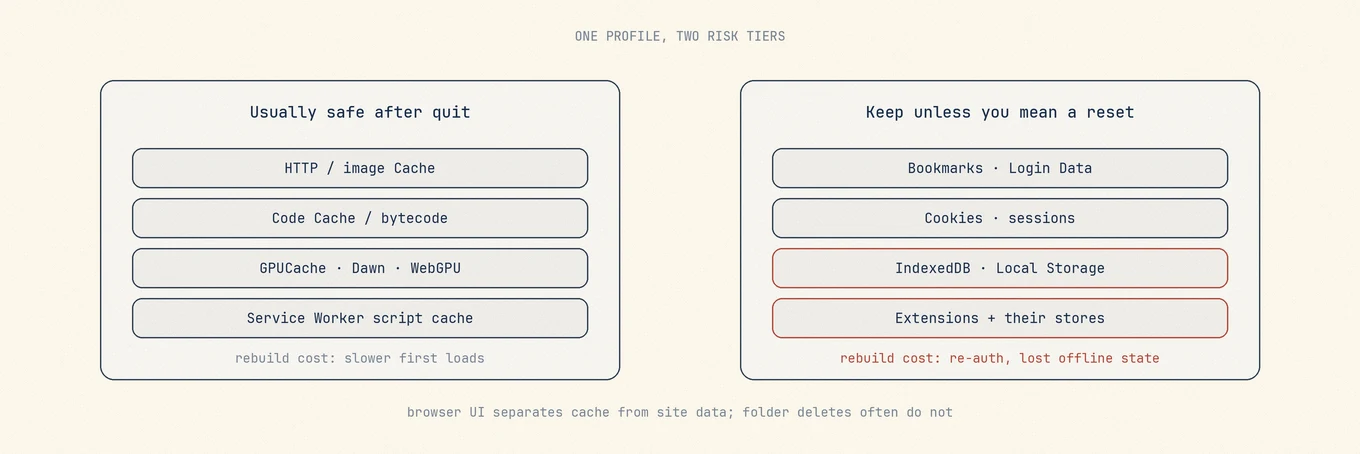
**cache**를 지우는 것과 **site data**를 지우는 것은 같은 작업이 아닙니다. 브라우저 UI가
둘을 나누는 데는 이유가 있고, 폴더 삭제는 종종 그 구분을 지키지 않습니다.
한 프로필에는 위험 계층이 두 가지 있습니다. 종료 후 왼쪽 열은 지워도 되고, 오른쪽 열은 정리라기보다 초기화에 가깝습니다.HTTP와 GPU 캐시는 버려도 되도록 설계되어 있습니다. 로그인 데이터베이스와 많은 Local Storage 트리는 상태가 잡동사니가 아닙니다.
## 실습: 시스템 데이터만이 아니라 브라우저를 측정하기
쓰기 중인 파일이 없도록 먼저 브라우저를 종료하세요. 컨테이너 경로를 보려면 Terminal이나
클리너에 전체 디스크 접근 권한이 필요할 수 있습니다. 권한 오류는 비어 있다는 뜻이 아니라
접근 문제입니다.
### Chrome / Chromium 계열
채널과 "Chrome for Testing"에 따라 경로가 달라집니다.
```
du -sh ~/Library/Application\ Support/Google/Chrome \
~/Library/Caches/Google/Chrome 2>/dev/null
du -sh ~/Library/Application\ Support/Google/Chrome/* 2>/dev/null | sort -h
```
`Default` 또는 `Profile N`으로 들어가 보세요.
```
du -sh ~/Library/Application\ Support/Google/Chrome/Default/* 2>/dev/null | sort -h
```
프로필 아래에서 흔히 무거운 항목: `Cache`, `Code Cache`, `GPUCache`,
`Service Worker`, 때로는 `IndexedDB`. 가벼운 정리에 해당하는 것은 앞 그룹뿐입니다.
### Safari
최신 용량은 보통 컨테이너에 있고, 예전 Caches는 거의 비어 있을 수 있습니다.
```
du -sh ~/Library/Containers/com.apple.Safari/Data/Library/Caches \
~/Library/Safari \
~/Library/Caches/com.apple.Safari 2>/dev/null
```
Safari의 무거운 최신 캐시는 보통 다음 경로입니다.
```
~/Library/Containers/com.apple.Safari/Data/Library/Caches/com.apple.Safari
```
예전 `~/Library/Caches/com.apple.Safari/WebKitCache` 트리는 관련 있어 보이면서도
거의 비어 있을 수 있습니다. 기뻐하기 전에 둘 다 측정하세요.
### Firefox
```
du -sh ~/Library/Application\ Support/Firefox \
~/Library/Caches/Firefox 2>/dev/null
```
### Edge, Brave, Arc, Dia 및 기타 Chromium 빌드
같은 원리입니다. Application Support에 프로필 트리가 있고, Caches는 일부를 복제하거나
가릴 수 있습니다. 멀티 프로필 기기에는 방치된 `Profile 12` 디렉터리가 쌓이므로,
지우기 전에 각각 측정하세요.
## 먼저 내장 정리 사용하기 (권장)
### Chrome, Edge, Brave, Arc 및 유사 브라우저
1. 증상이 CPU라면 브라우저 **작업 관리자**를 사용하세요
([Chrome Helper](https://mole.fit/ko/blog/google-chrome-helper-high-cpu-mac)). 디스크는 다른 문제입니다.
2. **인터넷 사용 기록 삭제**, 우선 **캐시된 이미지 및 파일**만 선택하세요.
3. 기간이 중요합니다. "전체 기간"에 쿠키까지 포함하면 모든 사이트에서 로그아웃됩니다.
4. 내부 레지스트리를 일관되게 유지하려면 프로필 선택기에서 쓰지 않는 **프로필**을
제거하세요. 프로필 폴더를 추측으로 지우지 마세요.
5. 쓰지 않는 확장 프로그램을 끄세요. 일부는 큰 로컬 저장소를 유지합니다.
### Safari
1. 개발자 메뉴의 **캐시 비우기**(설정, 고급에서 활성화)를 쓰거나, 기간을 제한해
방문 기록을 지우세요.
2. 프로필이 있는 버전에서는 설정에서 보조 프로필 전체를 제거하세요.
3. `~/Library/Safari` 전체를 지우는 대신 Safari UI를 우선하세요. 방문 기록, 읽기 목록,
그 밖의 상태가 섞여 있습니다.
### Firefox
**설정, 개인 정보 및 보안, 쿠키 및 사이트 데이터, 데이터 지우기**에서, 의도하지
않았다면 로그인을 유지한 채 캐시된 웹 콘텐츠만 지우세요.
UI를 쓰는 이유: 브라우저는 인덱스와 할당량 회계를 유지합니다. 임의 항목을 지우면
손상된 상태가 남아 다음 실행 시 더 긴 복구가 필요할 수 있습니다.
## UI만으로 부족할 때의 수동 경로
종료한 뒤에만, 그리고 의미를 아는 항목에만 적용하세요.
```
du -sh ~/Library/Application\ Support/Google/Chrome/Default/Cache \
~/Library/Application\ Support/Google/Chrome/Default/Code\ Cache \
~/Library/Application\ Support/Google/Chrome/Default/GPUCache 2>/dev/null
```
전체 `Default` 디렉터리가 아니라 **캐시 리프**만 삭제하세요. 프로필 전체를 지우면
그 신원의 초기화와 같습니다.
## 실전 예시
개발자 Mac의 "시스템 데이터"가 약 90 GB로 잡힙니다. 측정 결과는 다음과 같습니다.
```
~/Library/Application Support/Google/Chrome/Default/Cache 18G
~/Library/Application Support/Google/Chrome/Default/Code Cache 4G
~/Library/Application Support/Google/Chrome/Profile 3 22G
```
Profile 3은 방치된 업무용 프로필입니다. 안전한 순서는 다음과 같습니다.
1. Chrome 프로필 선택기를 열고, 아직 보이면 UI에서 Profile 3을 제거합니다.
2. 폴더가 남고 정말로 쓰지 않는 프로필이라면, Chrome을 종료한 뒤 필요한 Default
신원이 아님을 확인한 다음에만 그 프로필 디렉터리를 제거합니다.
3. 인터넷 사용 기록 삭제(캐시된 파일)로 Default의 Cache와 Code Cache를 지우거나,
종료 후 그 두 리프만 삭제합니다.
4. 다시 측정하고, Default에 Login Data가 있으며 업무 사이트에 로그인된 상태로
열리는지 확인합니다.
시간을 아끼려 `Google/Chrome` 트리 전체를 지우지 마세요.
## 업데이터 잔여물과 방치된 프로필
Chromium 업데이터는 실행 중인 브라우저 옆에 이전 버전 디렉터리를 남기기도 합니다.
실행 중인 앱과 일치하는 트리는 두고, 성공적으로 실행된 뒤에는 예전 스테이징
디렉터리를 지울 수 있습니다. 멀티 프로필 기기에서는 가능하면 UI에서 방치 프로필을
제거하세요.
일부 시스템에서 Edge 업데이터 저장소에는 추가 규칙이 있습니다. **설치된 Edge 버전보다
오래된** 페이로드는 지울 수 있고, 같거나 더 새 페이로드는 대기 중 업데이트일 수
있습니다. 설치된 버전을 읽을 수 없으면 최신만 남기는 보수적 선택이 더 안전합니다.
## 동기화 부작용
**cache**를 지워도 브라우저 계정으로 동기화되는 북마크는 삭제되지 않습니다.
**cookies and site data**를 지우면 삭제됩니다. 방문 기록과 열린 탭 동기화는
벤더에 따라 다릅니다. 동기화된 데이터는 클라우드 미러처럼 다루세요. 여기서 지우면
다른 기기에도 반영될 수 있습니다.
## Mac 클리너가 도움이 되는 지점
[Mole](https://mole.fit/)은 디스크 분석, 앱 관리, 검토 우선 정리를 네이티브 Mac 앱 하나로 모읍니다.
쿠키, 계정 상태, 시스템 데이터는 여전히 브라우저와 macOS가 관리합니다. 정리 도구는
알려진 브라우저 캐시 범주와 크기를 묶어 줄 수 있지만, 쿠키 수준의 결정은 브라우저
자체의 데이터 지우기 UI를 대체해서는 안 되고, Application Support 브라우저 트리
전체를 하나의 안전한 체크박스로 제시해서도 안 됩니다.
Analyze나 `du`로 어느 프로필이 큰지 **찾고**, 지우기는 브라우저나 검토된 캐시
목록으로 하세요. 일반적인
[캐시 위생](https://mole.fit/ko/blog/how-to-clear-cache-on-mac) 가이드와 함께 쓰세요.
## 흔한 실수
**디스크 공간을 위해 "모든 인터넷 사용 기록"을 지우는 것.** 치르는 비용은 GB만이 아니라
재로그인입니다.
**`Default`를 통째로 지우는 것.** 정리가 아니라 초기화입니다.
**예전 Safari Caches 경로만 믿는 것.** 컨테이너도 측정하세요.
**캐시 리프를 지우는 동안 Chrome을 열어 두는 것.** 쓰기 프로세스가 파일을 잡고 있을 수
있습니다.
## 확인
1. 다시 실행하고, 기대하는 프로필과 로그인을 확인합니다.
2. 같은 경로를 다시 측정합니다. 캐시 리프는 줄고 프로필 루트는 남습니다.
3. 무거운 사이트를 몇 개 한 번씩 열어 봅니다. 첫 로딩이 느린 것은 정상입니다.
4. 삭제를 받아들인 뒤에만 휴지통을 비웁니다.
## 작업 순서
1. 브라우저를 종료합니다.
2. Application Support와 Caches 루트를 측정하고, 가장 큰 프로필로 들어갑니다.
3. 인터넷 사용 기록 삭제, 캐시된 파일만 우선합니다.
4. UI에서 방치된 프로필을 제거합니다.
5. 필요할 때만 알려진 캐시 리프를 수동으로 삭제합니다.
6. 다시 실행하고 신원이 유지되는지 확인합니다.
7. 휴지통을 비웁니다.
## 더 읽을거리
- [시스템 데이터](https://mole.fit/ko/blog/what-is-system-data-on-mac)
- [캐시 지우기](https://mole.fit/ko/blog/how-to-clear-cache-on-mac)
- [Chrome Helper 높은 CPU](https://mole.fit/ko/blog/google-chrome-helper-high-cpu-mac)
- 각 브라우저 데이터 지우기 UI에 대한 벤더 문서
브라우저 저장 공간은 macOS를 초기화할 이유가 아니라 캐시와 프로필 관리 문제입니다.
프로필 트리를 측정하고, 버릴 수 있는 캐시를 먼저 지우며, Cache라는 이름 옆에
있어도 로그인과 사이트 데이터베이스는 사용자 데이터로 다루세요.
## 자주 묻는 질문
### 브라우저 저장 공간을 지우면 웹사이트에서 로그아웃되나요?
쿠키를 지울 때만 그렇습니다. 캐시, 서비스 워커 저장소, GPU 캐시는 다시 만들 수 있고 로그인 상태를 담지 않으므로, 캐시만 정리하면 모든 세션이 유지됩니다.
### 브라우저 저장 공간이 시스템 데이터에 잡히는 이유는 무엇인가요?
브라우저 프로필은 `~/Library`에 있고, macOS 저장 공간 설정이 그 트리 대부분을 시스템 데이터 막대에 합치기 때문에, 10 GB 프로필이 브라우저와 무관해 보이는 숫자를 키웁니다.
### 오래된 업데이터 파일과 방치된 프로필을 지워도 안전한가요?
소유를 확인한 뒤에는 그렇습니다. 이미 제거한 브라우저의 프로필 폴더 전체와 업데이터 디렉터리는 더 이상 쓸모가 없습니다. 아직 쓰는 브라우저라면, 프로필 관리자에 더 이상 나타나지 않음을 확인한 프로필만 제거하세요.
---
Canonical HTML page: https://mole.fit/ko/blog/how-to-free-up-browser-storage-mac
Blog index for agents: https://mole.fit/ko/blog/llms.txt
Site index for agents: https://mole.fit/llms.txt