# Mole for Windows、クリーナーも見た目が良くてよい
Moleは、クリーン、アプリ、最適化、分析、ステータスを1つのWindowsウィンドウにまとめます。クリーンを開き、地球と次の操作から始めます。スキャンのあと、一覧を見ます。情報は作業が必要とするときに現れ、すべてのボタンとパラメーターを一度に出しません。
Windowsのユーティリティは見た目が良くても、デザインは日常の判断にもあります。一覧が読めるか、確認の前に効果が分かるか、作業がダウンロード中かインストール中か、広いウィンドウでも内容がまとまっているかです。それらの細部は、色やアイコンと並びます。
## 3つの操作でユーティリティを評価する
スキャンの一覧から始めます。名前、パス、サイズは同じ行を説明していますか。それとも、ボタンが何に影響するかを知るためにページを切り替えますか。情報の階層には実務の仕事があります。先に対象を見つけ、次に効果を理解し、それから詳細を見ます。きれいなスクリーンショットのためにすべてのパスを隠しても、それは達成されません。
次に、待っている作業を見ます。ダウンロードは取り消せても、インストールには別の制約があります。曖昧な「処理中」のラベル1つが、繰り返しのクリックを誘い得ます。割合の進行には分かっている合計が必要です。合計が不明なときにダウンロード済みバイトを出す方が、ゆっくり増える割合を作るより情報があります。
最後に確認を見ます。「続行」や「OK」と書かれたボタンは、効果を知るために本文を読み直す必要があります。終了するアプリや移動するファイルに名前を付け、取り消しが今の選択を残すことが、判断を支えます。Microsoftの[ダイアログの案内](https://learn.microsoft.com/en-us/windows/apps/design/controls/dialogs-and-flyouts/dialogs)も、操作に応じた応答と、破壊的な質問を安全に閉じる方法を求めています。
## コントロールが少なくても、情報は足りているべき
安定した入り口と展開できる詳細は、探す量を減らします。パス、選択状態、削除方法を外すと、不確実さがユーザーへ押し出されます。クリーンアップツールは特に、再生するキャッシュと個人ファイルを区別する必要があります。
スクリーンショットを見るとき、次のボタンの効果が予測できるかを問います。それから小さいウィンドウ、キーボード操作、拒否された権限の要求を試します。状態はまだ分かりますか。これらの問いは、ほかのWindowsユーティリティにも使えます。色と角丸はデザインに寄与しますが、毎日使えるのは、分かる判断と確認できる結果です。
## 馴染みのある働き方の5ページ
地球、火星、水星、木星、太陽が、Moleの5ページを区別します。ツールを切り替えても、ナビゲーションと配置は一貫しています。マウスの操作と並んで、ページの選択は`Ctrl + 1`から`Ctrl + 5`、次のページへは`Ctrl + Tab`です。
MoleはWinUI 3で作られたネイティブのWindowsアプリです。ウィンドウ、タスクバー、トレイはWindowsの入り口を使い、画面はシステムの表示スケールに従います。MacとWindowsは視覚言語を共有し、権限、ショートカット、インストール、ファイルの扱いはそれぞれのシステム向けに実装します。
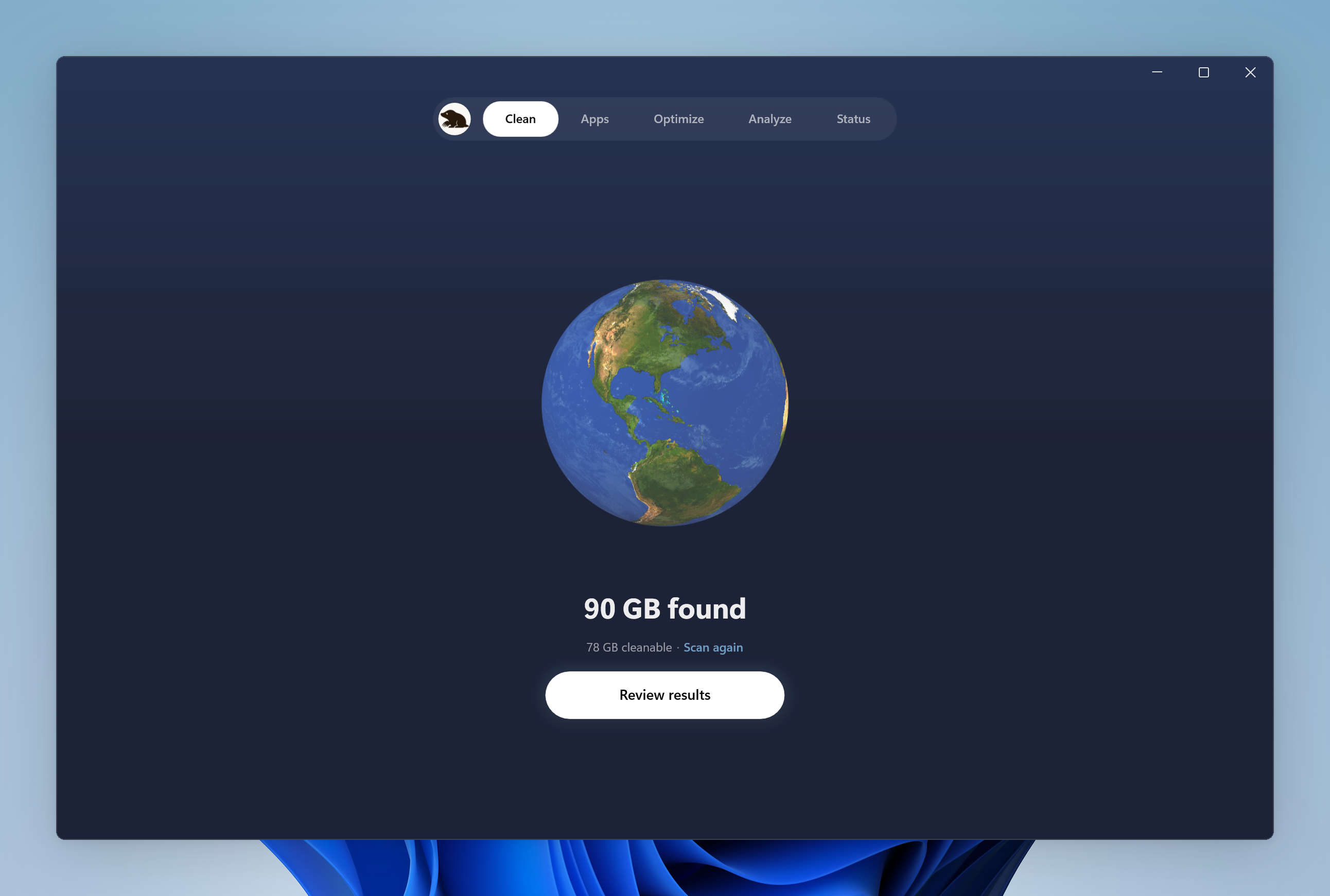 クリーンは、ファイルの確認一覧を開く前に、スキャンの状態を示します。
## 良い扱いは、分かる確認から始まる
クリーンアップの項目、パス、サイズは一緒に残ります。再生するキャッシュには既定の選択があり、オフラインのダウンロードと個人データはユーザーの判断を待ちます。使用中のファイルは所有者の名前を出します。選択と次の操作は同じ流れにあり、あるページの合計を覚えて、別のページが何を消すかを推測する必要はありません。
アプリも似たリズムです。先にアプリ自身のアンインストーラーを実行し、それから選んだ残りを扱います。ファイル、レジストリ登録、個人データにはそれぞれの確認があります。目立つクリーンアップボタンより、分かる確認の方が判断に役立ちます。
[キャッシュの境界](/ja/windows/blog/windows-cache-cleanup)と[アンインストールの残り物のガイド](/ja/windows/blog/what-apps-leave-after-uninstall)は、画面が提示するのと同じ選択を説明しています。
## 待ちは、作業が何をしているかを示すべき
アプリの更新は、ダウンロード、管理者の承認、インストールを別の段階として示します。ダウンロードの合計サイズがあるときは、進行は割合を示します。ダウンロードは取り消せます。インストールが始まると、インストーラーは自分の手順を最後まで行います。サポートされたブラウザーは開いたまま更新でき、次の再起動のあと新しい版を使います。
クリーンとアプリの一覧は、最大化したウィンドウでも中央に残り、行をディスプレイ全体へ広げず、パス、サイズ、操作を近くに保ちます。アプリの終了を確認するときも、閉じるソフトウェアの名前を出します。
## ステータスとトレイは、日常の確認を近くに置く
ステータスは、CPU、GPU、メモリ、ディスク、ネットワークの読み取りをプロセス一覧の上に並べます。ノートPCにはバッテリー情報があります。GPUとドライブの温度は、ハードウェアが読み取りを提供するときに出ます。検索とプロセスの詳細は調査に使えますが、すべての詳細を常に展開しておく必要はありません。
クリーンは、ファイルの確認一覧を開く前に、スキャンの状態を示します。
## 良い扱いは、分かる確認から始まる
クリーンアップの項目、パス、サイズは一緒に残ります。再生するキャッシュには既定の選択があり、オフラインのダウンロードと個人データはユーザーの判断を待ちます。使用中のファイルは所有者の名前を出します。選択と次の操作は同じ流れにあり、あるページの合計を覚えて、別のページが何を消すかを推測する必要はありません。
アプリも似たリズムです。先にアプリ自身のアンインストーラーを実行し、それから選んだ残りを扱います。ファイル、レジストリ登録、個人データにはそれぞれの確認があります。目立つクリーンアップボタンより、分かる確認の方が判断に役立ちます。
[キャッシュの境界](/ja/windows/blog/windows-cache-cleanup)と[アンインストールの残り物のガイド](/ja/windows/blog/what-apps-leave-after-uninstall)は、画面が提示するのと同じ選択を説明しています。
## 待ちは、作業が何をしているかを示すべき
アプリの更新は、ダウンロード、管理者の承認、インストールを別の段階として示します。ダウンロードの合計サイズがあるときは、進行は割合を示します。ダウンロードは取り消せます。インストールが始まると、インストーラーは自分の手順を最後まで行います。サポートされたブラウザーは開いたまま更新でき、次の再起動のあと新しい版を使います。
クリーンとアプリの一覧は、最大化したウィンドウでも中央に残り、行をディスプレイ全体へ広げず、パス、サイズ、操作を近くに保ちます。アプリの終了を確認するときも、閉じるソフトウェアの名前を出します。
## ステータスとトレイは、日常の確認を近くに置く
ステータスは、CPU、GPU、メモリ、ディスク、ネットワークの読み取りをプロセス一覧の上に並べます。ノートPCにはバッテリー情報があります。GPUとドライブの温度は、ハードウェアが読み取りを提供するときに出ます。検索とプロセスの詳細は調査に使えますが、すべての詳細を常に展開しておく必要はありません。
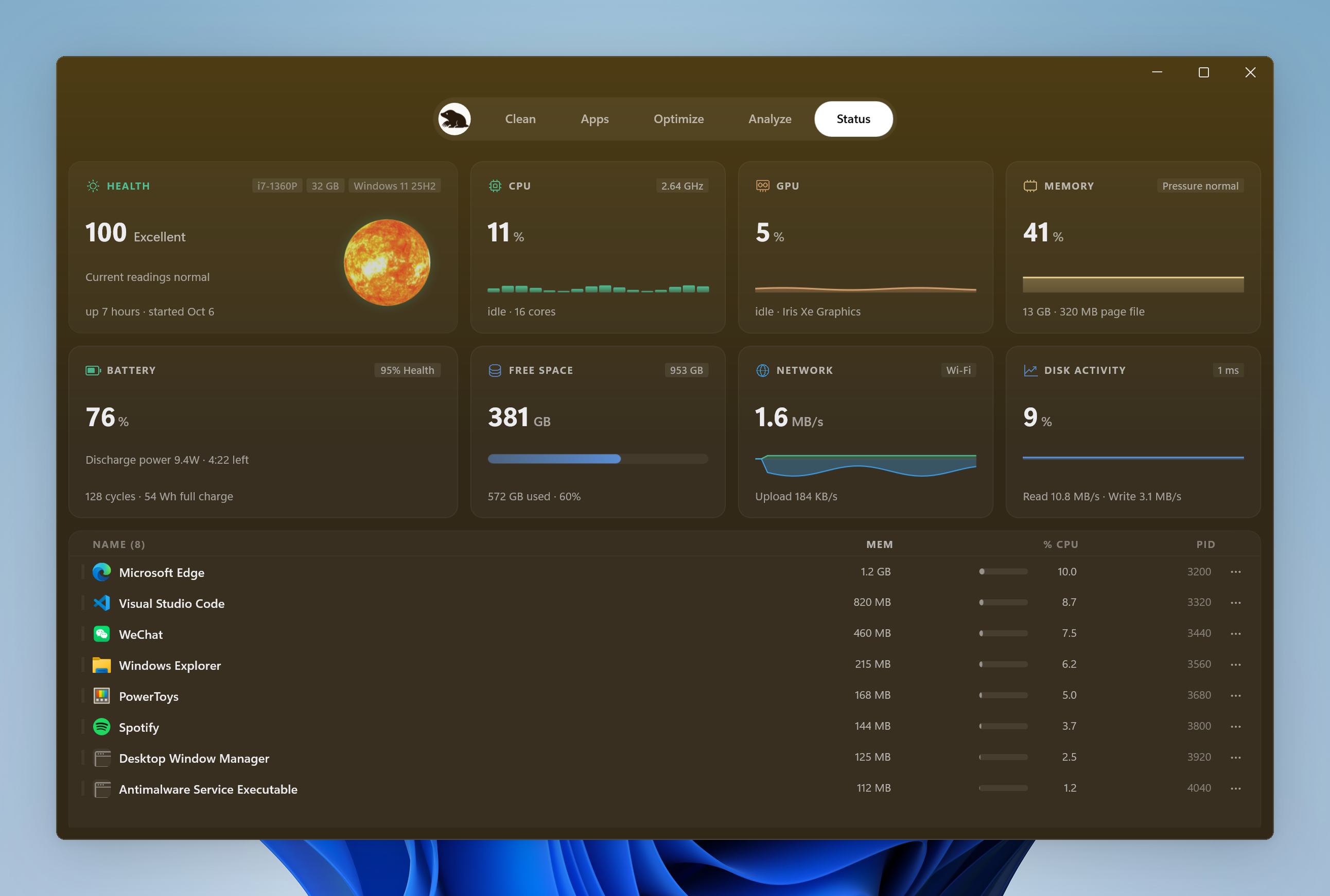 ステータスのカードとプロセス一覧は、書体、間隔、色を共有します。
トレイは、画面オン維持と画面を拭くを持つ、より小さいステータスパネルを残します。一時的なツールのために、メインウィンドウを探し直す必要はありません。[画面オン維持のガイド](/ja/windows/blog/keep-windows-awake)は、この既存のトレイ項目を共有するコントロールを説明しています。
画面は[Windowsサイト](/windows)で見てから、使っているPCでMoleを試します。画像が示すのは配置と色です。扱いを判断するには、クリーンアップの一覧を確認し、ページを切り替え、実際に必要な作業を完了します。
Canonical: https://mole.fit/ja/windows/blog/mole-windows-design
ステータスのカードとプロセス一覧は、書体、間隔、色を共有します。
トレイは、画面オン維持と画面を拭くを持つ、より小さいステータスパネルを残します。一時的なツールのために、メインウィンドウを探し直す必要はありません。[画面オン維持のガイド](/ja/windows/blog/keep-windows-awake)は、この既存のトレイ項目を共有するコントロールを説明しています。
画面は[Windowsサイト](/windows)で見てから、使っているPCでMoleを試します。画像が示すのは配置と色です。扱いを判断するには、クリーンアップの一覧を確認し、ページを切り替え、実際に必要な作業を完了します。
Canonical: https://mole.fit/ja/windows/blog/mole-windows-design