# ダウンロードと発表の間、Windowsを起こしたままにする
ダウンロードが終わっていない、または発表の画面が暗くなるので、スリープを「なし」に変えて、あとで戻すのを忘れます。一時的な作業では、先にコンピューターが動き続ける必要があるのか、ディスプレイも点灯したままである必要があるのかを決めます。
## ディスプレイのスリープ、システムのスリープ、ロックは違う
ディスプレイが消えても、コンピューターはダウンロードや計算を続けられます。システムのスリープはその作業に影響します。ロックはサインイン中のセッションを守る別の操作です。「設定」の「システム」にある電源の設定は、ディスプレイとスリープの時間を示します。名前はWindowsのバージョンで違います。
ダウンロードに、点灯した画面が必ず必要なわけではありません。見ている必要のある発表とディスプレイには必要です。一時的な画面オン維持のセッションは、手動のスリープ、休止状態、組織のポリシー、ノートPCのふたの設定を上書きしません。
## Windowsの設定とPowerToysは必要が違う
長く続く変更にはWindowsの電源設定を使い、終わったら元の時間に戻します。[PowerToys Awake](https://learn.microsoft.com/en-us/windows/powertoys/awake)は、電源プランを恒久的に変えずに、PCを一時的に動かし続けます。ディスプレイを点灯したままにするのは、別のオプションです。
点灯したディスプレイは、すべての作業が進んでいる証明にはなりません。一時停止したダウンロード、切れたネットワーク、確認を待っているアプリは別の問題です。スリープを抑えるツールが扱うのは、アイドル時の電源の挙動です。
## PCが起きたままなら、まだ要求を持っている人を確認する
プレーヤー、会議アプリ、ダウンロードツールも、動作の継続を要求できます。Moleを止めると、Mole自身の要求は解放されますが、相手の要求は解放されません。通常のディスプレイの時間もまだカウントダウンしていることがあります。点灯した画面は、電源プランが変わったことにはなりません。
Microsoftの[powercfgのリファレンス](https://learn.microsoft.com/en-us/windows-hardware/design/device-experiences/powercfg-command-line-options)に従い、管理者のターミナルで次の読み取り専用の問い合わせを実行し、今のアプリとドライバーの要求を見ます。
```powershell
powercfg /requests
```
プログラムと要求の種類を照合し、作業を終えるか、持ち主のアプリで終了します。一覧に要求がないことは、ポリシー、デバイス、タイマーに関する電源の原因をすべて消すわけではありません。PCをスリープさせるためだけに、見慣れない要求を上書きしないでください。会議や書き込みがそれを必要としていることがあります。
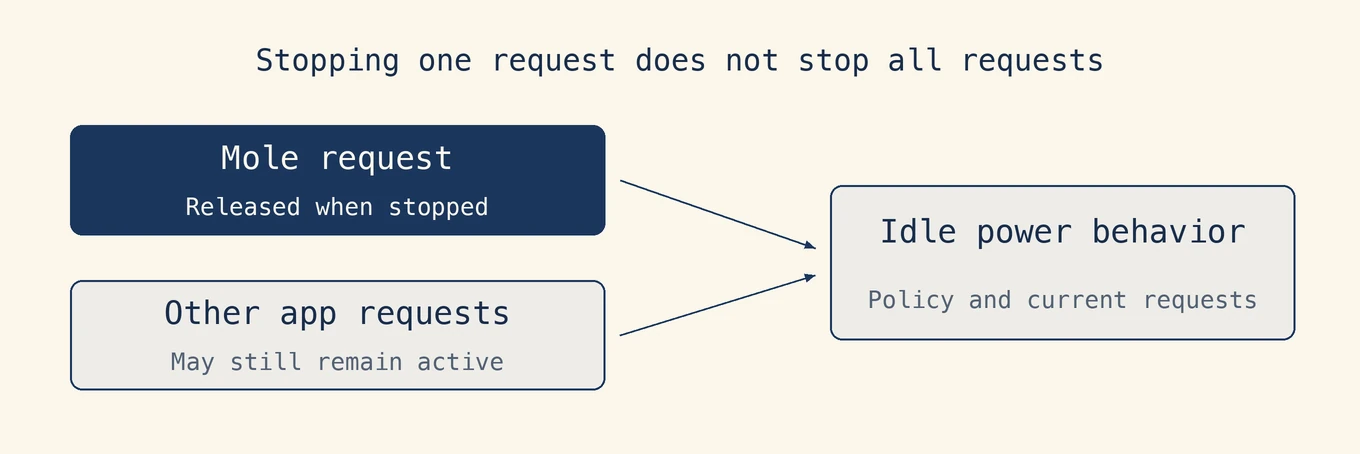 Moleを止めるとMole自身の要求は解放されます。ほかのアプリは自分の要求を残し得て、既存のポリシーもディスプレイとスリープの挙動に影響します。
## 席を外す前に、実際の状況を試す
システムだけを起こしたままにする短い作業を試し、ディスプレイは通常の時間に従わせ、作業が続くことを確認します。必要な発表ではディスプレイを点灯したままにします。ふたを閉じること、ロック、手動のスリープ、アイドルの時間は、別のきっかけです。特にモダンスタンバイのノートPCでは、暗い画面が途切れないバックグラウンド作業の証明にはなりません。
現在の[PowerToys Awakeのドキュメント](https://learn.microsoft.com/en-us/windows/powertoys/awake)は、ロック画面の制限を明示しています。ツールのデスクトップでの挙動を、すべてのロックされたセッションへ一般化はできません。長い無人の作業では、PCのポリシー、電源、持ち主のアプリを確認します。一時的なタイマーは、ネットワークの再試行やアプリの確認を扱いません。
## Moleのトレイから時間を選ぶ
Moleのトレイパネルと「画面オン維持」のコントロールを開きます。1、2、4、8、12時間を選ぶか、止めるまで動かし続けます。設定では、「画面とタスク」を両方動かし続けるか、ディスプレイは通常の時間に従わせて「タスクのみ」を動かし続けるかを選びます。
セッション中、Moleのメインウィンドウはタイトルバーに状態と残り時間を示します。その表示をクリックして止めるか、トレイのコントロールから止めます。作業に足りる時間にしておけば、恒久的なシステム設定を戻すことを覚えなくて済みます。
Moleを止めるとMole自身の要求は解放されます。ほかのアプリは自分の要求を残し得て、既存のポリシーもディスプレイとスリープの挙動に影響します。
## 席を外す前に、実際の状況を試す
システムだけを起こしたままにする短い作業を試し、ディスプレイは通常の時間に従わせ、作業が続くことを確認します。必要な発表ではディスプレイを点灯したままにします。ふたを閉じること、ロック、手動のスリープ、アイドルの時間は、別のきっかけです。特にモダンスタンバイのノートPCでは、暗い画面が途切れないバックグラウンド作業の証明にはなりません。
現在の[PowerToys Awakeのドキュメント](https://learn.microsoft.com/en-us/windows/powertoys/awake)は、ロック画面の制限を明示しています。ツールのデスクトップでの挙動を、すべてのロックされたセッションへ一般化はできません。長い無人の作業では、PCのポリシー、電源、持ち主のアプリを確認します。一時的なタイマーは、ネットワークの再試行やアプリの確認を扱いません。
## Moleのトレイから時間を選ぶ
Moleのトレイパネルと「画面オン維持」のコントロールを開きます。1、2、4、8、12時間を選ぶか、止めるまで動かし続けます。設定では、「画面とタスク」を両方動かし続けるか、ディスプレイは通常の時間に従わせて「タスクのみ」を動かし続けるかを選びます。
セッション中、Moleのメインウィンドウはタイトルバーに状態と残り時間を示します。その表示をクリックして止めるか、トレイのコントロールから止めます。作業に足りる時間にしておけば、恒久的なシステム設定を戻すことを覚えなくて済みます。
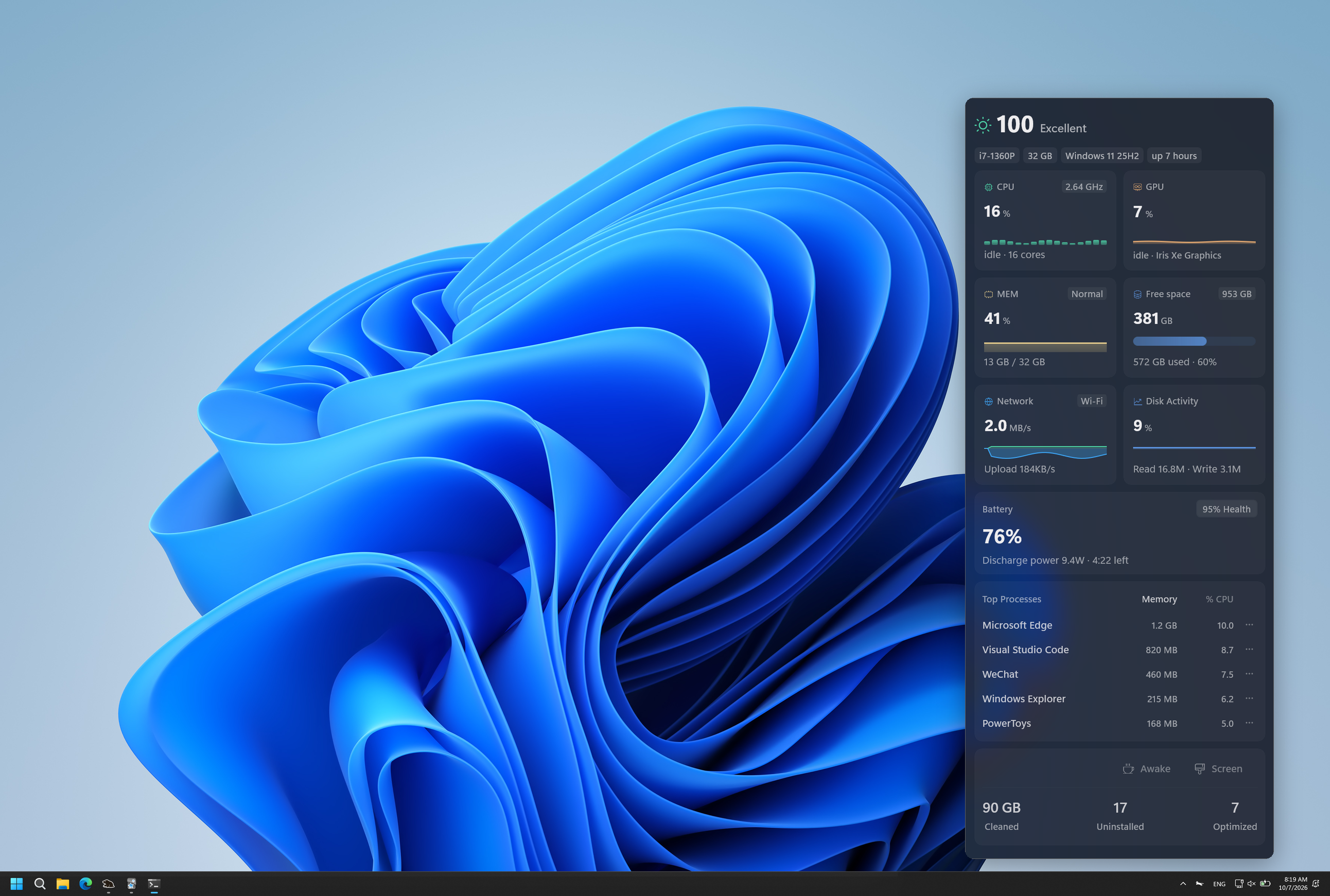 画面オン維持と画面を拭くは、システムの読み取りと並んでトレイにあります。
## バッテリー、ふた、終了の挙動を確認する
バッテリーでのセッション中に充電が20%以下になると、Moleは一時停止し、電源をつないだあと再開します。低い充電で意図して始めたセッションは、すぐの一時停止の対象外です。低い充電で画面が通常の時間に従うことは、セッションを繰り返し再開する理由にはなりません。
ノートPCのふたを閉じたあとの作業は、Windowsの電源設定、接続されたディスプレイ、ハードウェアに依存します。Moleはふたの動作を変えません。閉じたままの動作に頼る前に、自分のPCと接続を試します。暗いディスプレイは、作業が続くことにはなりません。
期限、セッションの停止、Moleの終了は、Mole自身の電源要求を解放します。別のアプリが自分の要求をまだ持っていることがあります。席を外すときにPCをロックすることはまだできます。ロック中に作業が続くかは、ローカルの電源ポリシーで決まります。
Mole自身の更新や言語の再起動は、まだ有効なセッションを元の期限のまま再開できます。普通の終了、クラッシュ、Windowsの再起動は別の経路です。これを無人のサービスではなく、一時的なセッションとして扱います。
PCは起きたままなのに忙しいなら、ステータスを見て[CPUが高いときのガイド](/ja/windows/blog/windows-high-cpu-usage)に従います。[Windowsヘルプ](/ja/windows/help)は、ほかのトレイ項目とショートカットを説明しています。
Canonical: https://mole.fit/ja/windows/blog/keep-windows-awake
画面オン維持と画面を拭くは、システムの読み取りと並んでトレイにあります。
## バッテリー、ふた、終了の挙動を確認する
バッテリーでのセッション中に充電が20%以下になると、Moleは一時停止し、電源をつないだあと再開します。低い充電で意図して始めたセッションは、すぐの一時停止の対象外です。低い充電で画面が通常の時間に従うことは、セッションを繰り返し再開する理由にはなりません。
ノートPCのふたを閉じたあとの作業は、Windowsの電源設定、接続されたディスプレイ、ハードウェアに依存します。Moleはふたの動作を変えません。閉じたままの動作に頼る前に、自分のPCと接続を試します。暗いディスプレイは、作業が続くことにはなりません。
期限、セッションの停止、Moleの終了は、Mole自身の電源要求を解放します。別のアプリが自分の要求をまだ持っていることがあります。席を外すときにPCをロックすることはまだできます。ロック中に作業が続くかは、ローカルの電源ポリシーで決まります。
Mole自身の更新や言語の再起動は、まだ有効なセッションを元の期限のまま再開できます。普通の終了、クラッシュ、Windowsの再起動は別の経路です。これを無人のサービスではなく、一時的なセッションとして扱います。
PCは起きたままなのに忙しいなら、ステータスを見て[CPUが高いときのガイド](/ja/windows/blog/windows-high-cpu-usage)に従います。[Windowsヘルプ](/ja/windows/help)は、ほかのトレイ項目とショートカットを説明しています。
Canonical: https://mole.fit/ja/windows/blog/keep-windows-awake
