# Mac クリーナーが絶対に消してはいけないもの
> 再生成できるキャッシュと、チャット、ライブラリ、クラウドミラー、資格情報を分け、拒否リストでクリーナーを判断します。
Published: 2026-07-30 | Updated: 2026-08-07
Mac クリーナーについて本当に大事なのは、何 GB 見つかると主張するかではありません。
**触らない**ものが何で、その拒否が削除時点で強制されているか、それとも宣伝文にだけ書かれているかです。
macOS はすでに一部のキャッシュを回収し、負荷がかかると
[ローカルスナップショット](https://mole.fit/ja/blog/how-to-delete-local-time-machine-snapshots-mac) を間引きます。
サードパーティのクリーンアップで本当に危ないのは誤分類です。チャット、メールライブラリ、プロジェクト状態、クラウドミラー、オフラインモデルは、サイズだけで並べるスキャナーから見ると大きなフォルダにしか見えません。そもそもクリーナーが必要かどうかは、まず
[Mac クリーナーは必要か](https://mole.fit/ja/blog/do-you-need-a-mac-cleaner) から確認してください。
**短い答え:** 信頼できるクリーナーは、チャットとメールのアーカイブ、ローカル AI モデル、稼働中のプロジェクト状態、クラウドミラーのフォルダには触れません。その拒否は削除パスそのもので強制されなければなりません。フォルダ名の「Cache」は命名慣習であって、安全ラベルではありません。
## 候補を三種類に分ける
| 種類 | 例 | 既定の扱い |
|---|---|---|
| 再生成可能 | HTTP cache、GPU cache、派生ビルド、大半のログ | 所有者を終了し、パスが分かっているときに削除 |
| 再構築にコストがかかる | パッケージキャッシュ、ローカル AI の重み、DeviceSupport | レビューする。時間・帯域・ライセンス確認を想定 |
| 取り返しがつかない | Messages、Mail、Photos、書類、チャット、資格情報 | 一クリックのジャンクにしない |
この三種類を一つの「安全に削除」リストにまとめるツールは、簡略化しているのではありません。
本来あなたが下すべき判断を隠しているだけです。
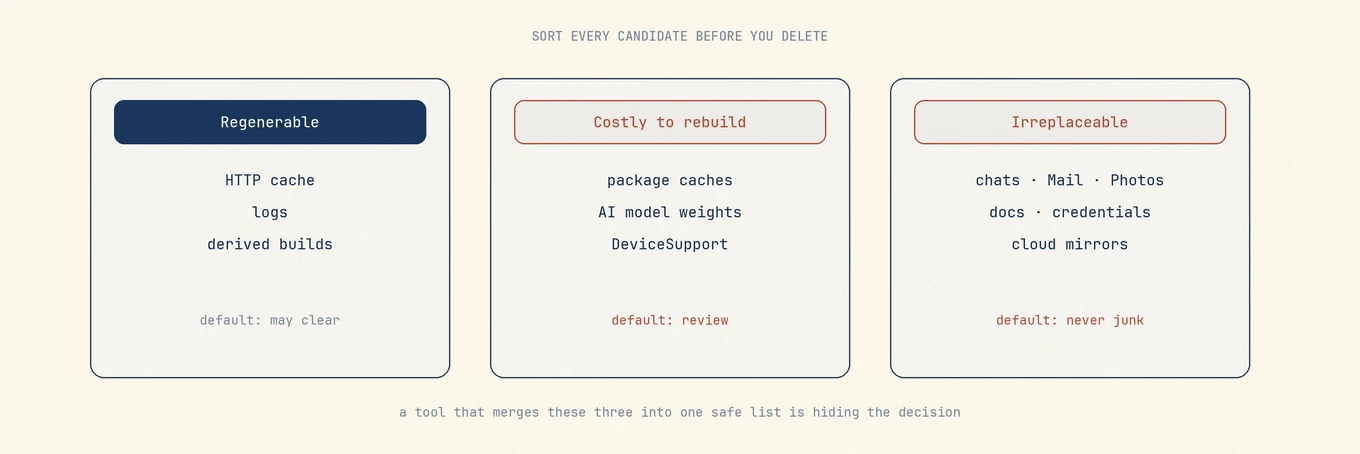 削除を決める前に、候補を再生成可能・コストが高い・取り返しがつかないの三列に分けてください。既定値はフォルダ名ではなく、列ごとに異なります。
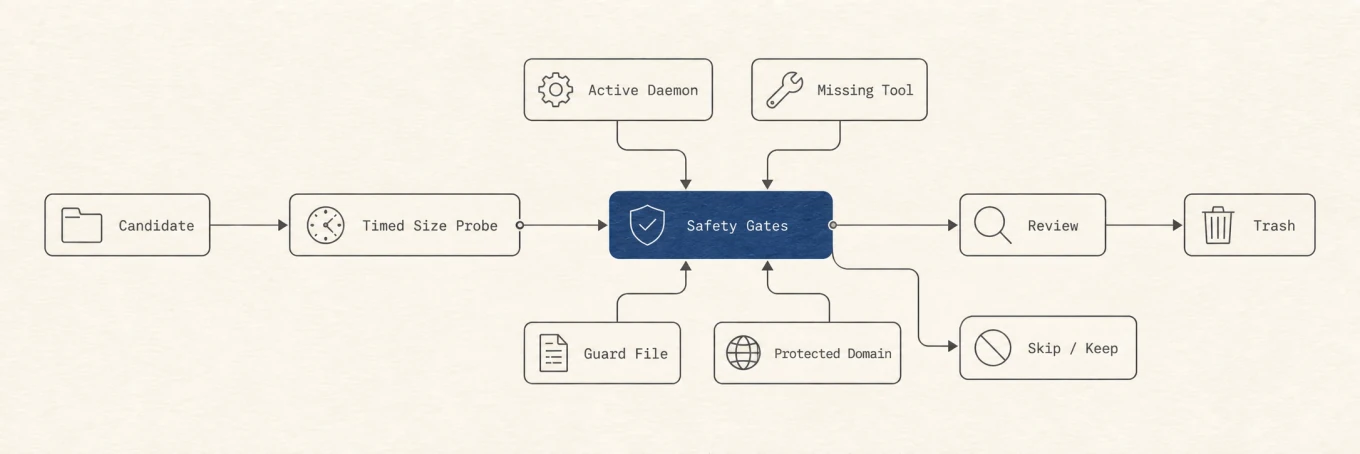 安全なクリーンアップはゲートの連続です。所有者を特定し、データを分類し、計画をレビューし、許可されたパスだけをゴミ箱へ移します。
## 「Cache」が安全ラベルではない理由
ディスク上の **Cache** はディレクトリ名であって、安全の証明ではありません。実際のパターンは次のとおりです。
- ブラウザプロファイル下の **HTTP と画像キャッシュ** は、通常は再生成可能です(初回読み込みが遅くなります)。
- **Code Cache / バイトコードキャッシュ** は次回起動で再構築されます。コストは CPU 時間であり、データ損失ではありません。
- **クリップボード履歴の画像ストア** はベンダーの Caches ツリー下にあることがあり、消すと個人データのように感じることがあります。
- **コンパイル済みモデル / Neural Engine のストア** は、利用側が動いているあいだに消すと、再起動まで認識機能が壊れることがあります。
- **`tmp` / `Temp` ディレクトリ** に、チャットのチェックポイント、未保存の下書き、インストーラ状態が入っていることがあります。tmp という名前のパスが、自動的に一時データであるとは限りません。
cache と名の付くものを消す前に、次の三問を確認してください。
1. 誰が書き込むのか?
2. 再起動後に誰が読むのか?
3. 間違えたときの復旧手段は何か?
三つとも答えられないなら、触らないでください。
## これらをジャンク扱いしない
### 個人ライブラリとコミュニケーション
- Photos のライブラリパッケージと内部データベース
- Mail のデータ、エンベロープ索引、添付ファイル
- Messages のデータベースと添付(Messages in iCloud 含む)
- Notes、Voice Memos、および類似の個人ストア
- AI の **チャット履歴** とプロジェクト履歴(`sessions`、`file-history`、エージェントのプロジェクトツリー)
キャッシュは再生します。消した会話とライブラリは戻りません。一括クリーナーより、エクスポートと所有アプリ側の保持設定を優先してください。関連記事:
[Messages のストレージ](https://mole.fit/ja/blog/how-to-clear-messages-storage-mac)、
[Mail のストレージ](https://mole.fit/ja/blog/how-to-reduce-mail-storage-mac)、
[Photos のストレージ](https://mole.fit/ja/blog/how-to-free-up-photos-storage-mac)。
### 書類、クラウドミラー、同期ツリー
- Documents、Desktop、プロジェクトのルート
- iCloud Drive / Mobile Documents:ローカル削除が伝播することがあります
- `~/Library/CloudStorage/…` のプロバイダフォルダ:複数デバイスへの影響を前提にしてください
クラウドパスを「これは同期される」という明確な印なしで出すクリーナーは不十分です。
それらを既定で選択するクリーナーは危険です。
### 資格情報、プライバシー、システムポリシー
- キーチェーン、ブラウザのログインデータベース、トークンストア
- TCC データベースとプライバシー権限の状態
- 構成プロファイル、MDM ペイロード、セキュリティエージェントの状態
- ほぼ容量が戻らないのに、設定 UI を空白にする壁紙やシステムメディアのキャッシュ
### 稼働中の所有者とインストール進行中の状態
- 起動中のアプリ、または更新途中のステージング用キャッシュ
- 起動プロセスがまだ期待している可能性のある、ステージ済み **macOS install** ペイロード
- ビルドや `brew` 実行中の、ライブなパッケージマネージャストア
### 共有コンテナと複数アプリを持つベンダー
- スイート全体で共有される Group Containers
- そのベンダーの製品が一つでも残っているときの、ベンダー親フォルダ
安全なクリーンアップはゲートの連続です。所有者を特定し、データを分類し、計画をレビューし、許可されたパスだけをゴミ箱へ移します。
## 「Cache」が安全ラベルではない理由
ディスク上の **Cache** はディレクトリ名であって、安全の証明ではありません。実際のパターンは次のとおりです。
- ブラウザプロファイル下の **HTTP と画像キャッシュ** は、通常は再生成可能です(初回読み込みが遅くなります)。
- **Code Cache / バイトコードキャッシュ** は次回起動で再構築されます。コストは CPU 時間であり、データ損失ではありません。
- **クリップボード履歴の画像ストア** はベンダーの Caches ツリー下にあることがあり、消すと個人データのように感じることがあります。
- **コンパイル済みモデル / Neural Engine のストア** は、利用側が動いているあいだに消すと、再起動まで認識機能が壊れることがあります。
- **`tmp` / `Temp` ディレクトリ** に、チャットのチェックポイント、未保存の下書き、インストーラ状態が入っていることがあります。tmp という名前のパスが、自動的に一時データであるとは限りません。
cache と名の付くものを消す前に、次の三問を確認してください。
1. 誰が書き込むのか?
2. 再起動後に誰が読むのか?
3. 間違えたときの復旧手段は何か?
三つとも答えられないなら、触らないでください。
## これらをジャンク扱いしない
### 個人ライブラリとコミュニケーション
- Photos のライブラリパッケージと内部データベース
- Mail のデータ、エンベロープ索引、添付ファイル
- Messages のデータベースと添付(Messages in iCloud 含む)
- Notes、Voice Memos、および類似の個人ストア
- AI の **チャット履歴** とプロジェクト履歴(`sessions`、`file-history`、エージェントのプロジェクトツリー)
キャッシュは再生します。消した会話とライブラリは戻りません。一括クリーナーより、エクスポートと所有アプリ側の保持設定を優先してください。関連記事:
[Messages のストレージ](https://mole.fit/ja/blog/how-to-clear-messages-storage-mac)、
[Mail のストレージ](https://mole.fit/ja/blog/how-to-reduce-mail-storage-mac)、
[Photos のストレージ](https://mole.fit/ja/blog/how-to-free-up-photos-storage-mac)。
### 書類、クラウドミラー、同期ツリー
- Documents、Desktop、プロジェクトのルート
- iCloud Drive / Mobile Documents:ローカル削除が伝播することがあります
- `~/Library/CloudStorage/…` のプロバイダフォルダ:複数デバイスへの影響を前提にしてください
クラウドパスを「これは同期される」という明確な印なしで出すクリーナーは不十分です。
それらを既定で選択するクリーナーは危険です。
### 資格情報、プライバシー、システムポリシー
- キーチェーン、ブラウザのログインデータベース、トークンストア
- TCC データベースとプライバシー権限の状態
- 構成プロファイル、MDM ペイロード、セキュリティエージェントの状態
- ほぼ容量が戻らないのに、設定 UI を空白にする壁紙やシステムメディアのキャッシュ
### 稼働中の所有者とインストール進行中の状態
- 起動中のアプリ、または更新途中のステージング用キャッシュ
- 起動プロセスがまだ期待している可能性のある、ステージ済み **macOS install** ペイロード
- ビルドや `brew` 実行中の、ライブなパッケージマネージャストア
### 共有コンテナと複数アプリを持つベンダー
- スイート全体で共有される Group Containers
- そのベンダーの製品が一つでも残っているときの、ベンダー親フォルダ
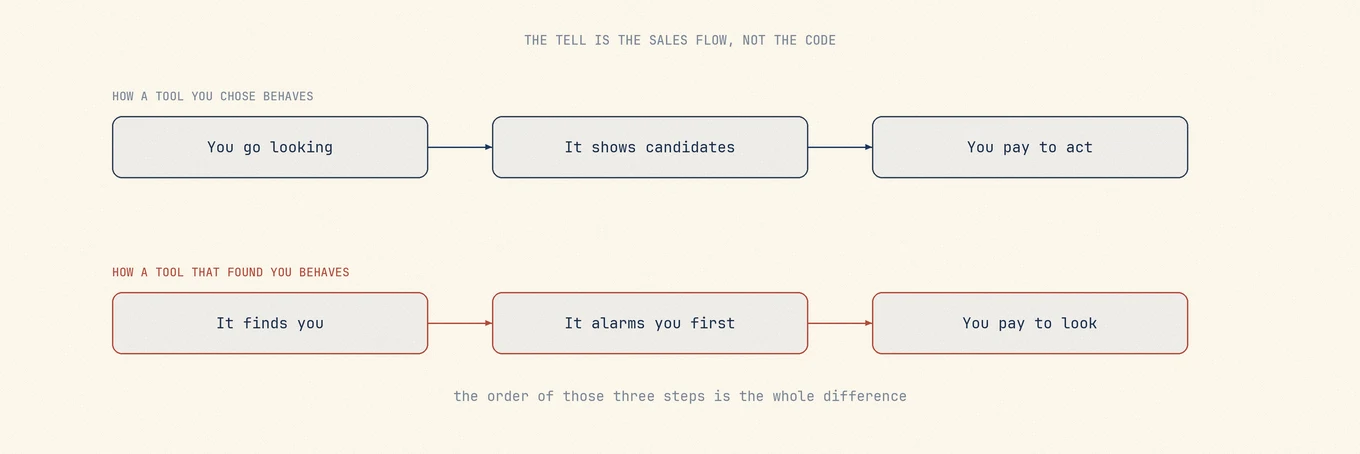 販売の流れを見てください。自分で選んだツールは先に候補を見せます。向こうから見つかってきたツールは、先に警報を出してから有料画面を売ることが多いです。
## 捨ててもよさそうに見えて、そうでないことが多い名前
| ジャンクに見えるもの | 実際にはよくこうなっている |
|---|---|
| `Library/Application Support/…` | アプリのデータベース、オフラインパック、ライセンス状態 |
| `Containers/…` | アプリのサンドボックス化されたホーム全体 |
| `Group Containers/…` | スイート共有データ |
| 製品名付きの `Caches/…` | クリップボード履歴、モデルキャッシュ、サイトデータ |
| `…/tmp` または `…/Temp` | チェックポイント、下書き、インストーラ状態 |
| 大きな `.db` / `.sqlite` | 主要なユーザーデータ |
| `node_modules`、`Pods`、`.venv` | ネットワークと正しい lockfile があって初めて再構築可能 |
開発者向けストアには別のルールが必要です
([開発キャッシュ](https://mole.fit/ja/blog/how-to-clear-dev-caches-mac)、
[AI モデル](https://mole.fit/ja/blog/how-to-remove-ai-tool-leftovers-mac))。
ブラウザプロファイルの一括扱いは
[ブラウザのストレージ](https://mole.fit/ja/blog/how-to-free-up-browser-storage-mac) で扱っています。
## 強制がどう見えるか(UI の文言だけではない)
信頼できるクリーナーは、安全を **層** で実装します。
1. **スキャナ供給:** ブロック対象のクラスを候補として出さない。
2. **既定の選択:** レビュー専用の行は最初から未選択。
3. **削除時点のパス検証:** UI にすでにパスが出ていても、身元、シンボリックリンク、許可リストを再確認する。レビュー中にアプリが起動するとき、time-of-check と time-of-use の差が効いてきます。
4. **復旧可能な受け皿:** 通常のユーザーファイル削除はゴミ箱へ。黙った `rm` にはしない。
5. **結果の会計:** 回収 / スキップ / 失敗を分けて数える。存在しないパスを「成功」にしない。
強制のない警告は飾りです。未知のデータを消す fail open より、候補を見逃す fail closed のツールを選んでください。
### どのツールでも試せる実践テスト
1. 同じベンダーの製品が二つあるマシンに向けて実行する。
2. 片方だけをアンインストールする。
3. 共有の Application Support 親、または両方にまだ必要な group container を提案するかどうかを見る。
4. 共有のものは拒否し、項目が選ばれている *理由* をツールが説明するかを記録する。
所有関係を平易な言葉で説明できないなら、一括削除を任せてくださいません。
## 権限も契約の一部です
**Full Disk Access** は、保護された Library パスを読む権限をプロセスに与えます。読めるパスがすべて削除可能になるわけではありません。**特権ヘルパー** は狭く、バージョン管理され、固定された操作に限定されているべきで、汎用の root シェルであってはなりません。次を確認してください。
- どの機能が FDA、Automation、ヘルパーを必要とするか?
- 監視は常時サンプリングを必要とするか?
- 権限を取り消しても、破壊的でない機能は使えるか?
## Mole が線を引く場所
[Mole](https://mole.fit/) は、ディスク分析、アプリのメンテナンス、レビュー優先のクリーンアップをネイティブ Mac アプリにまとめています。システムデータは、引き続き macOS と所有アプリが管理します。
- 再生成可能なキャッシュとログは出ることがあります。個人ライブラリは出ません。
- AI の **チャット履歴はクリーン候補になりません**。モデルストアは汎用のジャンクリストではなく、Ollama、LM Studio、Hugging Face 側に置いたままにします。
- ブラウザプロファイルデータと多くのパッケージキャッシュは、レビュー専用か既定で未選択です。
- クラウド同期パスには印が付き、ローカル削除が何を意味するか分かるようになっています。
- アンインストール残渣は身元で帰属させます。共有の group データは、所有者スコープの明示パスがない限り保護されたままです。
- 結果は、回収・スキップ・失敗のバイトを分けます。
その境界はプロダクトの判断です。macOS やアプリの配置が変わったとき、安全な失敗モードは未知のデータを消すことではなく、候補を **見逃す** ことです。
## よくある誤り
**大きい=ジャンクとみなす。** サイズは並び替えの手がかりであって、安全の手がかりではありません。
**「cache と名の付くもの全部」を定期削除する。** 健全なキャッシュは、I/O と遅い起動として戻ってきます。
**何が消されるかを見るためにお金を払う。** 誠実なツールは、先に候補を見せます。
**スキップや欠落パスを「クリーン済み」にまとめた、ひとつの成功数字を信じる。**
## 実践的なルール
そのファイルが何のためか、誰が所有するか、どう復元するか説明できないなら、クリーナーで消さないでください。重さを探すには
[ディスクマップ](https://mole.fit/ja/blog/how-to-find-large-files-on-mac) を使い、キャッシュの掃除は所有アプリに任せ、後悔しそうなものはゴミ箱へ送ってください。
## 判断の順序
1. 問題に名前を付ける(ディスク満杯、壊れたアプリ、アンインストール後の残渣)。
2. データの種類を分類する(再生成可能 / コストが高い / 取り返しがつかない)。
3. 所有アプリにクリーンアップ UI があれば、そちらを優先する。
4. 正確なパスをレビューする。コストが高いもの・共有のものは既定オフ。
5. ゴミ箱へ削除し、アプリと兄弟アプリを再確認する。
6. 結果を受け入れてから、ゴミ箱を空にする。
## 関連記事
- [Mac クリーナーは必要か](https://mole.fit/ja/blog/do-you-need-a-mac-cleaner)
- [キャッシュを安全に消す](https://mole.fit/ja/blog/how-to-clear-cache-on-mac)
- [アンインストール後の残渣](https://mole.fit/ja/blog/how-to-remove-leftover-files-after-uninstalling-mac-apps)
- [無料の Mac クリーンアップツール](https://mole.fit/ja/blog/free-mac-cleanup-tools)
クリーナーが信頼を得るのは、触るリストと同じくらい、触らないリストによってです。
## よくある質問
### 名前に「cache」が付いていれば、すべて消して安全ですか?
いいえ。アプリによっては、cache に似た名前の下にユーザーデータを置き、再構築に何時間もかかるキャッシュもあります。安全はフォルダの中身と書き手を知ることから来ます。名前の言葉からは来ません。
### クリーナーが本当にデータを守っているか、どう見分ければよいですか?
約束ではなく強制を見てください。削除パスが越えない保護項目リスト、何かを消す前のレビュー画面、ミスを取り戻せるようにゴミ箱へ送る削除です。
### クリーナーがすでに重要なものを消してしまったら?
まずゴミ箱を確認してください。レビュー優先のツールは削除をそこに送ります。チャットやメールのようなサーバー同期データは、再同期後に再ダウンロードされることが多いです。一方、ローカルだけのデータは消えたままかもしれません。だからこそ、削除前レビューが重要です。
---
Canonical HTML page: https://mole.fit/ja/blog/what-mac-cleaners-should-never-delete
Blog index for agents: https://mole.fit/ja/blog/llms.txt
Site index for agents: https://mole.fit/llms.txt
販売の流れを見てください。自分で選んだツールは先に候補を見せます。向こうから見つかってきたツールは、先に警報を出してから有料画面を売ることが多いです。
## 捨ててもよさそうに見えて、そうでないことが多い名前
| ジャンクに見えるもの | 実際にはよくこうなっている |
|---|---|
| `Library/Application Support/…` | アプリのデータベース、オフラインパック、ライセンス状態 |
| `Containers/…` | アプリのサンドボックス化されたホーム全体 |
| `Group Containers/…` | スイート共有データ |
| 製品名付きの `Caches/…` | クリップボード履歴、モデルキャッシュ、サイトデータ |
| `…/tmp` または `…/Temp` | チェックポイント、下書き、インストーラ状態 |
| 大きな `.db` / `.sqlite` | 主要なユーザーデータ |
| `node_modules`、`Pods`、`.venv` | ネットワークと正しい lockfile があって初めて再構築可能 |
開発者向けストアには別のルールが必要です
([開発キャッシュ](https://mole.fit/ja/blog/how-to-clear-dev-caches-mac)、
[AI モデル](https://mole.fit/ja/blog/how-to-remove-ai-tool-leftovers-mac))。
ブラウザプロファイルの一括扱いは
[ブラウザのストレージ](https://mole.fit/ja/blog/how-to-free-up-browser-storage-mac) で扱っています。
## 強制がどう見えるか(UI の文言だけではない)
信頼できるクリーナーは、安全を **層** で実装します。
1. **スキャナ供給:** ブロック対象のクラスを候補として出さない。
2. **既定の選択:** レビュー専用の行は最初から未選択。
3. **削除時点のパス検証:** UI にすでにパスが出ていても、身元、シンボリックリンク、許可リストを再確認する。レビュー中にアプリが起動するとき、time-of-check と time-of-use の差が効いてきます。
4. **復旧可能な受け皿:** 通常のユーザーファイル削除はゴミ箱へ。黙った `rm` にはしない。
5. **結果の会計:** 回収 / スキップ / 失敗を分けて数える。存在しないパスを「成功」にしない。
強制のない警告は飾りです。未知のデータを消す fail open より、候補を見逃す fail closed のツールを選んでください。
### どのツールでも試せる実践テスト
1. 同じベンダーの製品が二つあるマシンに向けて実行する。
2. 片方だけをアンインストールする。
3. 共有の Application Support 親、または両方にまだ必要な group container を提案するかどうかを見る。
4. 共有のものは拒否し、項目が選ばれている *理由* をツールが説明するかを記録する。
所有関係を平易な言葉で説明できないなら、一括削除を任せてくださいません。
## 権限も契約の一部です
**Full Disk Access** は、保護された Library パスを読む権限をプロセスに与えます。読めるパスがすべて削除可能になるわけではありません。**特権ヘルパー** は狭く、バージョン管理され、固定された操作に限定されているべきで、汎用の root シェルであってはなりません。次を確認してください。
- どの機能が FDA、Automation、ヘルパーを必要とするか?
- 監視は常時サンプリングを必要とするか?
- 権限を取り消しても、破壊的でない機能は使えるか?
## Mole が線を引く場所
[Mole](https://mole.fit/) は、ディスク分析、アプリのメンテナンス、レビュー優先のクリーンアップをネイティブ Mac アプリにまとめています。システムデータは、引き続き macOS と所有アプリが管理します。
- 再生成可能なキャッシュとログは出ることがあります。個人ライブラリは出ません。
- AI の **チャット履歴はクリーン候補になりません**。モデルストアは汎用のジャンクリストではなく、Ollama、LM Studio、Hugging Face 側に置いたままにします。
- ブラウザプロファイルデータと多くのパッケージキャッシュは、レビュー専用か既定で未選択です。
- クラウド同期パスには印が付き、ローカル削除が何を意味するか分かるようになっています。
- アンインストール残渣は身元で帰属させます。共有の group データは、所有者スコープの明示パスがない限り保護されたままです。
- 結果は、回収・スキップ・失敗のバイトを分けます。
その境界はプロダクトの判断です。macOS やアプリの配置が変わったとき、安全な失敗モードは未知のデータを消すことではなく、候補を **見逃す** ことです。
## よくある誤り
**大きい=ジャンクとみなす。** サイズは並び替えの手がかりであって、安全の手がかりではありません。
**「cache と名の付くもの全部」を定期削除する。** 健全なキャッシュは、I/O と遅い起動として戻ってきます。
**何が消されるかを見るためにお金を払う。** 誠実なツールは、先に候補を見せます。
**スキップや欠落パスを「クリーン済み」にまとめた、ひとつの成功数字を信じる。**
## 実践的なルール
そのファイルが何のためか、誰が所有するか、どう復元するか説明できないなら、クリーナーで消さないでください。重さを探すには
[ディスクマップ](https://mole.fit/ja/blog/how-to-find-large-files-on-mac) を使い、キャッシュの掃除は所有アプリに任せ、後悔しそうなものはゴミ箱へ送ってください。
## 判断の順序
1. 問題に名前を付ける(ディスク満杯、壊れたアプリ、アンインストール後の残渣)。
2. データの種類を分類する(再生成可能 / コストが高い / 取り返しがつかない)。
3. 所有アプリにクリーンアップ UI があれば、そちらを優先する。
4. 正確なパスをレビューする。コストが高いもの・共有のものは既定オフ。
5. ゴミ箱へ削除し、アプリと兄弟アプリを再確認する。
6. 結果を受け入れてから、ゴミ箱を空にする。
## 関連記事
- [Mac クリーナーは必要か](https://mole.fit/ja/blog/do-you-need-a-mac-cleaner)
- [キャッシュを安全に消す](https://mole.fit/ja/blog/how-to-clear-cache-on-mac)
- [アンインストール後の残渣](https://mole.fit/ja/blog/how-to-remove-leftover-files-after-uninstalling-mac-apps)
- [無料の Mac クリーンアップツール](https://mole.fit/ja/blog/free-mac-cleanup-tools)
クリーナーが信頼を得るのは、触るリストと同じくらい、触らないリストによってです。
## よくある質問
### 名前に「cache」が付いていれば、すべて消して安全ですか?
いいえ。アプリによっては、cache に似た名前の下にユーザーデータを置き、再構築に何時間もかかるキャッシュもあります。安全はフォルダの中身と書き手を知ることから来ます。名前の言葉からは来ません。
### クリーナーが本当にデータを守っているか、どう見分ければよいですか?
約束ではなく強制を見てください。削除パスが越えない保護項目リスト、何かを消す前のレビュー画面、ミスを取り戻せるようにゴミ箱へ送る削除です。
### クリーナーがすでに重要なものを消してしまったら?
まずゴミ箱を確認してください。レビュー優先のツールは削除をそこに送ります。チャットやメールのようなサーバー同期データは、再同期後に再ダウンロードされることが多いです。一方、ローカルだけのデータは消えたままかもしれません。だからこそ、削除前レビューが重要です。
---
Canonical HTML page: https://mole.fit/ja/blog/what-mac-cleaners-should-never-delete
Blog index for agents: https://mole.fit/ja/blog/llms.txt
Site index for agents: https://mole.fit/llms.txt