# MacBook のファンがうるさい理由
> 負荷、熱圧、通風、ファン挙動を対応づけ、通常の冷却とハードウェア症状を見分けます。
Published: 2026-07-11 | Updated: 2026-08-08
持続的な作業中にファンが大きく回るのは、冷却システムが正常に働いていることが多いです。一方、アイドル時にも激しく回り続ける、異音がする、負荷がないのに脈打つ、シャットダウンを伴うといった挙動は、別のサインです。まずはワークロード、熱負荷、通気、ファンの動きを突き合わせて確認しましょう。一部の MacBook Air はファンレスのため、音がなくても熱とスロットリングが起きることがあります。
## Mac がファンを回す仕組み
制御可能なファンを持つ Mac は、SMC と呼ばれるシステム管理インターフェースを通じて温度とファンを制御します。センサーがロジックボード、CPU、GPU 全体の熱を監視し、サーマルコントローラが内蔵の曲線に沿ってファン回転数を上げます。通気が追いつかないと、チップは **スロットリング** で自らを守ります。クロック速度と電圧を下げて発熱を抑えるため、熱い Mac はうるさくなるだけでなく遅く感じられます。
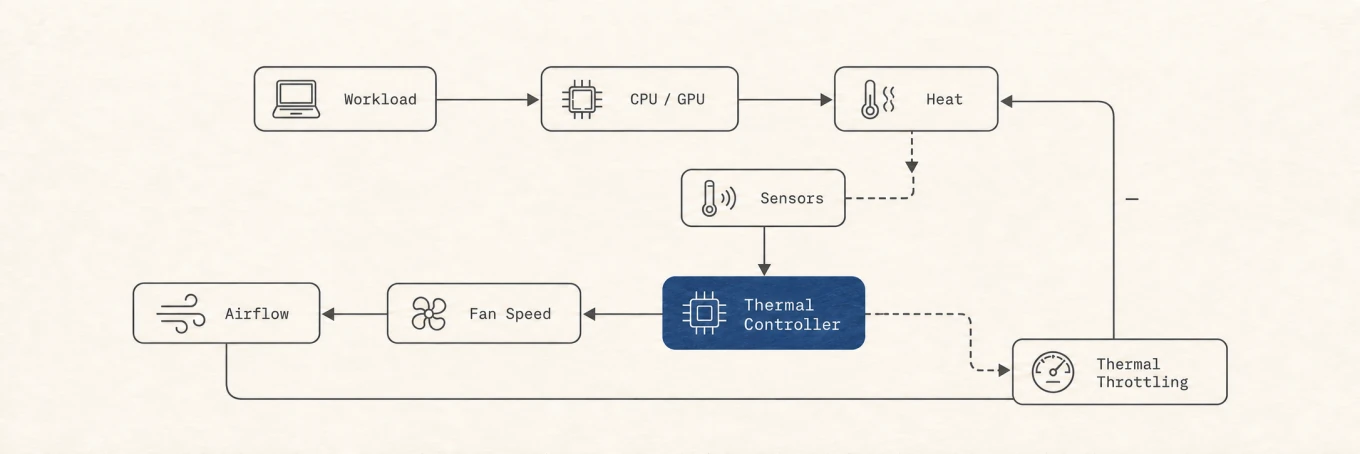 冷却はフィードバック制御です。センサーが熱を報告し、コントローラがファン回転数を上げ、通気が熱を逃がし、冷却が足りないときの最終手段がスロットリングです。
推測ではなく、実際の動きを観察できます。消費電力とシステムが受けている熱負荷をリアルタイムで見るには、次のコマンドを使います。
```
sudo powermetrics --samplers thermal,cpu_power -n 1
```
Apple Silicon ではコマンドラインから正確なダイ温度を読むのは難しく、SMC への直接アクセスが必要です。ただし熱負荷レベル(nominal、moderate、heavy など)を見れば、Mac が熱と戦っているかどうかは分かります。macOS がサーマル警告やパフォーマンス警告を記録しているかは、次で確認できます。
```
pmset -g therm
```
利用できる項目は Mac と macOS のバージョンで異なります。システム負荷のシグナルとして扱い、万能の温度計やクロック速度に直結するパーセンテージだと解釈しないでください。macOS が警告状態に至る前でも、ファンが大きく回るのは正常な場合があります。
## まず、本物の熱か暴走プロセスか
冷却はフィードバック制御です。センサーが熱を報告し、コントローラがファン回転数を上げ、通気が熱を逃がし、冷却が足りないときの最終手段がスロットリングです。
推測ではなく、実際の動きを観察できます。消費電力とシステムが受けている熱負荷をリアルタイムで見るには、次のコマンドを使います。
```
sudo powermetrics --samplers thermal,cpu_power -n 1
```
Apple Silicon ではコマンドラインから正確なダイ温度を読むのは難しく、SMC への直接アクセスが必要です。ただし熱負荷レベル(nominal、moderate、heavy など)を見れば、Mac が熱と戦っているかどうかは分かります。macOS がサーマル警告やパフォーマンス警告を記録しているかは、次で確認できます。
```
pmset -g therm
```
利用できる項目は Mac と macOS のバージョンで異なります。システム負荷のシグナルとして扱い、万能の温度計やクロック速度に直結するパーセンテージだと解釈しないでください。macOS が警告状態に至る前でも、ファンが大きく回るのは正常な場合があります。
## まず、本物の熱か暴走プロセスか
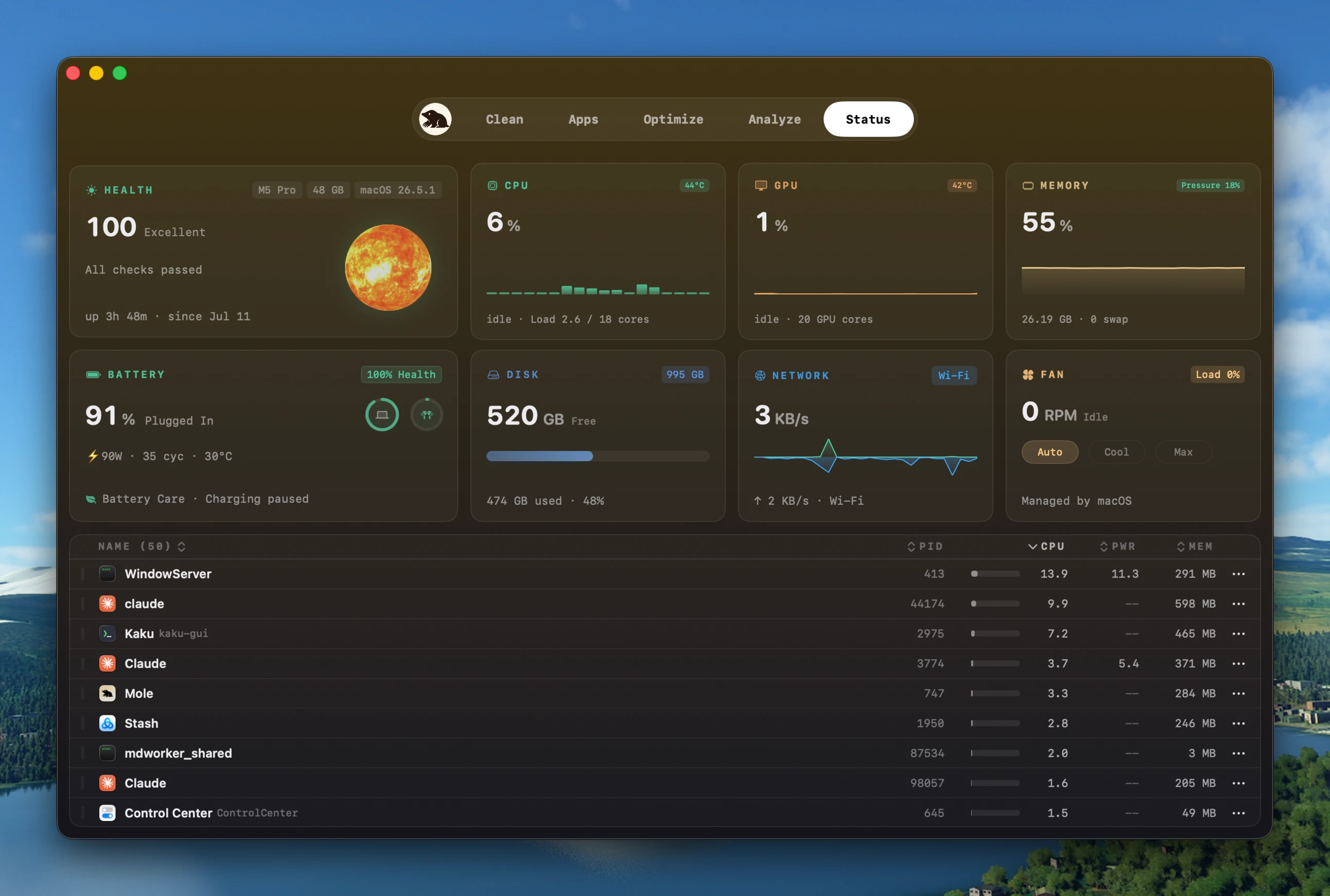 温度とファン回転数を、原因になっているプロセスと並べて表示しています。Auto、Cool、Max のファンモードもあります。これは Mole の Status 画面です。
目立った作業がないのにファンがうるさいときは、バックグラウンドプロセスが CPU を占有していることが多いです。Terminal で `top -o cpu` を実行するか、Activity Monitor の CPU タブで探してください。応答しなくなったアプリ、再インデックス中の同期クライアント、ループに入ったヘルパーなどが、気づかないうちにチップをフル稼働させることがあります。
プロセスを特定できて安全に止められるなら終了し、クールダウン中の推移を見てください。大きな金属筐体やヒートシンクは落ち着くまでに時間がかかることがあります。負荷が動画書き出し、コンパイル、ゲームならファンの反応は想定どおりです。並行度を下げるか、通気を改善するか、その間の騒音を受け入れるかを判断してください。
## 負荷を下げて通気を助ける
熱が正当な負荷によるものなら、冷却しやすくします。
- 使っていないものを閉じます。特にブラウザのタブを大量に開いている場合や、重いバックグラウンドアプリは優先です。
- Mac を安定した作業面に置き、通気口をふさがないようにします。Apple の[温度に関するガイド](https://support.apple.com/102336)は、ベッド、枕、寝具の上での使用を特に注意し、周囲温度 10 から 35 度の範囲を推奨しています。
- Spotlight の再インデックスや初回の Time Machine バックアップのような一時的な作業が終わってから、ファンが落ち着くか確認します。
外装の温度は内部温度センサーではありません。Apple は、サードパーティのセンサーアプリはケース温度を測っておらず、ハードウェア診断の唯一の根拠にすべきではないと注意しています。負荷、熱負荷、ファンの反応、シャットダウンやパフォーマンス症状を突き合わせて判断してください。
熱でチップがスロットリングするため、熱い Mac は遅い Mac でもあります。うるささだけでなく動作が鈍いときは、[Mac が遅い理由](https://mole.fit/ja/blog/why-is-my-mac-so-slow)も参照してください。
## 自動ファン制御を既定のままにする
ファームウェアの曲線は、機種固有のセンサー、電源状態、ハードウェア制限を組み合わせた、最も安全な既定値です。制御可能なファンを持つ Mac では、既知の持続負荷向けに一時的な高めの下限を提供するツールもあります。ただしファームウェアが要求する速度を下げたり、スリープ、再起動、アプリ終了後も手動モードのままにしたりしてはいけません。[Mole](https://mole.fit/) は、たとえば次の 3 つの限定されたモードを提供します。
- **Auto:** ファームウェア自身のサーマル曲線。既定です。
- **Cool:** 負荷時に余裕を持たせるため、ファンを高めの一定速度で維持します。
- **Max Cool:** 最大冷却のため、ファンをフル回転で動かします。
機能そのものより制約が重要です。これは制御可能なファンを持つ Mac だけで利用でき、ファンレスの MacBook Air には制御対象がなくオプションも表示されません。SMC への書き込みには昇格した権限が必要なので、冷却モードを初めて選ぶと、macOS が小さなシステムヘルパーの認可を求めます。そのヘルパーだけが変更を行い、認可なしでは SMC には触れません。冷却モードは保持であって設定ではありません。Mac がスリープするかアプリを終了するとファンは Auto に戻り、固定されたままになりません。目標値は SMC が報告する各ファンの安全な最小・最大にクランプされるため、モードはより多くの空気を送れる一方で、ハードウェアが許す範囲を超えてファンを回すことはありません。
ファンをより強く回すと負荷時の余裕は増えますが、騒音とファンの摩耗が増えます。アイドル時の熱源、ふさがれた通気、不良センサー、故障した冷却ハードウェアは直りません。症状を隠す手動曲線は、正しい診断を遅らせます。
## 安全な手動制御に必要なこと
スキップしても構いませんが、「アプリがファン速度を変える」と聞くと実際より危険に聞こえがちなので、仕組みを押さえておく価値があります。System Management Controller への書き込みには root が必要なので、アプリ本体は決して直接行いません。変更は意図的に狭く検証された経路を通ります。
温度とファン回転数を、原因になっているプロセスと並べて表示しています。Auto、Cool、Max のファンモードもあります。これは Mole の Status 画面です。
目立った作業がないのにファンがうるさいときは、バックグラウンドプロセスが CPU を占有していることが多いです。Terminal で `top -o cpu` を実行するか、Activity Monitor の CPU タブで探してください。応答しなくなったアプリ、再インデックス中の同期クライアント、ループに入ったヘルパーなどが、気づかないうちにチップをフル稼働させることがあります。
プロセスを特定できて安全に止められるなら終了し、クールダウン中の推移を見てください。大きな金属筐体やヒートシンクは落ち着くまでに時間がかかることがあります。負荷が動画書き出し、コンパイル、ゲームならファンの反応は想定どおりです。並行度を下げるか、通気を改善するか、その間の騒音を受け入れるかを判断してください。
## 負荷を下げて通気を助ける
熱が正当な負荷によるものなら、冷却しやすくします。
- 使っていないものを閉じます。特にブラウザのタブを大量に開いている場合や、重いバックグラウンドアプリは優先です。
- Mac を安定した作業面に置き、通気口をふさがないようにします。Apple の[温度に関するガイド](https://support.apple.com/102336)は、ベッド、枕、寝具の上での使用を特に注意し、周囲温度 10 から 35 度の範囲を推奨しています。
- Spotlight の再インデックスや初回の Time Machine バックアップのような一時的な作業が終わってから、ファンが落ち着くか確認します。
外装の温度は内部温度センサーではありません。Apple は、サードパーティのセンサーアプリはケース温度を測っておらず、ハードウェア診断の唯一の根拠にすべきではないと注意しています。負荷、熱負荷、ファンの反応、シャットダウンやパフォーマンス症状を突き合わせて判断してください。
熱でチップがスロットリングするため、熱い Mac は遅い Mac でもあります。うるささだけでなく動作が鈍いときは、[Mac が遅い理由](https://mole.fit/ja/blog/why-is-my-mac-so-slow)も参照してください。
## 自動ファン制御を既定のままにする
ファームウェアの曲線は、機種固有のセンサー、電源状態、ハードウェア制限を組み合わせた、最も安全な既定値です。制御可能なファンを持つ Mac では、既知の持続負荷向けに一時的な高めの下限を提供するツールもあります。ただしファームウェアが要求する速度を下げたり、スリープ、再起動、アプリ終了後も手動モードのままにしたりしてはいけません。[Mole](https://mole.fit/) は、たとえば次の 3 つの限定されたモードを提供します。
- **Auto:** ファームウェア自身のサーマル曲線。既定です。
- **Cool:** 負荷時に余裕を持たせるため、ファンを高めの一定速度で維持します。
- **Max Cool:** 最大冷却のため、ファンをフル回転で動かします。
機能そのものより制約が重要です。これは制御可能なファンを持つ Mac だけで利用でき、ファンレスの MacBook Air には制御対象がなくオプションも表示されません。SMC への書き込みには昇格した権限が必要なので、冷却モードを初めて選ぶと、macOS が小さなシステムヘルパーの認可を求めます。そのヘルパーだけが変更を行い、認可なしでは SMC には触れません。冷却モードは保持であって設定ではありません。Mac がスリープするかアプリを終了するとファンは Auto に戻り、固定されたままになりません。目標値は SMC が報告する各ファンの安全な最小・最大にクランプされるため、モードはより多くの空気を送れる一方で、ハードウェアが許す範囲を超えてファンを回すことはありません。
ファンをより強く回すと負荷時の余裕は増えますが、騒音とファンの摩耗が増えます。アイドル時の熱源、ふさがれた通気、不良センサー、故障した冷却ハードウェアは直りません。症状を隠す手動曲線は、正しい診断を遅らせます。
## 安全な手動制御に必要なこと
スキップしても構いませんが、「アプリがファン速度を変える」と聞くと実際より危険に聞こえがちなので、仕組みを押さえておく価値があります。System Management Controller への書き込みには root が必要なので、アプリ本体は決して直接行いません。変更は意図的に狭く検証された経路を通ります。
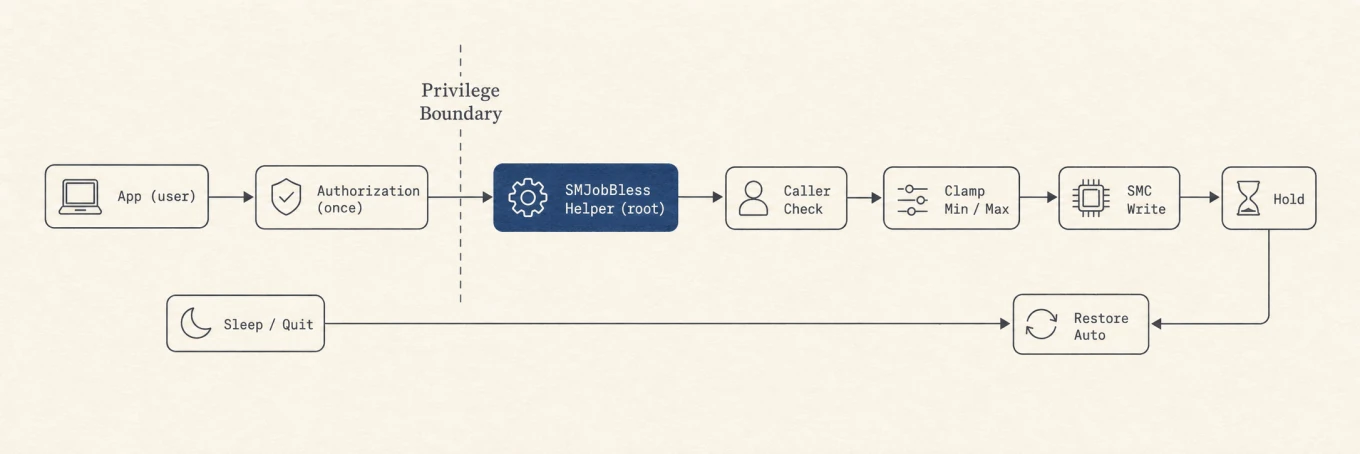 アプリは SMC に直接書き込みません。検証済みの root ヘルパーが狭い特権パスを持ち、すべての目標値をクランプし、スリープまたは終了時に制御をファームウェアへ戻します。
各ボックスがガードです。アプリ自体に SMC を触る権限はなく、書き込みは別の root ヘルパーが行い、インストールは macOS の認可プロンプトの背後で一度だけ、システムの SMJobBless 機構で行われます。ヘルパーは呼び出し元が正しい Developer ID を持っているかを確認してから動作するので、別プロセスが経由してファンを操作することはできません。書き込む目標値は各ファンが報告する最小・最大にクランプされ、制限を読めない場合は推測せず書き込みを拒否します。冷却モードはあくまで保持なので、スリープや終了でファンはすぐファームウェアに戻ります。(対照的にオープンソースの CLI は温度の読み取りのみです。ファン制御が Mac アプリの機能なのは、この特権パスが必要だからです。)
## 本当にハードウェアのとき
CPU、GPU、同期、インデックス、外部ディスプレイ、充電、周囲の熱を除外したあともファンがうるさい場合は、Apple Diagnostics を実行し、修理を検討してください。研磨音、負荷時に回らない、繰り返しのサーマルシャットダウン、軽い負荷での警告状態は、ファン回転数だけよりも強いハードウェアの根拠です。ソフトウェアの読み取りだけを根拠に Mac を分解したり、熱伝導材を交換したりしないでください。
## 繰り返し使えるファンチェック
アイドル状態を記録し、既知のワークロードを走らせ、限られたサーマルサンプルを取り、クールダウンを観察します。ファンが負荷に追従するなら、コントローラは応答しています。アイドル時もうるさいままなら、電源とディスプレイ周辺機器を切り分けて診断を実行します。既定は自動制御を使い、一時的な高めのファンモードは修理ではなく、任意のワークロード用ツールです。
---
Canonical HTML page: https://mole.fit/ja/blog/macbook-fan-loud-overheating
Blog index for agents: https://mole.fit/ja/blog/llms.txt
Site index for agents: https://mole.fit/llms.txt
アプリは SMC に直接書き込みません。検証済みの root ヘルパーが狭い特権パスを持ち、すべての目標値をクランプし、スリープまたは終了時に制御をファームウェアへ戻します。
各ボックスがガードです。アプリ自体に SMC を触る権限はなく、書き込みは別の root ヘルパーが行い、インストールは macOS の認可プロンプトの背後で一度だけ、システムの SMJobBless 機構で行われます。ヘルパーは呼び出し元が正しい Developer ID を持っているかを確認してから動作するので、別プロセスが経由してファンを操作することはできません。書き込む目標値は各ファンが報告する最小・最大にクランプされ、制限を読めない場合は推測せず書き込みを拒否します。冷却モードはあくまで保持なので、スリープや終了でファンはすぐファームウェアに戻ります。(対照的にオープンソースの CLI は温度の読み取りのみです。ファン制御が Mac アプリの機能なのは、この特権パスが必要だからです。)
## 本当にハードウェアのとき
CPU、GPU、同期、インデックス、外部ディスプレイ、充電、周囲の熱を除外したあともファンがうるさい場合は、Apple Diagnostics を実行し、修理を検討してください。研磨音、負荷時に回らない、繰り返しのサーマルシャットダウン、軽い負荷での警告状態は、ファン回転数だけよりも強いハードウェアの根拠です。ソフトウェアの読み取りだけを根拠に Mac を分解したり、熱伝導材を交換したりしないでください。
## 繰り返し使えるファンチェック
アイドル状態を記録し、既知のワークロードを走らせ、限られたサーマルサンプルを取り、クールダウンを観察します。ファンが負荷に追従するなら、コントローラは応答しています。アイドル時もうるさいままなら、電源とディスプレイ周辺機器を切り分けて診断を実行します。既定は自動制御を使い、一時的な高めのファンモードは修理ではなく、任意のワークロード用ツールです。
---
Canonical HTML page: https://mole.fit/ja/blog/macbook-fan-loud-overheating
Blog index for agents: https://mole.fit/ja/blog/llms.txt
Site index for agents: https://mole.fit/llms.txt