# Mac 最適化アプリ、一つの言葉に乗った三つの仕事
> 容量を取り戻すこと、常駐負荷を取り除くこと、壊れた挙動を修理することは、それぞれ無関係な問題であり、無関係な道具が必要です。どのアプリが正直にそれぞれを担っているか、そして最適化アプリがハードウェアに対して絶対にできないことを整理します。
Published: 2026-08-19 | Updated: 2026-08-22
「最適化」という一語には無関係な三つの仕事が乗せられていて、だから多くの最適化アプリは何も変えません。一つはストレージの問題です。一つは頼んでもいないのに動いているものは何かという問いです。一つは調子を崩したサブシステムの修理です。それぞれ症状も仕組みも道具も違い、健康な Mac に三つとも実行すると、むしろ遅くなる可能性のほうが高いです。どれに当てはまるかは、すでにマシンに入っているソフトウェアだけで数分で分かるので、まずこの分類から始めます。
## 一つの言葉に乗った三つの仕事
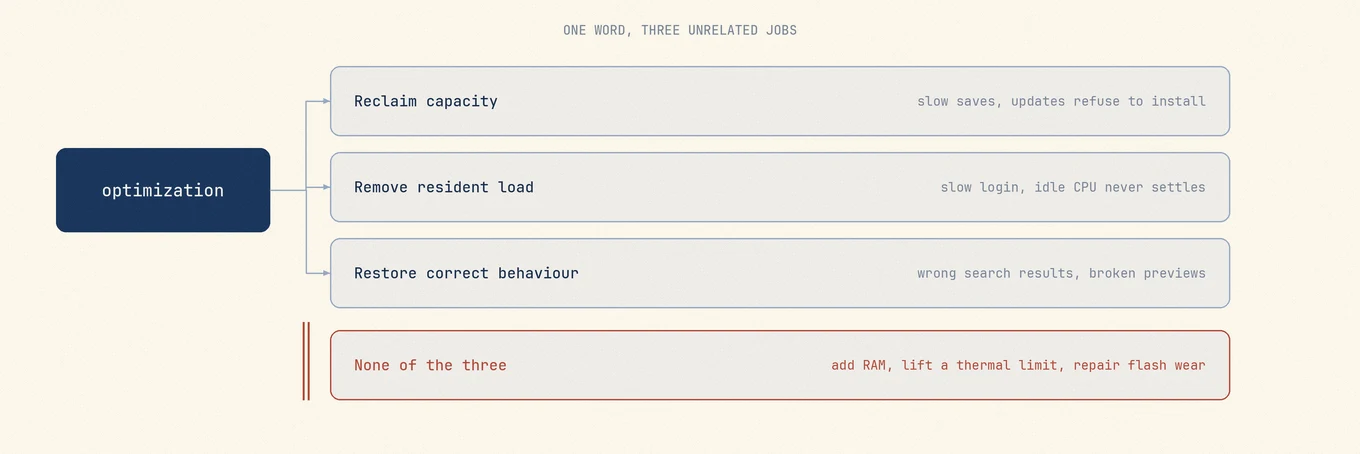 この三つが共有しているのはマーケティング用語だけです。間違ったものを実行すると、時間を失うだけで何も得られません。
**容量を取り戻すこと**は、パフォーマンス問題の格好をしたストレージ問題です。Mac が遅いのは汚れているからではなく、書き込みのたびに macOS が余計な仕事をこなしているからです。
**常駐負荷を取り除くこと**は、自分で開いていないのに存在しているプロセスの話です。ログイン項目、バックグラウンドヘルパー、launchd エージェント、アップデーター、ブラウザのヘルパー。得られるものは本物ですが限られていて、ピーク時の速度ではなく、ログイン時間とアイドル時の消費電力に表れます。
**正しい挙動を取り戻すこと**は修理を指します。Spotlight の再インデックス、DNS キャッシュのフラッシュ、詰まったプレビューキャッシュのリセット。これらは速度を足すのではなく、間違った答えを返すサブシステムを直すものなので、正常に動いている Mac で実行すれば単純な損失にしかなりません。
## 容量問題は、パフォーマンスの仮面をかぶっている
APFS はコピーオンライトです。ファイルを変更してもそのブロックをその場で上書きするわけではなく、新しいブロックを確保してメタデータの参照先を付け替えます。だから、ファイル自体のサイズが増えていなくても、大きなファイルを編集するには空きブロックが必要になります。スナップショットが存在する間は、古いブロックも参照され続けます。macOS はスワップや一時ファイル、システムアップデートのステージング用フルコピーの分の余地も欲しがるので、ダウンロード容量より多くの空きがあるボリュームでもアップデートのインストールを拒否することがあります。
容量が逼迫すると、割り当ては即座には終わらなくなります。システムがまず回収に回るからです。キャッシュを追い出し、対象になるスナップショットを間引き、最適化済みのクラウドコンテンツをパージします。これはあなたの書き込みが完了する前に発生する本物の I/O です。フラッシュにはさらにもう一段の効果があります。書き込み単位よりずっと大きな単位でしか消去できないため、空きブロックの少ないコントローラは消去の前に有効なデータをまとめ直す必要があります。この層は macOS から観測できないので、ぎりぎりの容量で運用しない理由の一つと考えてください。
どこでも見かけるルールは、空き容量を 10 パーセントとか 15 パーセント、20 パーセント保てというものです。どれも Apple の公式仕様ではありませんし、Apple は「起動ディスクの空き容量がほとんどありません」という警告を出すトリガーも公表していません。パーセンテージの代わりに正直に置き換えるなら、割り当てで考えることです。自分が日常的に行う中で一番大きな作業の分の余地を確保する、つまり多くの人にとっては macOS アップデートのステージングそのものです。
```
df -h /
diskutil info / | grep -i "Container"
```
数字を書き留め、一つ変更し、もう一度読んでください。テストになるのは比率ではなく、失敗していた作業そのものです。[Mole](https://mole.fit/) で同じ仕事をするのは Analyze で、ボリュームをツリーマップとして描くので、何が容量を食っているかは推測ではなく矩形として見えます。名前を挙げられるキャッシュ候補については Clean が担当します。手作業でのやり方は[大きなファイルを見つける](https://mole.fit/ja/blog/how-to-find-large-files-on-mac)にあります。
## 常駐負荷、開いていないのに動いているもの
ここでは四つの系統が一つにまとめられがちです。ログイン時に開くよう設定されたアプリ、Service Management 経由で登録されたバックグラウンド項目、独自の plist を持つ launchd エージェントとデーモン、そしてブラウザのサイトごとのレンダラーのようにアプリ自身が生み出すヘルパー。
### 「終了させたのに戻ってきた」が普通に起きる理由
launchd はすべてのバックグラウンドジョブを動かしっぱなしにしているわけではありません。多くの場合、条件を登録して待っているだけです。ソケット接続の着信、監視しているパスの変更、XPC リクエスト、カレンダーの間隔。条件が発火すると launchd がジョブを起動し、そのジョブがアイドル状態になると終了が許されます。だから実行中のプロセスの顔ぶれは一日を通して入れ替わり、こうしたプロセスの一つを強制終了しても、次のトリガーでまた起動するだけです。
この三つが共有しているのはマーケティング用語だけです。間違ったものを実行すると、時間を失うだけで何も得られません。
**容量を取り戻すこと**は、パフォーマンス問題の格好をしたストレージ問題です。Mac が遅いのは汚れているからではなく、書き込みのたびに macOS が余計な仕事をこなしているからです。
**常駐負荷を取り除くこと**は、自分で開いていないのに存在しているプロセスの話です。ログイン項目、バックグラウンドヘルパー、launchd エージェント、アップデーター、ブラウザのヘルパー。得られるものは本物ですが限られていて、ピーク時の速度ではなく、ログイン時間とアイドル時の消費電力に表れます。
**正しい挙動を取り戻すこと**は修理を指します。Spotlight の再インデックス、DNS キャッシュのフラッシュ、詰まったプレビューキャッシュのリセット。これらは速度を足すのではなく、間違った答えを返すサブシステムを直すものなので、正常に動いている Mac で実行すれば単純な損失にしかなりません。
## 容量問題は、パフォーマンスの仮面をかぶっている
APFS はコピーオンライトです。ファイルを変更してもそのブロックをその場で上書きするわけではなく、新しいブロックを確保してメタデータの参照先を付け替えます。だから、ファイル自体のサイズが増えていなくても、大きなファイルを編集するには空きブロックが必要になります。スナップショットが存在する間は、古いブロックも参照され続けます。macOS はスワップや一時ファイル、システムアップデートのステージング用フルコピーの分の余地も欲しがるので、ダウンロード容量より多くの空きがあるボリュームでもアップデートのインストールを拒否することがあります。
容量が逼迫すると、割り当ては即座には終わらなくなります。システムがまず回収に回るからです。キャッシュを追い出し、対象になるスナップショットを間引き、最適化済みのクラウドコンテンツをパージします。これはあなたの書き込みが完了する前に発生する本物の I/O です。フラッシュにはさらにもう一段の効果があります。書き込み単位よりずっと大きな単位でしか消去できないため、空きブロックの少ないコントローラは消去の前に有効なデータをまとめ直す必要があります。この層は macOS から観測できないので、ぎりぎりの容量で運用しない理由の一つと考えてください。
どこでも見かけるルールは、空き容量を 10 パーセントとか 15 パーセント、20 パーセント保てというものです。どれも Apple の公式仕様ではありませんし、Apple は「起動ディスクの空き容量がほとんどありません」という警告を出すトリガーも公表していません。パーセンテージの代わりに正直に置き換えるなら、割り当てで考えることです。自分が日常的に行う中で一番大きな作業の分の余地を確保する、つまり多くの人にとっては macOS アップデートのステージングそのものです。
```
df -h /
diskutil info / | grep -i "Container"
```
数字を書き留め、一つ変更し、もう一度読んでください。テストになるのは比率ではなく、失敗していた作業そのものです。[Mole](https://mole.fit/) で同じ仕事をするのは Analyze で、ボリュームをツリーマップとして描くので、何が容量を食っているかは推測ではなく矩形として見えます。名前を挙げられるキャッシュ候補については Clean が担当します。手作業でのやり方は[大きなファイルを見つける](https://mole.fit/ja/blog/how-to-find-large-files-on-mac)にあります。
## 常駐負荷、開いていないのに動いているもの
ここでは四つの系統が一つにまとめられがちです。ログイン時に開くよう設定されたアプリ、Service Management 経由で登録されたバックグラウンド項目、独自の plist を持つ launchd エージェントとデーモン、そしてブラウザのサイトごとのレンダラーのようにアプリ自身が生み出すヘルパー。
### 「終了させたのに戻ってきた」が普通に起きる理由
launchd はすべてのバックグラウンドジョブを動かしっぱなしにしているわけではありません。多くの場合、条件を登録して待っているだけです。ソケット接続の着信、監視しているパスの変更、XPC リクエスト、カレンダーの間隔。条件が発火すると launchd がジョブを起動し、そのジョブがアイドル状態になると終了が許されます。だから実行中のプロセスの顔ぶれは一日を通して入れ替わり、こうしたプロセスの一つを強制終了しても、次のトリガーでまた起動するだけです。
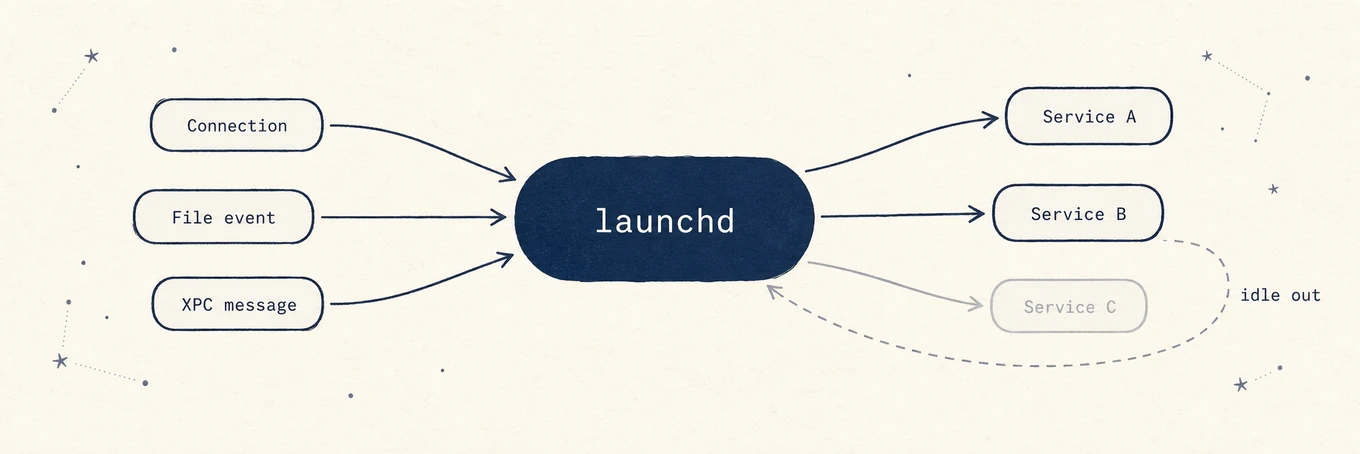 オンデマンドでの起動は設計であって症状ではありません。動かせるのは今殺したプロセスではなく、そのジョブを起動可能にした登録のほうです。
つまりプロセスを殺すことは最適化ではありません。**システム設定 > 一般 > ログイン項目と機能拡張** か、所有アプリの環境設定でその項目をオフにし、それが提供していた機能をテストしてください。
### `launchctl print-disabled` が実際に示しているもの
```
launchctl print-disabled gui/$(id -u)
```
```
disabled services = {
"com.raycast.macos.RaycastLauncher" => enabled
"com.apple.Siri.agent" => disabled
"ddddxxx.LyricsXHelper" => enabled
}
```
見出しに反して、これは無効化されたサービスの一覧ではありません。一つのドメインについての永続的な上書きデータベースであり、明示的に有効化または無効化の決定が記録されたすべてのラベルと、その決定内容が入っているだけです。ほとんどの項目は `enabled` と読めますし、ラベルが存在しないのは上書きが記録されていないというだけで、インストールされていないという意味ではありません。
つまりこれが答えているのは「今動いているのは何か」ではなく「自分やアプリが明示的にオフにしたのは何か」です。`launchctl print gui/$(id -u)` は実行中のユーザードメインの読み取り専用ビューで、そのサービスラベルはファイル名やアプリ名と必ずしも一致しないので、プロセス名から plist を推測して削除することは絶対にしないでください。完全な手順は[起動プログラムを無効化する](https://mole.fit/ja/blog/how-to-disable-startup-programs-on-mac)にあります。
得られるものについては正直になってください。アイドル状態のヘルパーを四つ取り除いても、買えるのはログインの高速化とわずかな待機電力の削減であって、ビルドの高速化ではありません。バックアップエージェントや同期クライアントは、たいていその代償に見合う価値があります。
## 修理、速さではなく正しさを取り戻す
以下はそれぞれ、特定の一つの誤った答えを直すものです。
- **Spotlight の再インデックス**は、見つかるはずのファイルを検索が見落とす問題を直します。まず `mdutil -s /` で状態を確認してください。完全な再構築には CPU 時間、発熱、バッテリーを何時間も費やし、得られるのは正しい結果だけです。
- **DNS のフラッシュ**は、不調な DNS サーバーや VPN の切り替え後に古くなったリゾルバの答えを直します。`sudo dscacheutil -flushcache; sudo killall -HUP mDNSResponder`。ルーティングテーブルは再構築されません。ルートのフラッシュはこれよりはるかに影響範囲が広く、稼働中のトンネルやシステムプロキシを落としかねません。
- **詰まったプレビューキャッシュのリセット**は、表示がおかしいプレビューを直します。その後しばらくは再生成のためにプレビューが遅くなります。
どれも健康な Mac を速くはしません。名前の付いた症状に対して一つだけ実行してください。これらすべてをスケジュール実行させようとするものは、儀式を売っているだけです。
オンデマンドでの起動は設計であって症状ではありません。動かせるのは今殺したプロセスではなく、そのジョブを起動可能にした登録のほうです。
つまりプロセスを殺すことは最適化ではありません。**システム設定 > 一般 > ログイン項目と機能拡張** か、所有アプリの環境設定でその項目をオフにし、それが提供していた機能をテストしてください。
### `launchctl print-disabled` が実際に示しているもの
```
launchctl print-disabled gui/$(id -u)
```
```
disabled services = {
"com.raycast.macos.RaycastLauncher" => enabled
"com.apple.Siri.agent" => disabled
"ddddxxx.LyricsXHelper" => enabled
}
```
見出しに反して、これは無効化されたサービスの一覧ではありません。一つのドメインについての永続的な上書きデータベースであり、明示的に有効化または無効化の決定が記録されたすべてのラベルと、その決定内容が入っているだけです。ほとんどの項目は `enabled` と読めますし、ラベルが存在しないのは上書きが記録されていないというだけで、インストールされていないという意味ではありません。
つまりこれが答えているのは「今動いているのは何か」ではなく「自分やアプリが明示的にオフにしたのは何か」です。`launchctl print gui/$(id -u)` は実行中のユーザードメインの読み取り専用ビューで、そのサービスラベルはファイル名やアプリ名と必ずしも一致しないので、プロセス名から plist を推測して削除することは絶対にしないでください。完全な手順は[起動プログラムを無効化する](https://mole.fit/ja/blog/how-to-disable-startup-programs-on-mac)にあります。
得られるものについては正直になってください。アイドル状態のヘルパーを四つ取り除いても、買えるのはログインの高速化とわずかな待機電力の削減であって、ビルドの高速化ではありません。バックアップエージェントや同期クライアントは、たいていその代償に見合う価値があります。
## 修理、速さではなく正しさを取り戻す
以下はそれぞれ、特定の一つの誤った答えを直すものです。
- **Spotlight の再インデックス**は、見つかるはずのファイルを検索が見落とす問題を直します。まず `mdutil -s /` で状態を確認してください。完全な再構築には CPU 時間、発熱、バッテリーを何時間も費やし、得られるのは正しい結果だけです。
- **DNS のフラッシュ**は、不調な DNS サーバーや VPN の切り替え後に古くなったリゾルバの答えを直します。`sudo dscacheutil -flushcache; sudo killall -HUP mDNSResponder`。ルーティングテーブルは再構築されません。ルートのフラッシュはこれよりはるかに影響範囲が広く、稼働中のトンネルやシステムプロキシを落としかねません。
- **詰まったプレビューキャッシュのリセット**は、表示がおかしいプレビューを直します。その後しばらくは再生成のためにプレビューが遅くなります。
どれも健康な Mac を速くはしません。名前の付いた症状に対して一つだけ実行してください。これらすべてをスケジュール実行させようとするものは、儀式を売っているだけです。
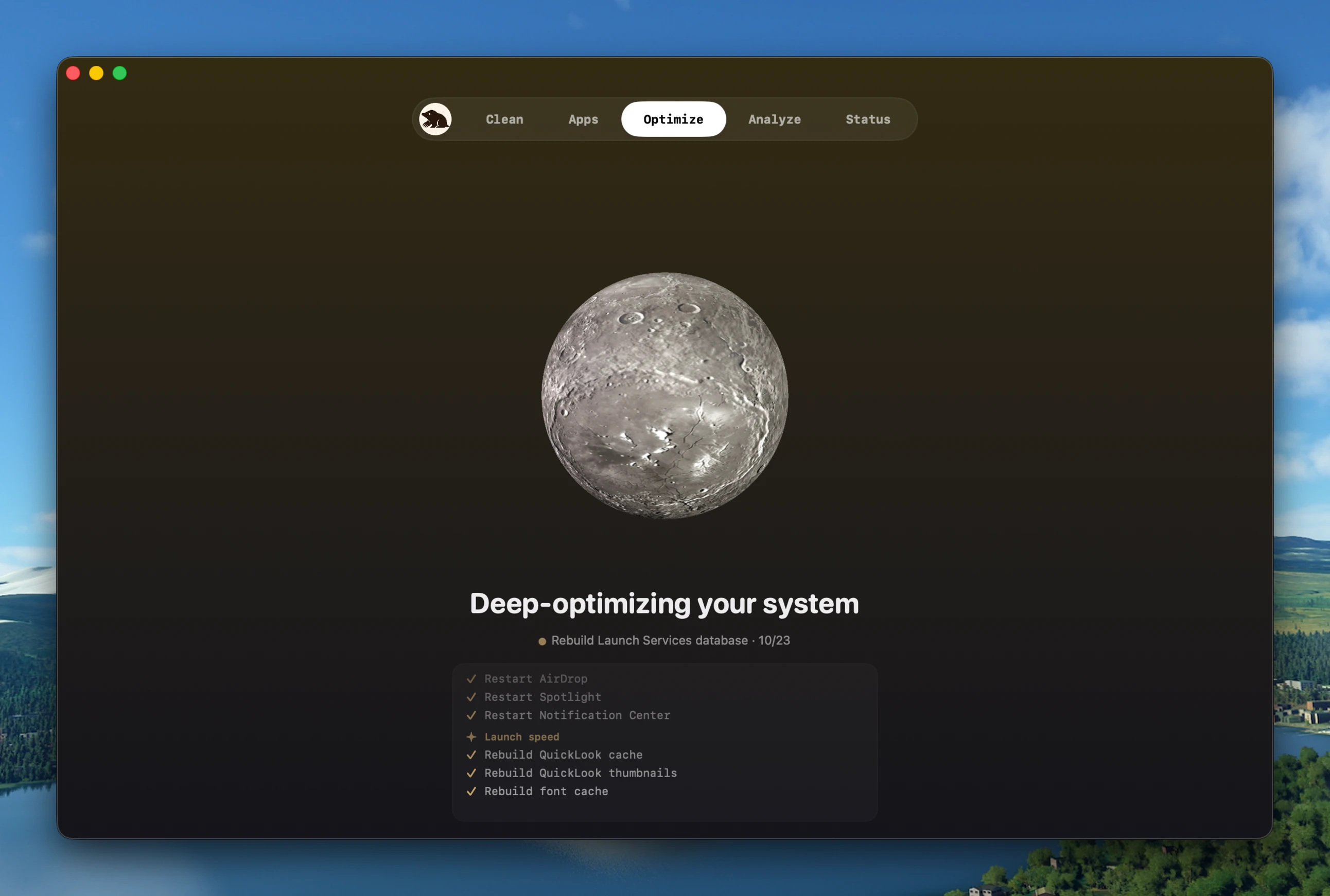 修理の一巡は、すべてのステップに名前を付け、何をスキップしたか、なぜスキップしたかを報告するべきです。一つの成功アニメーションでは、行動につながる情報は何も得られません。
[Mole](https://mole.fit/) の Optimize 画面はこれらを一つのレビュー可能な実行にまとめ、スキップした作業を理由付きで報告します。VPN やシステムプロキシが有効な間はネットワーク操作の実行を拒否するのもその一つです。理由付きのスキップは、判断を隠したチェックマークに勝ります。
## 最適化にできないこと
どんなソフトウェアも RAM を増やせません。Apple Silicon は製造時にはんだ付けされた統合メモリを使っています。どんなソフトウェアもサーマルリミットを外せません。熱くなったチップは自らクロックを下げますし、`kernel_task` の上昇は macOS がそれを意図的に強制しているものです。どんなソフトウェアもフラッシュの摩耗を直したり、CPU に設計以上の命令を毎秒実行させたりすることもできません。
メモリに関する主張は、最適化アプリが今も頼りにしているものですが、話が逆です。macOS は未使用の RAM をファイルキャッシュで埋め、プログラムがその領域を必要とした瞬間に解放するので、「使用中のメモリ」が大きいのはシステムが正しく動いている証拠です。**メモリプレッシャー**こそが Mac の体感を予測する数字で、スワップは不具合ではありません。メモリに余裕がある場合でも、カーネルは長く触られていないページを書き出します。メモリクリーナーはシステムが苦労して構築したキャッシュを捨てるので、メーターの数字は改善しても、その後の数分間はかえって遅くなります。詳しくは[メモリプレッシャーを解説する](https://mole.fit/ja/blog/mac-memory-pressure-explained)にあります。
## まず診断し、それからツールを選ぶ
症状を再現させ、起きている最中に数値を取ってください。後から取ったスナップショットは何も証明しません。容量には `df -h /`、CPU を食っているものには `top -o cpu`、記録されたサーマル状態には `pmset -g therm`、そしてアクティビティモニタの Memory Pressure グラフ。これに匹敵する読みやすさのコマンドライン版はありません。そのうえで、見えたものを次の表に当てはめてください。
| 観察されたこと | どの仕事に当たるか | すべきこと |
|---|---|---|
| 空き容量が少なく、保存やアップデートが苦戦している | 容量 | キャッシュではなく実データを削除する |
| ログインが遅い、見慣れないヘルパーがいる、アイドル時の CPU が落ち着かない | 常駐負荷 | ログイン項目とバックグラウンド項目を一つずつ所有者ごとに監査する |
| 検索がおかしい、プレビューが壊れている、解決結果が古い | 修理 | 該当する操作を一つだけ実行し、そこで止める |
| 通常作業中にメモリプレッシャーが黄色や赤になる | 三つのどれでもない | RAM を増やすか、負荷の軽い作業にする |
| 一つの名前付きプロセスが CPU を張り付かせている | 三つのどれでもない | その作業自体を直す |
| `kernel_task` が高く、マシンが熱い | 三つのどれでもない | 通風か作業量の問題であり、ソフトウェアでは絶対に直らない |
六行のうち三行は「最適化アプリには何もできない」で終わっています。このセクションが存在するのはそのためです。[Mole](https://mole.fit/) の Status タブは、こうした数値をまとめて見せる画面です。ヘルス、CPU、メモリ、GPU、ディスク I/O、ネットワーク、バッテリー、サーマルとファン、稼働時間をカバーする約 9 枚のタイルにそれぞれ 60 秒分のスパークラインが付き、その下に毎秒更新されるプロセスリストがあります。60 秒はあくまでその場の推移であって、蓄積された履歴ではありませんし、そう装ってもいません。
## ツールを、担う仕事別に見る
### 答えが三つのどれになるか分からないなら Mole
[Mole](https://mole.fit/) はここで三つの意味すべてをカバーする唯一のツールで、もっと大事なのは、それらを一つのボタンに混ぜ込まずに分けて保っている点です。Clean が容量を、Software がアプリと起動項目を、Optimize が修理を担当し、Status はそもそも問題があるかどうかを教えてくれます。
容量については、合計よりも手順のほうが重要です。Clean はまずスキャンを終え、何かが動く前にすべての候補を正確なパス、所有者、サイズ付きで見せます。確信の持てないものは未選択のまま並ぶので、既定の動作は常に小さいほうです。通常の削除はアンリンクではなくゴミ箱送りなので、間違えても引っ張り出せばよく、バックアップからの復元は要りません。ファイル操作のたびに `~/Library/Logs/mole/operations.log` に追記されます。本当の仕事は保護リストの中にあります。`~/.ollama/models`、`~/.lmstudio/models`、`~/.cache/huggingface` は候補になることが決してありません。これらのツールは共有のコンテンツアドレス方式の塊を追跡していて、どの塊がまだ参照されているかはそれらのツールにしか分からないからです。`~/.codex/sessions` と `~/.claude/projects` 配下のセッションは、どれだけ古くても触られません。
常駐負荷については、Software タブがアプリの一覧、アップデート状況、起動項目を一つの画面にまとめ、検証済みの launchd ジョブかシステムに登録されたログイン項目と照合できたものだけを切り替えます。証明できないものは、保護されたデータベースに書き込んだりサービスラベルをでっち上げたりせず、システム設定へ誘導します。
実際の使い方としては、まず Status のタイルを読み、見えたものに対応するタブを開いてください。ディスクが満杯なら Clean、ログインが遅ければ Software、検索やプレビューが壊れていれば Optimize です。
境界をはっきり言っておくと、Mole はマルウェア対策ではなく、バックアップでもなく、ドライバや VPN コンポーネント、システム拡張を伴うソフトウェアのベンダー製アンインストーラの代わりでもありません。
価格は 19 ドルの買い切りで無期限の無料アップデート付き、一つのライセンスで Mac 2 台、macOS 14 以降が必要で、14 日間の返金にも対応しています。スキャンは常に無料で、有料機能もそれぞれ 2 回まで無料で試せるので、ここまでの主張は支払う前に確認できますし、すべてローカルで完結しテレメトリもありません。ターミナルでは [Mole CLI](https://github.com/tw93/Mole) が `brew install mole` で入る GPL-3.0 のフリーかつオープンソースで、破壊的なコマンドはすべて `--dry-run` に対応しています。
### 負荷と容量を時系列で見るなら iStat Menus
Bjango の [iStat Menus](https://bjango.com/mac/istatmenus/) は三つの仕事のどれも行いません。代わりに、どれに当てはまるかを教えてくれる点で、最も深く掘り下げられる選択肢です。履歴グラフ付きのコア別 CPU、プレッシャー付きのメモリ使用量、圧縮メモリとスワップ、S.M.A.R.T. ステータス付きのディスク容量とアクティビティ、アプリ別のネットワーク帯域、センサー、バッテリー状態。バージョン 7.3 は macOS 11 以降が必要です。期間限定の試用版付きシングルとファミリーのエディションで買い切り販売されているほか、Setapp 経由でも入手できます。現在の条件は公式ページで確認してください。
履歴グラフとアプリ別帯域は仕事二に対応します。一晩中静かにネットワークを使っているアプリは、ここ以外では見えないからです。クリーンアップも、アンインストールも、修理も一切しません。その一点集中こそが利点であることは、[iStat Menus の先へ](https://mole.fit/ja/blog/istat-menus-alternative)で扱っています。
### クリーンアップも付いたハードウェア健全性の文脈なら Sensei
Cindori の [Sensei](https://cindori.com/sensei) は診断と容量のあいだに位置します。公式ページでは CPU、GPU、バッテリーの統計、温度とファンの監視、S.M.A.R.T. によるドライブ健全性、バッテリーサイクル数、ディスク速度のベンチマーク、SSD Trim の制御、ステータスバーモニターに加え、クリーンアップとアプリのアンインストール機能があると説明されています。[ストアページ](https://cindori.com/store/sensei)では年間サブスクリプションと買い切りライセンスをそれぞれ最大 Mac 3 台まで有効な形で提供していて、macOS のバージョン下限は明記されていません。ドライブとバッテリーの健全性が主な目当てなら検討する価値があり、その相性は[Sensei の先へ](https://mole.fit/ja/blog/sensei-alternative)で扱っています。
### サーマルの問いに特化するなら TG Pro
Tunabelly Software の [TG Pro](https://www.tunabellysoftware.com/tgpro/) は、ここで最も幅広くセンサーを読み取るツールです。Apple Silicon のコア別 CPU、GPU、S.M.A.R.T. 経由のストレージ、バッテリーの健全性、モデルごとに異なるボードセンサーに加え、温度をトリガーにした Auto Boost ルール、アラート、CSV ログ、診断レポートを備えています。macOS 10.13 から macOS 26 までを対応として掲げ、買い切りで、[FAQ](https://www.tunabellysoftware.com/support/faq/) では個人利用なら一つのライセンスで Mac 3 台までカバーし、2.x のアップデートは無料だったと述べています。
これは三つの仕事のどれもカバーしない問いに答えます。Mac が熱いせいで遅いのなら、どれだけクリーンアップや起動項目の整理をしても変わりません。ファン制御は特権ヘルパー経由で動くので、その権限は自覚したうえで与えてください。
### 名前の付いた修理操作なら OnyX
Titanium Software の [OnyX](https://titanium-software.fr/en/onyx.html) は寄付制の無料ツールで、仕事三に直接対応します。おすすめ機能としてではなく、明示的なコントロールとしてメンテナンスを見せます。システムのファイル構造の検証、クリーンアップ、アプリケーションのアンインストール、キャッシュの削除、データベースとインデックスの再構築、Finder、Dock、Safari、Apple のアプリケーションの設定。メジャーな macOS リリースごとに別のビルドを出していて、そのことをはっきり書いています。「OnyX はメジャー OS バージョンごとに専用のバージョンがあります。正しいバージョンを使い、古い OS 向けのバージョンを流用しないでください」。名前を言える操作だけを実行してください。
### 多くの人がまず試すべき無料の基準、アクティビティモニタ
Apple の[アクティビティモニタ](https://support.apple.com/guide/activity-monitor/welcome/mac)は CPU、メモリ、エネルギー、ディスク、ネットワーク、キャッシュのアクティビティをカバーし、マシン上のプロセスについての権威あるビューです。仕事一と仕事二の診断ステップはこれだけで完結します。メモリタブにはプレッシャーグラフがあり、CPU タブはプロセスの名前を教え、エネルギータブはアイドル中に電力を食っているヘルパーを暴き、ディスクタブは一時停止中の I/O を見せてくれます。
弱点は能力ではなく組み立てにあります。一目で分かるものではなく、じっくり見るためのウィンドウであり、隠れた Library フォルダの持ち主までは教えてくれません。最適化アプリを買おうとしている人は、まずここで 10 分過ごすべきです。無料でどの仕事に当てはまるかを片付けられるからです。
## ざっと比較する
| ツール | 担う仕事 | ライセンス(最新の条件は要確認) |
| --- | --- | --- |
| Mole | 三つすべて、分けたまま | 買い切り、Mac 2 台 |
| iStat Menus | 診断、履歴の保存あり | 買い切り、シングルまたはファミリー |
| Sensei | ハードウェア健全性とクリーンアップ | サブスクリプションまたは買い切り、Mac 3 台 |
| TG Pro | サーマルとセンサーの深さ | 買い切り、Mac 3 台 |
| OnyX | 修理、明示的に名前が付く | 無料、寄付を求められる |
| Activity Monitor | 診断のみ、リアルタイム限定 | macOS に同梱 |
## よくある質問
### Mac の最適化アプリは実際に効果があるのですか
誠実なアプリは、限られた範囲の仕事をきちんとこなします。容量を空けることは効果があります。ストレージは本物の制約だからです。常駐負荷を取り除くことはログイン時間と待機電力に効果があります。修理は何かが壊れているときに効果があります。効果がないのは、多くのマーケティングの根底にある約束、つまり何も問題がない Mac を一掃で速くするという約束です。
### Mac の空き容量はどれくらい必要ですか
公式な数字はなく、目にするパーセンテージはすべて誰かの経験則です。役に立つ考え方は比率ではなく割り当てです。macOS アップデートをまるごとステージングできる分に、普段の負荷でのスワップ用の作業領域を足したものです。変更の前後で `df -h /` を測り、失敗していた作業が成功するようになったかどうかで判断してください。
### 終了させたアプリが何度も再起動します。マルウェアでしょうか
ほとんどの場合違います。launchd は大半のバックグラウンドジョブをトリガーから起動し、アイドル状態になれば終了させるので、プロセスを終了させても登録はそのまま残ります。プロセスを殺すのではなく、ログイン項目と機能拡張か所有アプリの設定でその項目をオフにしてください。まずは所有者を特定するところから始め、詳しくは[起動プログラムを無効化する](https://mole.fit/ja/blog/how-to-disable-startup-programs-on-mac)を参照してください。
### パフォーマンスのために Spotlight インデックスを再構築する価値はありますか
ありません。再構築が直すのは間違った検索結果や見つからない検索結果だけで、それ以外には何もしません。実行中は何時間ものバックグラウンドインデックス作成にかかり、その間 Mac は遅くなります。実行する前に `mdutil -s /` を確認し、除外設定やプライバシー設定を除外できているか確かめてください。スケジュール実行は絶対にしないでください。
## 次にどこへ行くか
どのリソースが逼迫しているかまだ分からないなら、[Mac が遅い理由](https://mole.fit/ja/blog/why-is-my-mac-so-slow)がボトルネックを順番にたどります。気になっている数値がメモリグラフなら、[メモリプレッシャーを解説する](https://mole.fit/ja/blog/mac-memory-pressure-explained)が「使用中のメモリ」が間違った数字である理由を扱っています。答えが常駐負荷だったなら、[起動プログラムを無効化する](https://mole.fit/ja/blog/how-to-disable-startup-programs-on-mac)が同期やバックアップ、VPN を壊さない手順です。
---
Canonical HTML page: https://mole.fit/ja/blog/mac-optimization-apps
Blog index for agents: https://mole.fit/ja/blog/llms.txt
Site index for agents: https://mole.fit/llms.txt
修理の一巡は、すべてのステップに名前を付け、何をスキップしたか、なぜスキップしたかを報告するべきです。一つの成功アニメーションでは、行動につながる情報は何も得られません。
[Mole](https://mole.fit/) の Optimize 画面はこれらを一つのレビュー可能な実行にまとめ、スキップした作業を理由付きで報告します。VPN やシステムプロキシが有効な間はネットワーク操作の実行を拒否するのもその一つです。理由付きのスキップは、判断を隠したチェックマークに勝ります。
## 最適化にできないこと
どんなソフトウェアも RAM を増やせません。Apple Silicon は製造時にはんだ付けされた統合メモリを使っています。どんなソフトウェアもサーマルリミットを外せません。熱くなったチップは自らクロックを下げますし、`kernel_task` の上昇は macOS がそれを意図的に強制しているものです。どんなソフトウェアもフラッシュの摩耗を直したり、CPU に設計以上の命令を毎秒実行させたりすることもできません。
メモリに関する主張は、最適化アプリが今も頼りにしているものですが、話が逆です。macOS は未使用の RAM をファイルキャッシュで埋め、プログラムがその領域を必要とした瞬間に解放するので、「使用中のメモリ」が大きいのはシステムが正しく動いている証拠です。**メモリプレッシャー**こそが Mac の体感を予測する数字で、スワップは不具合ではありません。メモリに余裕がある場合でも、カーネルは長く触られていないページを書き出します。メモリクリーナーはシステムが苦労して構築したキャッシュを捨てるので、メーターの数字は改善しても、その後の数分間はかえって遅くなります。詳しくは[メモリプレッシャーを解説する](https://mole.fit/ja/blog/mac-memory-pressure-explained)にあります。
## まず診断し、それからツールを選ぶ
症状を再現させ、起きている最中に数値を取ってください。後から取ったスナップショットは何も証明しません。容量には `df -h /`、CPU を食っているものには `top -o cpu`、記録されたサーマル状態には `pmset -g therm`、そしてアクティビティモニタの Memory Pressure グラフ。これに匹敵する読みやすさのコマンドライン版はありません。そのうえで、見えたものを次の表に当てはめてください。
| 観察されたこと | どの仕事に当たるか | すべきこと |
|---|---|---|
| 空き容量が少なく、保存やアップデートが苦戦している | 容量 | キャッシュではなく実データを削除する |
| ログインが遅い、見慣れないヘルパーがいる、アイドル時の CPU が落ち着かない | 常駐負荷 | ログイン項目とバックグラウンド項目を一つずつ所有者ごとに監査する |
| 検索がおかしい、プレビューが壊れている、解決結果が古い | 修理 | 該当する操作を一つだけ実行し、そこで止める |
| 通常作業中にメモリプレッシャーが黄色や赤になる | 三つのどれでもない | RAM を増やすか、負荷の軽い作業にする |
| 一つの名前付きプロセスが CPU を張り付かせている | 三つのどれでもない | その作業自体を直す |
| `kernel_task` が高く、マシンが熱い | 三つのどれでもない | 通風か作業量の問題であり、ソフトウェアでは絶対に直らない |
六行のうち三行は「最適化アプリには何もできない」で終わっています。このセクションが存在するのはそのためです。[Mole](https://mole.fit/) の Status タブは、こうした数値をまとめて見せる画面です。ヘルス、CPU、メモリ、GPU、ディスク I/O、ネットワーク、バッテリー、サーマルとファン、稼働時間をカバーする約 9 枚のタイルにそれぞれ 60 秒分のスパークラインが付き、その下に毎秒更新されるプロセスリストがあります。60 秒はあくまでその場の推移であって、蓄積された履歴ではありませんし、そう装ってもいません。
## ツールを、担う仕事別に見る
### 答えが三つのどれになるか分からないなら Mole
[Mole](https://mole.fit/) はここで三つの意味すべてをカバーする唯一のツールで、もっと大事なのは、それらを一つのボタンに混ぜ込まずに分けて保っている点です。Clean が容量を、Software がアプリと起動項目を、Optimize が修理を担当し、Status はそもそも問題があるかどうかを教えてくれます。
容量については、合計よりも手順のほうが重要です。Clean はまずスキャンを終え、何かが動く前にすべての候補を正確なパス、所有者、サイズ付きで見せます。確信の持てないものは未選択のまま並ぶので、既定の動作は常に小さいほうです。通常の削除はアンリンクではなくゴミ箱送りなので、間違えても引っ張り出せばよく、バックアップからの復元は要りません。ファイル操作のたびに `~/Library/Logs/mole/operations.log` に追記されます。本当の仕事は保護リストの中にあります。`~/.ollama/models`、`~/.lmstudio/models`、`~/.cache/huggingface` は候補になることが決してありません。これらのツールは共有のコンテンツアドレス方式の塊を追跡していて、どの塊がまだ参照されているかはそれらのツールにしか分からないからです。`~/.codex/sessions` と `~/.claude/projects` 配下のセッションは、どれだけ古くても触られません。
常駐負荷については、Software タブがアプリの一覧、アップデート状況、起動項目を一つの画面にまとめ、検証済みの launchd ジョブかシステムに登録されたログイン項目と照合できたものだけを切り替えます。証明できないものは、保護されたデータベースに書き込んだりサービスラベルをでっち上げたりせず、システム設定へ誘導します。
実際の使い方としては、まず Status のタイルを読み、見えたものに対応するタブを開いてください。ディスクが満杯なら Clean、ログインが遅ければ Software、検索やプレビューが壊れていれば Optimize です。
境界をはっきり言っておくと、Mole はマルウェア対策ではなく、バックアップでもなく、ドライバや VPN コンポーネント、システム拡張を伴うソフトウェアのベンダー製アンインストーラの代わりでもありません。
価格は 19 ドルの買い切りで無期限の無料アップデート付き、一つのライセンスで Mac 2 台、macOS 14 以降が必要で、14 日間の返金にも対応しています。スキャンは常に無料で、有料機能もそれぞれ 2 回まで無料で試せるので、ここまでの主張は支払う前に確認できますし、すべてローカルで完結しテレメトリもありません。ターミナルでは [Mole CLI](https://github.com/tw93/Mole) が `brew install mole` で入る GPL-3.0 のフリーかつオープンソースで、破壊的なコマンドはすべて `--dry-run` に対応しています。
### 負荷と容量を時系列で見るなら iStat Menus
Bjango の [iStat Menus](https://bjango.com/mac/istatmenus/) は三つの仕事のどれも行いません。代わりに、どれに当てはまるかを教えてくれる点で、最も深く掘り下げられる選択肢です。履歴グラフ付きのコア別 CPU、プレッシャー付きのメモリ使用量、圧縮メモリとスワップ、S.M.A.R.T. ステータス付きのディスク容量とアクティビティ、アプリ別のネットワーク帯域、センサー、バッテリー状態。バージョン 7.3 は macOS 11 以降が必要です。期間限定の試用版付きシングルとファミリーのエディションで買い切り販売されているほか、Setapp 経由でも入手できます。現在の条件は公式ページで確認してください。
履歴グラフとアプリ別帯域は仕事二に対応します。一晩中静かにネットワークを使っているアプリは、ここ以外では見えないからです。クリーンアップも、アンインストールも、修理も一切しません。その一点集中こそが利点であることは、[iStat Menus の先へ](https://mole.fit/ja/blog/istat-menus-alternative)で扱っています。
### クリーンアップも付いたハードウェア健全性の文脈なら Sensei
Cindori の [Sensei](https://cindori.com/sensei) は診断と容量のあいだに位置します。公式ページでは CPU、GPU、バッテリーの統計、温度とファンの監視、S.M.A.R.T. によるドライブ健全性、バッテリーサイクル数、ディスク速度のベンチマーク、SSD Trim の制御、ステータスバーモニターに加え、クリーンアップとアプリのアンインストール機能があると説明されています。[ストアページ](https://cindori.com/store/sensei)では年間サブスクリプションと買い切りライセンスをそれぞれ最大 Mac 3 台まで有効な形で提供していて、macOS のバージョン下限は明記されていません。ドライブとバッテリーの健全性が主な目当てなら検討する価値があり、その相性は[Sensei の先へ](https://mole.fit/ja/blog/sensei-alternative)で扱っています。
### サーマルの問いに特化するなら TG Pro
Tunabelly Software の [TG Pro](https://www.tunabellysoftware.com/tgpro/) は、ここで最も幅広くセンサーを読み取るツールです。Apple Silicon のコア別 CPU、GPU、S.M.A.R.T. 経由のストレージ、バッテリーの健全性、モデルごとに異なるボードセンサーに加え、温度をトリガーにした Auto Boost ルール、アラート、CSV ログ、診断レポートを備えています。macOS 10.13 から macOS 26 までを対応として掲げ、買い切りで、[FAQ](https://www.tunabellysoftware.com/support/faq/) では個人利用なら一つのライセンスで Mac 3 台までカバーし、2.x のアップデートは無料だったと述べています。
これは三つの仕事のどれもカバーしない問いに答えます。Mac が熱いせいで遅いのなら、どれだけクリーンアップや起動項目の整理をしても変わりません。ファン制御は特権ヘルパー経由で動くので、その権限は自覚したうえで与えてください。
### 名前の付いた修理操作なら OnyX
Titanium Software の [OnyX](https://titanium-software.fr/en/onyx.html) は寄付制の無料ツールで、仕事三に直接対応します。おすすめ機能としてではなく、明示的なコントロールとしてメンテナンスを見せます。システムのファイル構造の検証、クリーンアップ、アプリケーションのアンインストール、キャッシュの削除、データベースとインデックスの再構築、Finder、Dock、Safari、Apple のアプリケーションの設定。メジャーな macOS リリースごとに別のビルドを出していて、そのことをはっきり書いています。「OnyX はメジャー OS バージョンごとに専用のバージョンがあります。正しいバージョンを使い、古い OS 向けのバージョンを流用しないでください」。名前を言える操作だけを実行してください。
### 多くの人がまず試すべき無料の基準、アクティビティモニタ
Apple の[アクティビティモニタ](https://support.apple.com/guide/activity-monitor/welcome/mac)は CPU、メモリ、エネルギー、ディスク、ネットワーク、キャッシュのアクティビティをカバーし、マシン上のプロセスについての権威あるビューです。仕事一と仕事二の診断ステップはこれだけで完結します。メモリタブにはプレッシャーグラフがあり、CPU タブはプロセスの名前を教え、エネルギータブはアイドル中に電力を食っているヘルパーを暴き、ディスクタブは一時停止中の I/O を見せてくれます。
弱点は能力ではなく組み立てにあります。一目で分かるものではなく、じっくり見るためのウィンドウであり、隠れた Library フォルダの持ち主までは教えてくれません。最適化アプリを買おうとしている人は、まずここで 10 分過ごすべきです。無料でどの仕事に当てはまるかを片付けられるからです。
## ざっと比較する
| ツール | 担う仕事 | ライセンス(最新の条件は要確認) |
| --- | --- | --- |
| Mole | 三つすべて、分けたまま | 買い切り、Mac 2 台 |
| iStat Menus | 診断、履歴の保存あり | 買い切り、シングルまたはファミリー |
| Sensei | ハードウェア健全性とクリーンアップ | サブスクリプションまたは買い切り、Mac 3 台 |
| TG Pro | サーマルとセンサーの深さ | 買い切り、Mac 3 台 |
| OnyX | 修理、明示的に名前が付く | 無料、寄付を求められる |
| Activity Monitor | 診断のみ、リアルタイム限定 | macOS に同梱 |
## よくある質問
### Mac の最適化アプリは実際に効果があるのですか
誠実なアプリは、限られた範囲の仕事をきちんとこなします。容量を空けることは効果があります。ストレージは本物の制約だからです。常駐負荷を取り除くことはログイン時間と待機電力に効果があります。修理は何かが壊れているときに効果があります。効果がないのは、多くのマーケティングの根底にある約束、つまり何も問題がない Mac を一掃で速くするという約束です。
### Mac の空き容量はどれくらい必要ですか
公式な数字はなく、目にするパーセンテージはすべて誰かの経験則です。役に立つ考え方は比率ではなく割り当てです。macOS アップデートをまるごとステージングできる分に、普段の負荷でのスワップ用の作業領域を足したものです。変更の前後で `df -h /` を測り、失敗していた作業が成功するようになったかどうかで判断してください。
### 終了させたアプリが何度も再起動します。マルウェアでしょうか
ほとんどの場合違います。launchd は大半のバックグラウンドジョブをトリガーから起動し、アイドル状態になれば終了させるので、プロセスを終了させても登録はそのまま残ります。プロセスを殺すのではなく、ログイン項目と機能拡張か所有アプリの設定でその項目をオフにしてください。まずは所有者を特定するところから始め、詳しくは[起動プログラムを無効化する](https://mole.fit/ja/blog/how-to-disable-startup-programs-on-mac)を参照してください。
### パフォーマンスのために Spotlight インデックスを再構築する価値はありますか
ありません。再構築が直すのは間違った検索結果や見つからない検索結果だけで、それ以外には何もしません。実行中は何時間ものバックグラウンドインデックス作成にかかり、その間 Mac は遅くなります。実行する前に `mdutil -s /` を確認し、除外設定やプライバシー設定を除外できているか確かめてください。スケジュール実行は絶対にしないでください。
## 次にどこへ行くか
どのリソースが逼迫しているかまだ分からないなら、[Mac が遅い理由](https://mole.fit/ja/blog/why-is-my-mac-so-slow)がボトルネックを順番にたどります。気になっている数値がメモリグラフなら、[メモリプレッシャーを解説する](https://mole.fit/ja/blog/mac-memory-pressure-explained)が「使用中のメモリ」が間違った数字である理由を扱っています。答えが常駐負荷だったなら、[起動プログラムを無効化する](https://mole.fit/ja/blog/how-to-disable-startup-programs-on-mac)が同期やバックアップ、VPN を壊さない手順です。
---
Canonical HTML page: https://mole.fit/ja/blog/mac-optimization-apps
Blog index for agents: https://mole.fit/ja/blog/llms.txt
Site index for agents: https://mole.fit/llms.txt