# Mac ファン制御アプリと到達できる範囲
> センサー取得とファン書き込みに使う特権パス、Apple Silicon が今も課す制限から、温度・ファン系ツールを比較します。
Published: 2026-07-23 | Updated: 2026-08-08
ファン制御ソフトは狭いカテゴリですが、信頼を置く面は意外なほど広いです。温度やファンの読み取りは昇格なしでできることもありますが、ファン目標を変えるには通常は権限が要ります。いまのツールは特権ヘルパーを入れることが多く、ベンダーが外さない限りアプリ本体より長く残ることもあります。インストールの目的は、聞こえほど大きくありません。ファンカーブは熱を消すのではなく移すだけで、しかも通気口と部屋の気温が許す速さまでです。こうしたツールは、ハードでどこまで触るか、そしてそこに届くために何を入れたかを見て判断してください。
## ファン下限を上げると、実際に得られるもの
ファンが速くなるとヒートシンクを通る空気が増え、チップは熱を早めに逃がし、長時間の負荷中の温度曲線はより早く平坦になります。持続負荷でのスロットリングを遅らせられることが、本当の利点です。代償は騒音、ファンの摩耗、機体に引き込むホコリ、ノートではバッテリーです。熱源そのものには手を出しません。暴走プロセス、塞がった通気口、故障した冷却ハードは、そのあともそのまま残ります。
ここで扱う各ツールは、同じ重要な上限を守っています。制限というより設計上の宣言として読めます。Bjango のファン関連ドキュメントでは、iStat Menus はシステムが通常使う速度よりファンを下げられず、上げることだけができると書かれています。smcFanControl の README も、古い言い回しで同じ約束をしています。最低値だけであり、Apple の既定より下にはしません。ファームウェアの判断の下にフロアを足すのであって、その判断そのものは置き換えません。
## 内部の仕組み:読み取りは問い合わせ、書き込みは特権
Mac は温度とファンのデータを System Management Controller 経由で公開しています。常時動作する小さなコントローラで、キーと値のインターフェースを持ちます。昇格なしでどの読み取りができるかは機種と、モニターが使う API によって違います。たとえば iStat Menus は、温度とファン表示にも別ヘルパーが要ると文書化しています。読み取りでもインストール面は広がることがありますが、より敏感なのは書き込みです。
ファン目標は通常、昇格した第二のプログラムを通ります。よくある設計は、Service Management 経由で入れた launchd デーモン、setuid バイナリ、sudoers ルールです。インストール手段はセキュリティの話の一部にすぎません。Apple 自身のセキュアヘルパー指針では、ヘルパーが実行時クライアントを認証し、要求ごとに検証し、特権作業の露出を最小限にすることも求めます。SMJobBless はヘルパーのインストールや更新時に署名要件を確認しますが、任意の XPC プロトコルをそれだけで安全にはしません。
レガシーな配置では、ヘルパーを `/Library/PrivilegedHelperTools` に、launch daemon を `/Library/LaunchDaemons` に置くことが多いです。ほかの Service Management 設計は異なります。アプリバンドルだけをゴミ箱に入れても、別に入れた部品が残ることがあるので、インストール前にベンダーの削除手順を確認してください。何が入り、どう消すかがドキュメントに書いていなければ、それ自体がすでに情報です。
Apple Silicon は問題の形を変えました。SMC のキー空間は Intel のときと同じではなく、センサー名と数も機種ごとに違うため、各ツールは機種ごとの表を持ち、新ハード対応はリリースノートで来ます。MacBook Air のようなファンレス機は、そもそも書き込むファンがありません。しかも macOS は、あなたが設定した内容の下でも、自前の温度制御ループを動かし続けます。最近のチップでは、その制御が直接効きます。Tunabelly の FAQ では、M3 と M4 世代ハードはファン制御を制限でき、サードパーティアプリでは上書きできないと述べ、Bjango も macOS がファンを止めたときの既知の問題として同じ挙動を挙げています。二つのベンダーが同じ壁を語っていることが、いちばんはっきりした信号です。
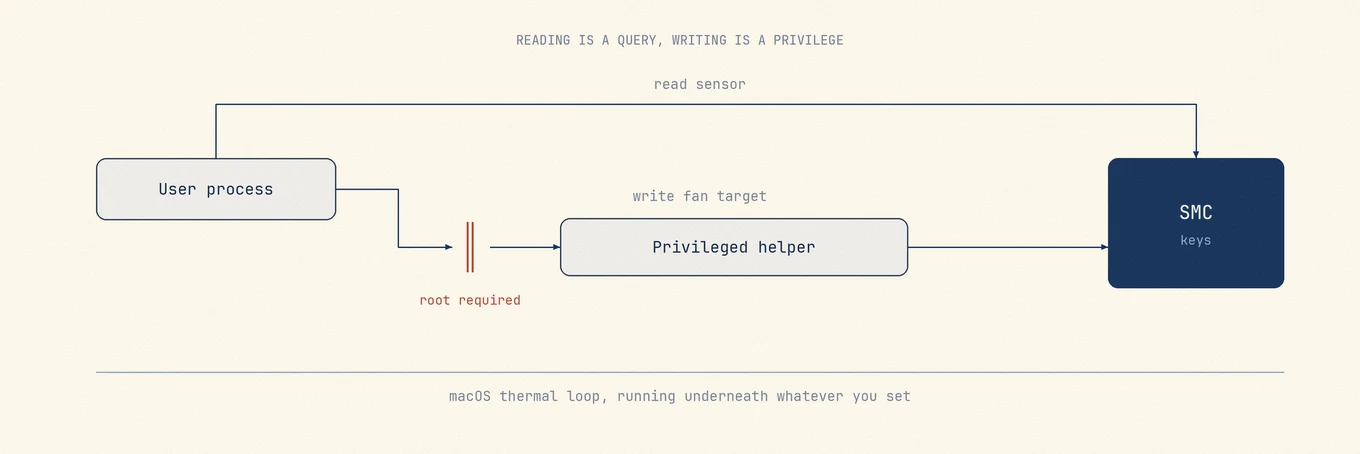 センサーへのアクセスは機種と API で変わり、ファン書き込みは通常は特権境界を越えます。ヘルパーの設計と削除経路は、スライダーと同じくらい重要です。
## 各ツールと、それぞれが届く範囲
### Macs Fan Control、よく最初に出会う入口
[Macs Fan Control](https://crystalidea.com/macs-fan-control)(CrystalIDEA)は、多くの人が最初に触るツールです。ファン速度と温度センサーを表示し、S.M.A.R.T. 経由のサードパーティ製ドライブセンサーも含み、ファンを固定 RPM で回すか、選んだセンサーに連動させることができます。Intel と Apple Silicon の Mac を一通り対象にし、現行の M シリーズ対応は 2026 年 4 月付けのリリースにあります。アプリは無料で、Pro は保存したファンプリセットを追加する一回買い、ライセンスはコンピュータ単位です。
特権部品はきちんと文書化されています。
[アンインストール手順](https://crystalidea.com/uninstall) には、launch daemon
`com.crystalidea.macsfancontrol.smcwrite.plist` とヘルパー
`com.crystalidea.macsfancontrol.smcwrite` が名指しされ、現行版はアプリ内の More メニューから両方を削除できます。センサー連動 RPM が選ぶ理由であり、慎重になる理由でもあります。カスタム対応は、もう覚えていないルールのせいでうるさい Mac を抱えるいちばん簡単な道です。
### TG Pro、ルールと診断向きの選択
[TG Pro](https://www.tunabellysoftware.com/tgpro/)(Tunabelly Software)は、このなかでいちばん広い読み取りです。Apple Silicon のコア別 CPU、GPU、S.M.A.R.T. 経由のストレージ、バッテリー状態、機種ごとに違う基板センサーに加え、温度で動く Auto Boost ルール、アラート、CSV ログ、診断レポートがあります。macOS 10.13 から macOS 26、Intel から M5 世代までを掲げ、リリースは 2026 年 3 月付けです。一回買いのライセンスで、[FAQ](https://www.tunabellysoftware.com/support/faq/)
では個人利用で最大 3 台まで、2.x のアップデートは無料だったと述べています。
ファン制御は
`/Library/PrivilegedHelperTools/com.tunabellysoftware.TGFanHelper` のヘルパーと、対応する launch daemon を通ります。スライダーよりルール、ログ、アラートが欲しいときに選び、ハードの限界についてはまず自社の説明を読んでください。
### iStat Menus、モニターに内蔵されたファン制御
[iStat Menus](https://bjango.com/mac/istatmenus/)(Bjango)はまずシステムモニターで、ファンはその一パネルです。バージョン 7.3 は macOS 11 以降が必要で、センサー範囲は温度、ファン、周波数、電圧を含みます。
[ファンのドキュメント](https://bjango.com/help/istatmenus7/fans/) では自動、センサー温度に合わせて上がるカスタムカーブ、手動があり、上げのみの制限がはっきり書かれています。温度とファン速度の表示そのものにも、別ヘルパーが必要です。ライセンスは一回買いのシングルとファミリーがあり、前メジャーからの割引アップグレードもあり、Setapp バンドルにも入っています。
モニターが欲しくて、ファンパネルも一緒に付いてくるときに取る選択です。それ以外の機能は
[メニューバーモニター比較](https://mole.fit/ja/blog/istat-menus-alternative) に回します。
### smcFanControl、歴史的には重要、いまは古い
[smcFanControl](https://github.com/hholtmann/smcFanControl) はこのカテゴリの祖先であり、おすすめより現状報告が要ります。GPL-2.0 で、中心の考え方は正しかったです。最低値だけを設定し、Apple の既定より下にはしない。リポジトリはアーカイブされていませんが、出荷の根拠は古いです。最後のタグ付き安定版は 2016 年 10 月の 2.6、それ以降のタグは 2018 のベータだけで、最終コミットは 2022 年 12 月、README が指すビルドもまだ 2016 のものです。リポジトリ説明はすべての Intel Mac のファンを制御すると言い、README は Apple Silicon にも触れている一方、2016 以降リリースがないため、その一文は未検証として扱ってください。いまの Mac を冷やすためではなく、Mac の歴史を読むために入れるものです。
### Mole、カーブではなく三つのプリセット
[Mole](https://mole.fit/) はカーブを一切出しません。Auto、Cool、Max です。SMC 書き込みは root の XPC
ヘルパーデーモン `com.tw93.MoleApp.systemhelper` を通り、SMJobBless で入れ、明示的な XPC ピア署名チェックで守り、sudoers ルールや setuid バイナリには意図的にしていません。プリセットは設定というより保持です。アプリを終了すると Auto に戻るので、もう動いていないソフトにファンを固定されたままにしません。ファンと温度の読み取りは Status タブに 60 秒のスパークライン付きで、メニューバーのポップオーバーにも出ます。境界は、ない機能そのものです。センサーごとのカーブも、温度まわりの修理もありません。どのセンサーがどのファンをどの RPM で動かすか、という問いには上のツールが答え、こちらは答えません。ライセンスは一回買い、macOS 14 以降で 2 台、生涯アップデート、テレメトリなしです。
## 早見比較
| ツール | 読み取り | ファン速度の書き込み | 特権コンポーネント | ライセンス形態 |
| --- | --- | --- | --- | --- |
| Macs Fan Control | ファン、センサー、ドライブ S.M.A.R.T. | 固定 RPM またはセンサー連動 | ヘルパーとデーモン、パス公開済み | 無料、任意の一回買い Pro |
| TG Pro | いちばん広いセンサー群、バッテリとドライブヘルス | Auto Boost ルール、許可される範囲の手動 | ファンヘルパーとデーモン、パス公開済み | 一回買い、最大 3 台 |
| iStat Menus | フルモニター+センサー | カーブまたは手動、上げのみ | センサー表示にも別ヘルパーが必要 | 一回買い、シングルまたはファミリー |
| smcFanControl | 温度とファン | 最低速度のみ | リポジトリに未記載 | GPL-2.0、2016 年以降リリースなし |
| Mole | Status タブのセンサーとファン | 三つのプリセット、終了時に Auto へ復帰 | SMJobBless ヘルパー、署名チェック | 一回買い、2 台 |
センサーへのアクセスは機種と API で変わり、ファン書き込みは通常は特権境界を越えます。ヘルパーの設計と削除経路は、スライダーと同じくらい重要です。
## 各ツールと、それぞれが届く範囲
### Macs Fan Control、よく最初に出会う入口
[Macs Fan Control](https://crystalidea.com/macs-fan-control)(CrystalIDEA)は、多くの人が最初に触るツールです。ファン速度と温度センサーを表示し、S.M.A.R.T. 経由のサードパーティ製ドライブセンサーも含み、ファンを固定 RPM で回すか、選んだセンサーに連動させることができます。Intel と Apple Silicon の Mac を一通り対象にし、現行の M シリーズ対応は 2026 年 4 月付けのリリースにあります。アプリは無料で、Pro は保存したファンプリセットを追加する一回買い、ライセンスはコンピュータ単位です。
特権部品はきちんと文書化されています。
[アンインストール手順](https://crystalidea.com/uninstall) には、launch daemon
`com.crystalidea.macsfancontrol.smcwrite.plist` とヘルパー
`com.crystalidea.macsfancontrol.smcwrite` が名指しされ、現行版はアプリ内の More メニューから両方を削除できます。センサー連動 RPM が選ぶ理由であり、慎重になる理由でもあります。カスタム対応は、もう覚えていないルールのせいでうるさい Mac を抱えるいちばん簡単な道です。
### TG Pro、ルールと診断向きの選択
[TG Pro](https://www.tunabellysoftware.com/tgpro/)(Tunabelly Software)は、このなかでいちばん広い読み取りです。Apple Silicon のコア別 CPU、GPU、S.M.A.R.T. 経由のストレージ、バッテリー状態、機種ごとに違う基板センサーに加え、温度で動く Auto Boost ルール、アラート、CSV ログ、診断レポートがあります。macOS 10.13 から macOS 26、Intel から M5 世代までを掲げ、リリースは 2026 年 3 月付けです。一回買いのライセンスで、[FAQ](https://www.tunabellysoftware.com/support/faq/)
では個人利用で最大 3 台まで、2.x のアップデートは無料だったと述べています。
ファン制御は
`/Library/PrivilegedHelperTools/com.tunabellysoftware.TGFanHelper` のヘルパーと、対応する launch daemon を通ります。スライダーよりルール、ログ、アラートが欲しいときに選び、ハードの限界についてはまず自社の説明を読んでください。
### iStat Menus、モニターに内蔵されたファン制御
[iStat Menus](https://bjango.com/mac/istatmenus/)(Bjango)はまずシステムモニターで、ファンはその一パネルです。バージョン 7.3 は macOS 11 以降が必要で、センサー範囲は温度、ファン、周波数、電圧を含みます。
[ファンのドキュメント](https://bjango.com/help/istatmenus7/fans/) では自動、センサー温度に合わせて上がるカスタムカーブ、手動があり、上げのみの制限がはっきり書かれています。温度とファン速度の表示そのものにも、別ヘルパーが必要です。ライセンスは一回買いのシングルとファミリーがあり、前メジャーからの割引アップグレードもあり、Setapp バンドルにも入っています。
モニターが欲しくて、ファンパネルも一緒に付いてくるときに取る選択です。それ以外の機能は
[メニューバーモニター比較](https://mole.fit/ja/blog/istat-menus-alternative) に回します。
### smcFanControl、歴史的には重要、いまは古い
[smcFanControl](https://github.com/hholtmann/smcFanControl) はこのカテゴリの祖先であり、おすすめより現状報告が要ります。GPL-2.0 で、中心の考え方は正しかったです。最低値だけを設定し、Apple の既定より下にはしない。リポジトリはアーカイブされていませんが、出荷の根拠は古いです。最後のタグ付き安定版は 2016 年 10 月の 2.6、それ以降のタグは 2018 のベータだけで、最終コミットは 2022 年 12 月、README が指すビルドもまだ 2016 のものです。リポジトリ説明はすべての Intel Mac のファンを制御すると言い、README は Apple Silicon にも触れている一方、2016 以降リリースがないため、その一文は未検証として扱ってください。いまの Mac を冷やすためではなく、Mac の歴史を読むために入れるものです。
### Mole、カーブではなく三つのプリセット
[Mole](https://mole.fit/) はカーブを一切出しません。Auto、Cool、Max です。SMC 書き込みは root の XPC
ヘルパーデーモン `com.tw93.MoleApp.systemhelper` を通り、SMJobBless で入れ、明示的な XPC ピア署名チェックで守り、sudoers ルールや setuid バイナリには意図的にしていません。プリセットは設定というより保持です。アプリを終了すると Auto に戻るので、もう動いていないソフトにファンを固定されたままにしません。ファンと温度の読み取りは Status タブに 60 秒のスパークライン付きで、メニューバーのポップオーバーにも出ます。境界は、ない機能そのものです。センサーごとのカーブも、温度まわりの修理もありません。どのセンサーがどのファンをどの RPM で動かすか、という問いには上のツールが答え、こちらは答えません。ライセンスは一回買い、macOS 14 以降で 2 台、生涯アップデート、テレメトリなしです。
## 早見比較
| ツール | 読み取り | ファン速度の書き込み | 特権コンポーネント | ライセンス形態 |
| --- | --- | --- | --- | --- |
| Macs Fan Control | ファン、センサー、ドライブ S.M.A.R.T. | 固定 RPM またはセンサー連動 | ヘルパーとデーモン、パス公開済み | 無料、任意の一回買い Pro |
| TG Pro | いちばん広いセンサー群、バッテリとドライブヘルス | Auto Boost ルール、許可される範囲の手動 | ファンヘルパーとデーモン、パス公開済み | 一回買い、最大 3 台 |
| iStat Menus | フルモニター+センサー | カーブまたは手動、上げのみ | センサー表示にも別ヘルパーが必要 | 一回買い、シングルまたはファミリー |
| smcFanControl | 温度とファン | 最低速度のみ | リポジトリに未記載 | GPL-2.0、2016 年以降リリースなし |
| Mole | Status タブのセンサーとファン | 三つのプリセット、終了時に Auto へ復帰 | SMJobBless ヘルパー、署名チェック | 一回買い、2 台 |
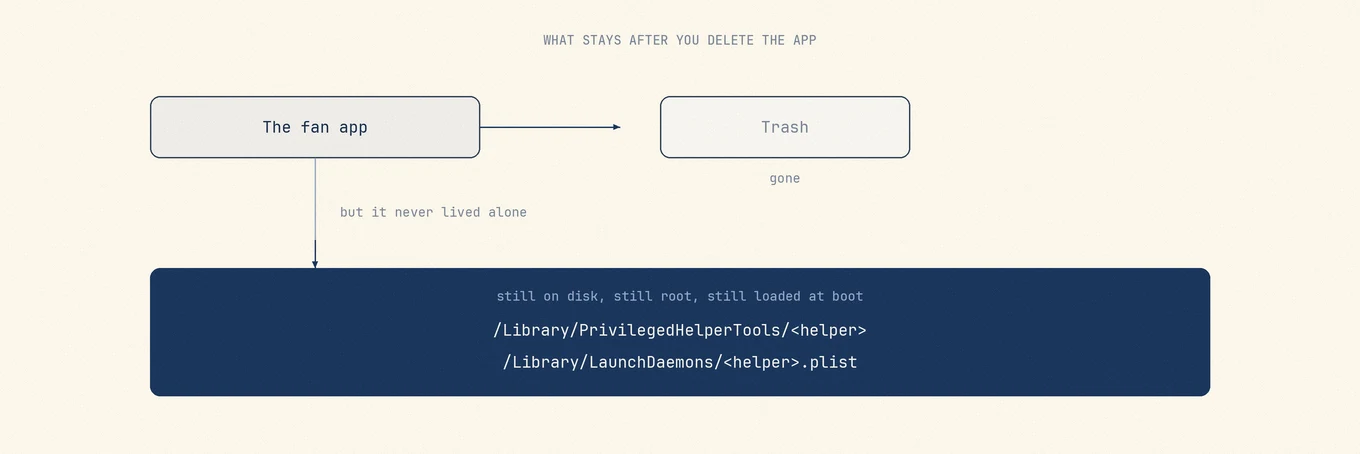 アプリバンドルをゴミ箱に入れても、別に入れたヘルパーは必ずしも消えません。ベンダーの削除手順を使い、何が残っているかを確認してください。
## 安全な手順の順番
まず負荷の名前を付けてください。コンパイル、書き出し、ゲーム中にファンが上がるのは冷却が働いているのであって、ソフトの設定でそれを上回る改善はできません。次に通気を直します。硬い平らな面、通気口を塞がないこと、ノートの下に柔らかいものを置かないこと。このページのどのツールより、ファンの不満を多く解きます。
そのうえで初めてフロアを考え、修理ではなく、わかっている一つの作業向けの快適設定として扱ってください。設定して作業を走らせ、終わったら自動に戻します。終了やスリープで自動制御に戻せないツールは、ファンを助けているのではなく握っています。アプリを外すときは、文書化されたアンインストール経路を使い、別に入れたヘルパーも消してください。
それでもアイドルでファンがうるさいなら、問題はファン制御ではなく診断です。次の手順は
[MacBook のファンがうるさい理由](https://mole.fit/ja/blog/macbook-fan-loud-overheating) にあります。騒音ではなく温度の読み取りが心配なら、
[Mac の温度の見方](https://mole.fit/ja/blog/how-to-check-mac-temperature) が、その数字が意味することとしないことを扱います。ほとんどの人は手動のファンカーブを走らせるべきではありません。既定のカーブは機種とセンサーと限界を知っており、あなたと既定のあいだでは、ハードの仕様を読んだのは既定のほうです。
---
Canonical HTML page: https://mole.fit/ja/blog/mac-fan-control-apps
Blog index for agents: https://mole.fit/ja/blog/llms.txt
Site index for agents: https://mole.fit/llms.txt
アプリバンドルをゴミ箱に入れても、別に入れたヘルパーは必ずしも消えません。ベンダーの削除手順を使い、何が残っているかを確認してください。
## 安全な手順の順番
まず負荷の名前を付けてください。コンパイル、書き出し、ゲーム中にファンが上がるのは冷却が働いているのであって、ソフトの設定でそれを上回る改善はできません。次に通気を直します。硬い平らな面、通気口を塞がないこと、ノートの下に柔らかいものを置かないこと。このページのどのツールより、ファンの不満を多く解きます。
そのうえで初めてフロアを考え、修理ではなく、わかっている一つの作業向けの快適設定として扱ってください。設定して作業を走らせ、終わったら自動に戻します。終了やスリープで自動制御に戻せないツールは、ファンを助けているのではなく握っています。アプリを外すときは、文書化されたアンインストール経路を使い、別に入れたヘルパーも消してください。
それでもアイドルでファンがうるさいなら、問題はファン制御ではなく診断です。次の手順は
[MacBook のファンがうるさい理由](https://mole.fit/ja/blog/macbook-fan-loud-overheating) にあります。騒音ではなく温度の読み取りが心配なら、
[Mac の温度の見方](https://mole.fit/ja/blog/how-to-check-mac-temperature) が、その数字が意味することとしないことを扱います。ほとんどの人は手動のファンカーブを走らせるべきではありません。既定のカーブは機種とセンサーと限界を知っており、あなたと既定のあいだでは、ハードの仕様を読んだのは既定のほうです。
---
Canonical HTML page: https://mole.fit/ja/blog/mac-fan-control-apps
Blog index for agents: https://mole.fit/ja/blog/llms.txt
Site index for agents: https://mole.fit/llms.txt