# Mac のブラウザ容量を安全に解放する
> Chrome、Safari などのプロファイル領域を測り、ログインを消さずに使い捨てキャッシュだけを消し、サイト用データベースはユーザーデータとして扱います。
Published: 2026-07-31 | Updated: 2026-08-08
開発者でも日常使いでも、ブラウザは Mac 上で静かにディスクを食う最大級の要因です。
Chromium のプロファイルひとつに、数 GB 規模の **Cache**、**Code Cache**、
**GPUCache**、Service Worker ストアが溜まる一方で、ブックマークやパスワードは小さく
保たれます。ストレージ設定ではその重みが
[システムデータ](https://mole.fit/ja/blog/what-is-system-data-on-mac) にまとめられ、「Chrome」という
分かりやすい項目としては出てこないことがよくあります。
このガイドでは、再構築できるプロファイルの肥大と、残すべき身元情報を分け、
Safari の現行パスがレガシーな Caches とどう違うかを説明し、すべてからサインアウト
せずに空き容量を取り戻す手順を示します。読み終える頃には、プロファイルを測り、
捨ててよい層だけを消し、ログインが残っていることを確認できるようになっている
はずです。
**要点:** 本当に膨らむのはブラウザプロファイルの内側で、多くは Service Worker
キャッシュと使わなくなったプロファイルです。ひとつの目立つフォルダではありません。
まずブラウザ本体のサイトデータ削除を使い、キャッシュだけを消せばログインは
維持されます。プロファイルの残りを消すのは、どのブラウザの所有か確かめたあとだけに
してください。
## ブラウザプロファイルの中で実際に膨らむもの
ひとつの「ブラウザフォルダ」ではなく、層で考えます。
| 層 | 役割 | 再構築コスト |
|---|---|---|
| HTTP disk cache | 画像・スクリプト・メディアで読み込みを速くする | 低。初回訪問が遅くなる |
| Code / JS bytecode cache | コンパイル済みスクリプトのキャッシュ | 低。次回起動時に CPU を使う |
| GPU / Dawn / WebGPU caches | GPU 側リソース | 低 |
| Service Worker + Cache Storage | オフライン用シェル、PWA | 中。アプリが再キャッシュする |
| IndexedDB / Local Storage | アプリ状態、オフライン DB | 同期していなければ高 |
| Cookies / Login Data | セッションと資格情報 | 高。再認証が必要 |
| Extensions + extension storage | 機能とそのローカル DB | 中〜高 |
| History / bookmarks | 履歴と同期 | アカウント同期次第 |
**cache** を消す操作と **site data** を消す操作は別物です。ブラウザ UI が分けて
いるのはそのためで、フォルダ削除ではその区別が付きません。
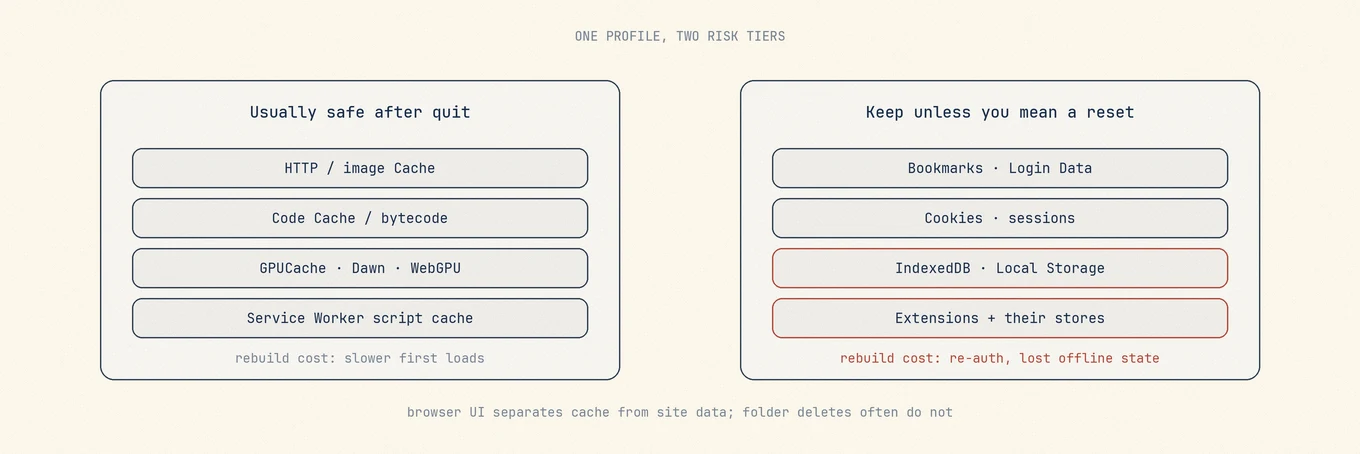 ひとつのプロファイルに、リスクの異なる二つの層があります。左列は終了後に消してよく、右列は片付けではなくリセットとして扱います。
 HTTP と GPU のキャッシュは捨てられる前提です。ログイン用データベースや Local Storage の多くは状態であり、ゴミではありません。
## ラボ: システムデータだけでなくブラウザを測る
まずブラウザを終了し、書き込み途中のファイルを避けます。コンテナパスを見るには、
ターミナルやクリーナーにフルディスクアクセスが必要になることがあります。権限
エラーは「空」ではなく「アクセスできない」という意味です。
### Chrome / Chromium family
チャンネルや "Chrome for Testing" によってパスは変わります。
```
du -sh ~/Library/Application\ Support/Google/Chrome \
~/Library/Caches/Google/Chrome 2>/dev/null
du -sh ~/Library/Application\ Support/Google/Chrome/* 2>/dev/null | sort -h
```
`Default` や `Profile N` を掘ります。
```
du -sh ~/Library/Application\ Support/Google/Chrome/Default/* 2>/dev/null | sort -h
```
プロファイル配下でよく重い葉は `Cache`、`Code Cache`、`GPUCache`、
`Service Worker`、ときに `IndexedDB` です。軽い片付けになるのは最初のグループだけ
です。
### Safari
現行の重みはコンテナ側にあり、レガシーな Caches はほぼ空のことがあります。
```
du -sh ~/Library/Containers/com.apple.Safari/Data/Library/Caches \
~/Library/Safari \
~/Library/Caches/com.apple.Safari 2>/dev/null
```
Safari の現行の重いキャッシュは、よく次の場所にあります。
```
~/Library/Containers/com.apple.Safari/Data/Library/Caches/com.apple.Safari
```
レガシーな `~/Library/Caches/com.apple.Safari/WebKitCache` ツリーは関連して見えても、
中身がほとんどないことがあります。喜ぶ前に両方を測ってください。
### Firefox
```
du -sh ~/Library/Application\ Support/Firefox \
~/Library/Caches/Firefox 2>/dev/null
```
### Edge, Brave, Arc, Dia, and other Chromium builds
考え方は同じです。Application Support がプロファイルツリーを持ち、Caches が一部を
複製したり影になったりします。複数プロファイルのマシンでは、使わなくなった
`Profile 12` ディレクトリが積み上がります。消す前にそれぞれ測ってください。
## まず標準のクリーンアップ(推奨)
### Chrome, Edge, Brave, Arc, and similar
1. 症状が CPU ならブラウザの **Task Manager** を使う
([Chrome Helper](https://mole.fit/ja/blog/google-chrome-helper-high-cpu-mac))。ディスクは別の仕事です。
2. **Clear browsing data**、まずは **Cached images and files** だけ。
3. 期間が重要です。「All time」に Cookie まで含めると、すべてのサイトから
サインアウトします。
4. 使っていない **profiles** はプロファイル選択 UI から削除し、内部レジストリの
整合を保ちます。プロファイルフォルダを推測で消さないでください。
5. 使っていない拡張機能を無効にします。大きなローカルストアを持つものがあります。
### Safari
1. 開発メニューから **Empty Caches**(設定、詳細 で有効化)、または履歴を
期間を限って消去します。
2. プロファイル対応バージョンでは、設定から副次プロファイルごと削除します。
3. `~/Library/Safari` を丸ごと消すより Safari の UI を優先してください。履歴、
リーディングリスト、その他の状態が混在しています。
### Firefox
**Settings、Privacy & Security、Cookies and Site Data、Clear Data** で、
意図しない限りログインは残したまま、キャッシュ済み Web コンテンツだけを消します。
UI が勝つ理由: ブラウザはインデックスとクォータ会計を維持しています。無作為に葉を
消すと壊れた状態が残り、次回起動で長く修復が走ることがあります。
## UI では足りないときの手動パス
終了後に限り、内容が分かる葉だけを対象にします。
```
du -sh ~/Library/Application\ Support/Google/Chrome/Default/Cache \
~/Library/Application\ Support/Google/Chrome/Default/Code\ Cache \
~/Library/Application\ Support/Google/Chrome/Default/GPUCache 2>/dev/null
```
消すのは **cache leaf** であり、`Default` ディレクトリ全体ではありません。
プロファイル全体を消すのは、その身元の工場出荷リセットです。
## 作業例
ある開発用 Mac で「システムデータ」が約 90 GB と表示されます。計測結果は次の
とおりです。
```
~/Library/Application Support/Google/Chrome/Default/Cache 18G
~/Library/Application Support/Google/Chrome/Default/Code Cache 4G
~/Library/Application Support/Google/Chrome/Profile 3 22G
```
Profile 3 は使わなくなった仕事用プロファイルです。安全な手順は次のとおりです。
1. Chrome のプロファイル選択を開き、まだ表示されるなら UI から Profile 3 を削除
します。
2. フォルダが残り、本当に使っていないなら、Chrome を終了し、必要な Default の
身元でないことを確認したうえで、そのプロファイルディレクトリだけを削除します。
3. Default の Cache と Code Cache は、Clear browsing data(キャッシュ済みファイル)
か、終了後にその 2 つの葉を削除して消します。
4. 再計測し、Default に Login Data が残り、仕事用サイトにサインインしたまま開ける
ことを確認します。
「時間を節約する」ために `Google/Chrome` ツリー全体を消さないでください。
## アップデータの残りと使わなくなったプロファイル
Chromium のアップデータは、稼働中のブラウザの横に古いバージョン用ディレクトリを
残すことがあります。実行中のアプリと一致するツリーは残し、起動に成功したあとの
古いステージ済みディレクトリは消して構いません。複数プロファイルのマシンでは、
可能な限り UI から使わなくなったプロファイルを削除します。
Edge のアップデータストアには、一部の環境で追加ルールがあります。**インストール済み
Edge より古い** ペイロードは削除できる一方、同じか新しいペイロードは保留中の更新の
ことがあります。読み取れるインストール版がなければ、最新を残す保守的な方針の方が
安全です。
## 同期の副作用
**cache** を消しても、ブラウザアカウント経由で同期するブックマークは消えません。
**cookies and site data** を消すと消えます。履歴や開いているタブの同期はベンダーに
依存します。同期データはクラウドのミラーと同じく扱い、こちらでの削除が他の端末に
影響することがあります。
## Mac クリーナーが役立つところ
[Mole](https://mole.fit/) はディスク分析、アプリのメンテ、確認してから消すクリーンアップを
ネイティブ Mac アプリにまとめています。Cookie、アカウント状態、システムデータは
依然としてブラウザと macOS が管理します。クリーンアップツールは既知のブラウザ
キャッシュ種別とサイズをまとめられますが、Cookie レベルの判断ではブラウザ本体の
データ消去 UI の代わりにはならず、Application Support のブラウザツリー全体を
「安全」なひとつのチェックボックスとして出すべきでもありません。
巨大なプロファイルの特定には Analyze や `du` を使い、削除にはブラウザか、確認済みの
キャッシュ一覧を使います。一般的な
[キャッシュの衛生](https://mole.fit/ja/blog/how-to-clear-cache-on-mac) と組み合わせてください。
## よくある失敗
**ディスク空きのために「すべての閲覧データ」を消す。** 払うのは GB だけでなく、
再認証のコストです。
**`Default` を丸ごと消す。** それはリセットであり、片付けではありません。
**Safari のレガシー Caches パスだけを信じる。** コンテナ側も測ってください。
**Cache の葉を消しながら Chrome を開いたままにする。** 書き込み側がファイルを
掴んだままになることがあります。
## 確認
1. 再起動し、想定するプロファイルとログインが残っていることを確認します。
2. 同じパスを再計測します。cache の葉は減り、プロファイルの根は残ります。
3. 重いサイトを一度読み込みます。初回が遅いのは正常です。
4. 削除を受け入れたあとでのみ、ゴミ箱を空にします。
## 作業の順序
1. ブラウザを終了します。
2. Application Support と Caches の根を測り、最大のプロファイルを掘ります。
3. まず Clear browsing data、キャッシュ済みファイルのみを優先します。
4. 使わなくなったプロファイルを UI から削除します。
5. 必要なら、そのあとで既知の cache 葉だけを手で消します。
6. 再起動し、身元がまだ使えることを確認します。
7. ゴミ箱を空にします。
## 関連記事
- [システムデータ](https://mole.fit/ja/blog/what-is-system-data-on-mac)
- [キャッシュを消す](https://mole.fit/ja/blog/how-to-clear-cache-on-mac)
- [Chrome Helper の高 CPU](https://mole.fit/ja/blog/google-chrome-helper-high-cpu-mac)
- 各ブラウザの clear-data UI に関するベンダー公式ドキュメント
ブラウザのストレージは、キャッシュとプロファイル管理の問題であり、macOS を
リセットする理由にはなりません。プロファイルツリーを測り、捨ててよいキャッシュを
先に消し、Cache という名前の隣にあっても、ログインとサイト用データベースは
ユーザーデータとして扱ってください。
## よくある質問
### ブラウザのストレージを消すと、サイトからログアウトしますか?
Cookie を消した場合だけです。キャッシュ、Service Worker ストレージ、GPU キャッシュは
再構築でき、ログイン状態を持たないため、キャッシュだけのクリーンアップではすべての
セッションが残ります。
### なぜブラウザのストレージがシステムデータに表示されるのですか?
ブラウザのプロファイルは `~/Library` にあり、macOS のストレージ設定はそのツリーの
多くをシステムデータの棒にまとめます。そのため 10 GB のプロファイルが、どの
ブラウザとも無関係に見える数字を押し上げます。
### 古いアップデータファイルと使わなくなったプロファイルは消しても安全ですか?
所有者を確認したうえでなら、はい。アンインストール済みブラウザのプロファイル
フォルダ全体とそのアップデータ用ディレクトリは何も担っていません。今も使う
ブラウザについては、プロファイル管理に載っていないと確認したプロファイルだけを
削除してください。
---
Canonical HTML page: https://mole.fit/ja/blog/how-to-free-up-browser-storage-mac
Blog index for agents: https://mole.fit/ja/blog/llms.txt
Site index for agents: https://mole.fit/llms.txt
HTTP と GPU のキャッシュは捨てられる前提です。ログイン用データベースや Local Storage の多くは状態であり、ゴミではありません。
## ラボ: システムデータだけでなくブラウザを測る
まずブラウザを終了し、書き込み途中のファイルを避けます。コンテナパスを見るには、
ターミナルやクリーナーにフルディスクアクセスが必要になることがあります。権限
エラーは「空」ではなく「アクセスできない」という意味です。
### Chrome / Chromium family
チャンネルや "Chrome for Testing" によってパスは変わります。
```
du -sh ~/Library/Application\ Support/Google/Chrome \
~/Library/Caches/Google/Chrome 2>/dev/null
du -sh ~/Library/Application\ Support/Google/Chrome/* 2>/dev/null | sort -h
```
`Default` や `Profile N` を掘ります。
```
du -sh ~/Library/Application\ Support/Google/Chrome/Default/* 2>/dev/null | sort -h
```
プロファイル配下でよく重い葉は `Cache`、`Code Cache`、`GPUCache`、
`Service Worker`、ときに `IndexedDB` です。軽い片付けになるのは最初のグループだけ
です。
### Safari
現行の重みはコンテナ側にあり、レガシーな Caches はほぼ空のことがあります。
```
du -sh ~/Library/Containers/com.apple.Safari/Data/Library/Caches \
~/Library/Safari \
~/Library/Caches/com.apple.Safari 2>/dev/null
```
Safari の現行の重いキャッシュは、よく次の場所にあります。
```
~/Library/Containers/com.apple.Safari/Data/Library/Caches/com.apple.Safari
```
レガシーな `~/Library/Caches/com.apple.Safari/WebKitCache` ツリーは関連して見えても、
中身がほとんどないことがあります。喜ぶ前に両方を測ってください。
### Firefox
```
du -sh ~/Library/Application\ Support/Firefox \
~/Library/Caches/Firefox 2>/dev/null
```
### Edge, Brave, Arc, Dia, and other Chromium builds
考え方は同じです。Application Support がプロファイルツリーを持ち、Caches が一部を
複製したり影になったりします。複数プロファイルのマシンでは、使わなくなった
`Profile 12` ディレクトリが積み上がります。消す前にそれぞれ測ってください。
## まず標準のクリーンアップ(推奨)
### Chrome, Edge, Brave, Arc, and similar
1. 症状が CPU ならブラウザの **Task Manager** を使う
([Chrome Helper](https://mole.fit/ja/blog/google-chrome-helper-high-cpu-mac))。ディスクは別の仕事です。
2. **Clear browsing data**、まずは **Cached images and files** だけ。
3. 期間が重要です。「All time」に Cookie まで含めると、すべてのサイトから
サインアウトします。
4. 使っていない **profiles** はプロファイル選択 UI から削除し、内部レジストリの
整合を保ちます。プロファイルフォルダを推測で消さないでください。
5. 使っていない拡張機能を無効にします。大きなローカルストアを持つものがあります。
### Safari
1. 開発メニューから **Empty Caches**(設定、詳細 で有効化)、または履歴を
期間を限って消去します。
2. プロファイル対応バージョンでは、設定から副次プロファイルごと削除します。
3. `~/Library/Safari` を丸ごと消すより Safari の UI を優先してください。履歴、
リーディングリスト、その他の状態が混在しています。
### Firefox
**Settings、Privacy & Security、Cookies and Site Data、Clear Data** で、
意図しない限りログインは残したまま、キャッシュ済み Web コンテンツだけを消します。
UI が勝つ理由: ブラウザはインデックスとクォータ会計を維持しています。無作為に葉を
消すと壊れた状態が残り、次回起動で長く修復が走ることがあります。
## UI では足りないときの手動パス
終了後に限り、内容が分かる葉だけを対象にします。
```
du -sh ~/Library/Application\ Support/Google/Chrome/Default/Cache \
~/Library/Application\ Support/Google/Chrome/Default/Code\ Cache \
~/Library/Application\ Support/Google/Chrome/Default/GPUCache 2>/dev/null
```
消すのは **cache leaf** であり、`Default` ディレクトリ全体ではありません。
プロファイル全体を消すのは、その身元の工場出荷リセットです。
## 作業例
ある開発用 Mac で「システムデータ」が約 90 GB と表示されます。計測結果は次の
とおりです。
```
~/Library/Application Support/Google/Chrome/Default/Cache 18G
~/Library/Application Support/Google/Chrome/Default/Code Cache 4G
~/Library/Application Support/Google/Chrome/Profile 3 22G
```
Profile 3 は使わなくなった仕事用プロファイルです。安全な手順は次のとおりです。
1. Chrome のプロファイル選択を開き、まだ表示されるなら UI から Profile 3 を削除
します。
2. フォルダが残り、本当に使っていないなら、Chrome を終了し、必要な Default の
身元でないことを確認したうえで、そのプロファイルディレクトリだけを削除します。
3. Default の Cache と Code Cache は、Clear browsing data(キャッシュ済みファイル)
か、終了後にその 2 つの葉を削除して消します。
4. 再計測し、Default に Login Data が残り、仕事用サイトにサインインしたまま開ける
ことを確認します。
「時間を節約する」ために `Google/Chrome` ツリー全体を消さないでください。
## アップデータの残りと使わなくなったプロファイル
Chromium のアップデータは、稼働中のブラウザの横に古いバージョン用ディレクトリを
残すことがあります。実行中のアプリと一致するツリーは残し、起動に成功したあとの
古いステージ済みディレクトリは消して構いません。複数プロファイルのマシンでは、
可能な限り UI から使わなくなったプロファイルを削除します。
Edge のアップデータストアには、一部の環境で追加ルールがあります。**インストール済み
Edge より古い** ペイロードは削除できる一方、同じか新しいペイロードは保留中の更新の
ことがあります。読み取れるインストール版がなければ、最新を残す保守的な方針の方が
安全です。
## 同期の副作用
**cache** を消しても、ブラウザアカウント経由で同期するブックマークは消えません。
**cookies and site data** を消すと消えます。履歴や開いているタブの同期はベンダーに
依存します。同期データはクラウドのミラーと同じく扱い、こちらでの削除が他の端末に
影響することがあります。
## Mac クリーナーが役立つところ
[Mole](https://mole.fit/) はディスク分析、アプリのメンテ、確認してから消すクリーンアップを
ネイティブ Mac アプリにまとめています。Cookie、アカウント状態、システムデータは
依然としてブラウザと macOS が管理します。クリーンアップツールは既知のブラウザ
キャッシュ種別とサイズをまとめられますが、Cookie レベルの判断ではブラウザ本体の
データ消去 UI の代わりにはならず、Application Support のブラウザツリー全体を
「安全」なひとつのチェックボックスとして出すべきでもありません。
巨大なプロファイルの特定には Analyze や `du` を使い、削除にはブラウザか、確認済みの
キャッシュ一覧を使います。一般的な
[キャッシュの衛生](https://mole.fit/ja/blog/how-to-clear-cache-on-mac) と組み合わせてください。
## よくある失敗
**ディスク空きのために「すべての閲覧データ」を消す。** 払うのは GB だけでなく、
再認証のコストです。
**`Default` を丸ごと消す。** それはリセットであり、片付けではありません。
**Safari のレガシー Caches パスだけを信じる。** コンテナ側も測ってください。
**Cache の葉を消しながら Chrome を開いたままにする。** 書き込み側がファイルを
掴んだままになることがあります。
## 確認
1. 再起動し、想定するプロファイルとログインが残っていることを確認します。
2. 同じパスを再計測します。cache の葉は減り、プロファイルの根は残ります。
3. 重いサイトを一度読み込みます。初回が遅いのは正常です。
4. 削除を受け入れたあとでのみ、ゴミ箱を空にします。
## 作業の順序
1. ブラウザを終了します。
2. Application Support と Caches の根を測り、最大のプロファイルを掘ります。
3. まず Clear browsing data、キャッシュ済みファイルのみを優先します。
4. 使わなくなったプロファイルを UI から削除します。
5. 必要なら、そのあとで既知の cache 葉だけを手で消します。
6. 再起動し、身元がまだ使えることを確認します。
7. ゴミ箱を空にします。
## 関連記事
- [システムデータ](https://mole.fit/ja/blog/what-is-system-data-on-mac)
- [キャッシュを消す](https://mole.fit/ja/blog/how-to-clear-cache-on-mac)
- [Chrome Helper の高 CPU](https://mole.fit/ja/blog/google-chrome-helper-high-cpu-mac)
- 各ブラウザの clear-data UI に関するベンダー公式ドキュメント
ブラウザのストレージは、キャッシュとプロファイル管理の問題であり、macOS を
リセットする理由にはなりません。プロファイルツリーを測り、捨ててよいキャッシュを
先に消し、Cache という名前の隣にあっても、ログインとサイト用データベースは
ユーザーデータとして扱ってください。
## よくある質問
### ブラウザのストレージを消すと、サイトからログアウトしますか?
Cookie を消した場合だけです。キャッシュ、Service Worker ストレージ、GPU キャッシュは
再構築でき、ログイン状態を持たないため、キャッシュだけのクリーンアップではすべての
セッションが残ります。
### なぜブラウザのストレージがシステムデータに表示されるのですか?
ブラウザのプロファイルは `~/Library` にあり、macOS のストレージ設定はそのツリーの
多くをシステムデータの棒にまとめます。そのため 10 GB のプロファイルが、どの
ブラウザとも無関係に見える数字を押し上げます。
### 古いアップデータファイルと使わなくなったプロファイルは消しても安全ですか?
所有者を確認したうえでなら、はい。アンインストール済みブラウザのプロファイル
フォルダ全体とそのアップデータ用ディレクトリは何も担っていません。今も使う
ブラウザについては、プロファイル管理に載っていないと確認したプロファイルだけを
削除してください。
---
Canonical HTML page: https://mole.fit/ja/blog/how-to-free-up-browser-storage-mac
Blog index for agents: https://mole.fit/ja/blog/llms.txt
Site index for agents: https://mole.fit/llms.txt