# Mac の大きなファイルを安全に見つけて消す
> APFS のスナップショット、クローン、purgeable 容量を解釈し、削除前に所有者と復元可能性で大きなファイルを分類します。
Published: 2026-06-07 | Updated: 2026-08-08
ディスクを何が使っているかは、Finder をフォルダごとに眺めるより、測る方が早いです。
測定には解釈も必要です。40 GB の Photos ライブラリと 40 GB のインストーラは同じではなく、
APFS のスナップショット、クローン、パージ可能容量のせいで、正しいツール同士でも合計が
違って見えることがあります。
ここではディスク容量の数え方、測り方、大きな項目を安全に見つける方法をまとめます。
## ディスクは満杯なのに、ファイルの合計が合わない理由
最近の Mac は APFS ファイルシステムを使っており、APFS の空き容量の報告は
Finder の表示と一致しません。ギガバイトを隠しているのは次の 2 種類です。
- **ローカルスナップショット。** Time Machine はバックアップの合間に、内蔵ディスク上の
時点スナップショットを保持します。すでに削除したファイルの領域も、スナップショットが
参照しているあいだは固定され、macOS が間引くまで解放されません。Apple によると、
時間単位のスナップショットは通常おおよそ 24 時間保持され、古くなるか空きが必要になると
[自動的に削除されます](https://support.apple.com/102154)。一覧は次のコマンドです。
```
tmutil listlocalsnapshots /
```
- **パージ可能領域。** APFS はキャッシュ、ローカルスナップショット、再ダウンロード可能な
コンテンツをパージ可能とマークします。何かが領域を必要としたとき、macOS が自分で
回収する空きです。macOS はこれを利用可能として数え、Finder も利用可能の合計に
含めることがあります。手作業で確実に消すことはできません。
数字は次のコマンドで確認できます。
```
df -h /
diskutil apfs list
diskutil apfs listSnapshots /
```
`df` はマウントされたファイルシステムが使う/空きとみなす量を報告します。
`diskutil apfs list` は共有コンテナ、そのボリューム、残り容量を示します。
`diskutil apfs listSnapshots /` は起動ボリュームに付いているスナップショットを一覧します。
Finder がディスクをファイルの説明より満杯に見せるときは、これらの表示で
通常のファイル使用とスナップショット・共有 APFS 容量を切り分けられます。
## コマンドラインで実使用量を測る
重いフォルダを探すなら、`du`(disk usage)が中心です。ホームフォルダから:
```
du -sh ~/* ~/Library 2>/dev/null | sort -h
```
`-s` は項目ごとの要約、`-h` は人が読めるサイズ、`sort -h` へのパイプで
大きいものが最後になります。大きな結果を 1 つずつ掘り下げます。保護されたアプリデータには
Terminal にフルディスクアクセスが必要なことがあり、クラウドフォルダや開発用ツリーを
またぐホームフォルダの走査は時間がかかることがあります。
この数字は常に物理割り当てと一致するわけではありません。ハードリンクは同じ実体ファイルに
複数の名前を与え、APFS クローンはどちらかが変わるまでブロックを共有します。そのため
フォルダ合計とコンテナの空きは、別の問いに答えることがあります。候補の特定に `du` を使い、
影響の大きい削除の前に Finder の情報を見る と APFS 容量表示で確認してください。
フォルダではなく個別の大きなファイルを探すなら、`find` でサイズを絞ります。
```
find ~/Downloads ~/Movies ~/Desktop -type f -size +500M -print 2>/dev/null
```
ホーム全体ではなく、ユーザーが管理するフォルダから始めてください。このコマンドは
忘れた動画書き出し、ディスクイメージ、アーカイブを、すべてのアプリデータベースを
渡り歩かずに拾います。ルートの一覧は必要なときだけ広げます。
対話的なターミナルマップなら、`ncdu` で選んだフォルダをサイズ順に閲覧できます。
まずは読み取り専用の発見ツールとして扱い、候補を特定したら Finder で表示し、
`ncdu` 内の見慣れないツリーから直接消すのではなく、ゴミ箱へ移してください。
## 見えない領域を取り戻す
問題が単一ファイルではなくスナップショットやパージ可能領域なら、
ユーザーが管理する実領域を先に空け、macOS がローカルスナップショットや
パージ可能キャッシュを自動で老化・間引く余地を与えます。Time Machine ディスクを
再接続するとバックアップ履歴は増えますが、手作業のスナップショット削除コマンドではありません。
どちらの種類も、手で強制する必要はほとんどありません。
## リストでは足りないときの視覚マップ
 ディスク全体のツリーマップ: いちばん大きいフォルダがいちばん大きいブロックで、クリックでどれにも潜れます。Mole の Analyze 画面です。
ターミナル上のサイズは有用ですが、ディスク全体を頭に保持するのは難しいです。
ツリーマップは各フォルダをサイズに比例した矩形で描き、いちばん大きいものが
いちばん大きいブロックになるので、どこに重みがあるか一目で分かります。
[Mole](https://mole.fit/) の Analyze 画面は、上のパス単位の走査のグラフィカルな対応物です。
ルートからディスク全体をマップし、クリックで掘り下げ、Finder で表示したり
ゴミ箱へ送ったりできます(右クリックメニューから、サイズ確認つきで、ゴミ箱を空にするまで
復元可能)。ホームフォルダのようなナビゲーション用ルートには削除オプションがなく、
誤クリックで構造的なものを消すことはできません。好きな方を使ってください。
ツリーマップとコマンドは同じ問いに答えます。
## 内部: ディスクアナライザが速く保たれる仕組み
空きを作るのにこの節は不要ですが、素直なスクリプトが這うのに、よいディスクマップが
秒で返る理由が気になったことがあるなら、形はこうです。例は
[Mole のオープンソース コマンドラインツール](https://github.com/tw93/Mole)、
特に `cmd/analyze` の Go アナライザです。ネイティブアプリは別の Swift スキャナですが、
どちらも並行度を上限付きにし、ハードリンクを重複排除します。
ディスク全体のツリーマップ: いちばん大きいフォルダがいちばん大きいブロックで、クリックでどれにも潜れます。Mole の Analyze 画面です。
ターミナル上のサイズは有用ですが、ディスク全体を頭に保持するのは難しいです。
ツリーマップは各フォルダをサイズに比例した矩形で描き、いちばん大きいものが
いちばん大きいブロックになるので、どこに重みがあるか一目で分かります。
[Mole](https://mole.fit/) の Analyze 画面は、上のパス単位の走査のグラフィカルな対応物です。
ルートからディスク全体をマップし、クリックで掘り下げ、Finder で表示したり
ゴミ箱へ送ったりできます(右クリックメニューから、サイズ確認つきで、ゴミ箱を空にするまで
復元可能)。ホームフォルダのようなナビゲーション用ルートには削除オプションがなく、
誤クリックで構造的なものを消すことはできません。好きな方を使ってください。
ツリーマップとコマンドは同じ問いに答えます。
## 内部: ディスクアナライザが速く保たれる仕組み
空きを作るのにこの節は不要ですが、素直なスクリプトが這うのに、よいディスクマップが
秒で返る理由が気になったことがあるなら、形はこうです。例は
[Mole のオープンソース コマンドラインツール](https://github.com/tw93/Mole)、
特に `cmd/analyze` の Go アナライザです。ネイティブアプリは別の Swift スキャナですが、
どちらも並行度を上限付きにし、ハードリンクを重複排除します。
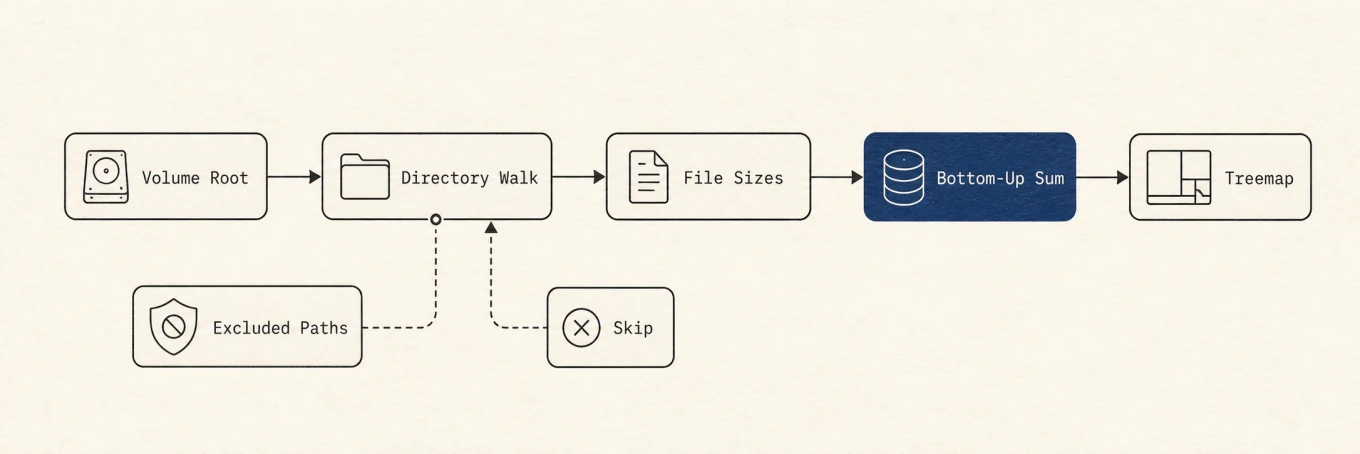 CLI アナライザでは、キューが未処理作業を上限付きにし、別予算がディレクトリ歩行と
 du プロセスを抑え、ハードリンク重複排除が各バイトを一度だけ数え、Top-N ヒープが木全体のソートを避けます。
遅いやり方は分かりやすいものです。すべてのフォルダを歩き、すべてのファイルを `stat` し、
全部足してからソートする。数百万の小さなファイルがあるホームディレクトリでは、
遅くかつメモリを食います。スキャナは 3 つの考え方で両方の罠を避けます。
**上限はあるが、単一の上限ではない。** 素朴な並列はフォルダごとにゴルーチンを増やし、
ディスクを溶かします。スキャナはリソースごとに別予算を持ちます。ディレクトリワーカーの
プール(2 から 12、コア数に合わせて拡大)、同時に最大 4 つのずっと小さな
`du` サブプロセスのプール(`du` 自体がすでに I/O 並列なので、増やしてもディスクが
スラッシングするだけ)、そして未処理作業が何千もの積み上がったゴルーチンに
膨らまないキュー上限です。これらを 1 つの上限に潰すと、ディスクツールは遅いか
メモリ食いのどちらかになります。
**勝者だけ残す。** 欲しいのはいちばん大きいフォルダであって、全部ではありません。
だからスキャナはディスク全体をソートしません。測定した項目を 2 つの最小ヒープに
流し、一方は上位 30 フォルダ、もう一方は上位 20 ファイルを保持します。ヒープが
満杯のとき、新しい項目はいちばん小さな生存者と比較され、勝てなければ捨てます。
ファイル数に対しておおよそ線形で、メモリに持つのは数十件だけです。数百万件の
ソートではありません。
**各バイトは一度だけ数える。** ハードリンクが複数あるファイルは、リンクごとに
足してしまいます。スキャナは各ファイルの `(device, inode)` ペアを初めて見たときに
記録し、以降はスキップします。合計が `du` と一致するのはこのためです。この重複排除に
依存したフォルダ合計はキャッシュすらしません。走査順に依存し、後の単独再走査を
汚染するからです。
どれも特殊な技ではありません。「ディスクを埋めているものは何か」に秒で答えるツールと、
答えないシェルループの差であり、上のツリーマップはまさにこのエンジンのフロントエンドです。
## 削除する前に分類する
大きな項目を見つけたことは、削除の許可ではありません。候補を次の 3 つに分けます。
- **置き換え可能:** 検証済みのインストーラ、再現可能なビルド成果物、文書化された
キャッシュ。削除前に再ダウンロードや再ビルドのコストを確認します。
- **個人または業務運用:** 写真、メッセージ、プロジェクトアーカイブ、仮想マシン
ディスク、モデル重み、デバイスバックアップ。所有アプリ経由で書き出し、バックアップ、
または引退させます。
- **アプリ管理またはシステム管理:** パッケージデータベース、コンテナ、Photos や Mail の
ライブラリ、スナップショット、`/System` 配下のすべて。アプリの操作を使うか、
触らないでください。
大きなフォルダがもう使っていないアプリのものなら、文書化されたアンインストーラに従い、
そのあと[残骸を確認](https://mole.fit/ja/blog/how-to-completely-uninstall-apps-on-mac)してください。
通常のファイルはまずゴミ箱へ移し、関係するアプリとプロジェクトが動くあいだは
そのまま置いてください。ゴミ箱を空にするのが不可逆な一歩です。
単一の大きなファイルを超えた広いクリーンアップは、
[ファイルを失わずに空きを増やす方法](https://mole.fit/ja/blog/how-to-free-up-space-on-mac)を参照してください。
## 繰り返し使える手順
まず `df`、APFS 容量、ストレージ設定を比べ、問題が実際の物理的な逼迫なのか
分類の問題なのかを把握します。次に選んだルートを測り、いちばん大きい枝を掘り下げ、
所有権と復元可能性で候補を分類します。置き換え可能なデータから消し、個人データは
バックアップと所有アプリで扱い、通常の削除は結果を確認するまでゴミ箱で復元可能な
状態に保ちます。
---
Canonical HTML page: https://mole.fit/ja/blog/how-to-find-large-files-on-mac
Blog index for agents: https://mole.fit/ja/blog/llms.txt
Site index for agents: https://mole.fit/llms.txt