# CleanMyMac 以外で選ぶ Mac ユーティリティ
> 宣伝文句ではなく、仕事内容、安全境界、権限、復元、OS 対応、長期ライセンスで Mac ユーティリティを比較します。
Published: 2026-06-24 | Updated: 2026-08-08
CleanMyMac の代替を探すと、製品選びのように聞こえますが、実際は仕事の定義の問題です。キャッシュの掃除、アプリのアンインストール、ディスク使用量の可視化、ハードウェアの監視、マルウェア調査は、それぞれ別の仕事であり、リスクも異なります。それらをすべて一つのボタンにまとめたからといって、ユーティリティがより安全になったり、より良くなったりするわけではありません。
このガイドでは、主な選択肢を「何のために設計されているか」「何を代替しないか」「ライセンスが長期コストにどう影響するか」で比較します。機能と価格は変わるため、購入前にリンク先の公式ページで確認してください。
## まず、本当に必要な仕事から決める
主に達成したい結果を一つ選びます。
- **ディスク容量を取り戻す:** まずディスクマップから始めます。重さが Photos、Docker、Xcode、デバイスのバックアップ、ダウンロード、それとも本当のキャッシュなのかが分かります。
- **アプリを引退させる:** ドライバ、拡張機能、VPN コンポーネント、特権ヘルパーを持つソフトは、ベンダーのアンインストーラを使います。その後、単純なアプリサポートファイルには残留スキャナーを使います。
- **計測済みのキャッシュを消す:** ブラウザ、パッケージマネージャ、またはアプリ自身のクリーンアップコマンドを優先します。インデックスや共有データを理解しているからです。
- **遅い、または熱い Mac を診断する:** Activity Monitor とシステムモニタを使います。ファイルを消しても CPU ループは直らず、熱スロットリングの理由も説明できません。
- **マルウェアを調べる:** 最新の検知と対応能力を持つセキュリティ製品を使います。キャッシュクリーナーは代替になりません。
空き容量に余裕があり、診断済みの問題もなければ、最善のクリーンアップは何もしないことかもしれません。macOS はすでにメモリキャッシュ、パージ可能データ、ローカルスナップショットを、負荷に応じて管理しています。
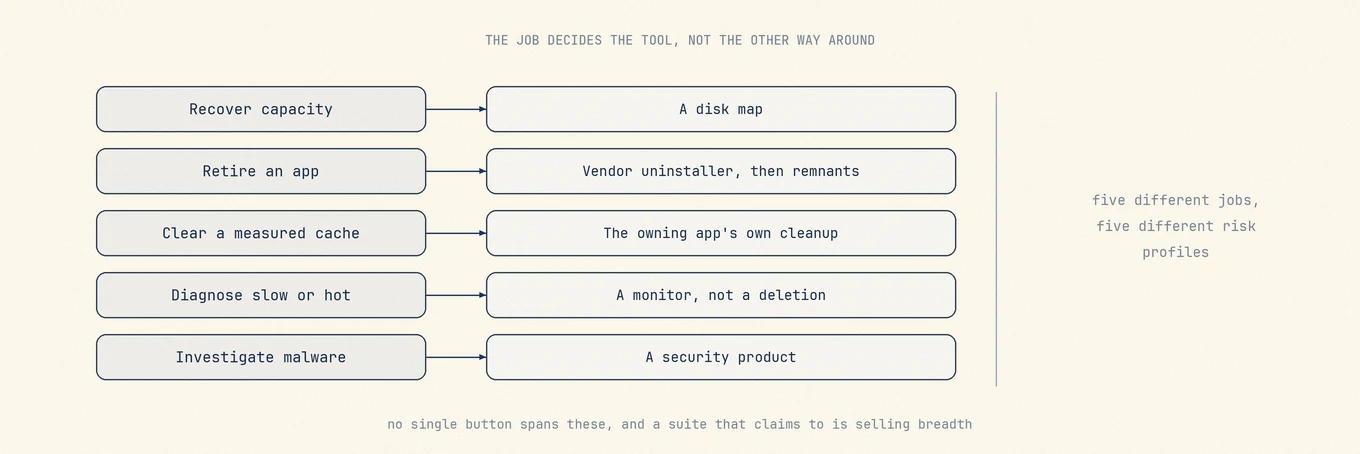 これは五つの仕事と五つのリスクプロファイルです。だから一つのボタンではまたがれず、スイートが売っているのは安全性ではなく幅です。
## 機能数より先に安全性を評価する
プレビューは必要ですが、それだけでは足りません。信頼できるユーティリティは、次の問いに明確に答えるはずです。
1. 削除前に、正確なパス、所有者、サイズ、結果を見せるか。
2. キャッシュと、設定、プロファイル、メッセージ、データベース、共有コンテナを区別するか。
3. 所有アプリ自身のクリーンアップインターフェースがあるとき、それを使うか。
4. 通常の削除は復元可能か。スキップや失敗した項目は報告されるか。
5. どの機能が Full Disk Access、Automation、または特権ヘルパーを必要とするか。
6. macOS やサードパーティアプリが変わったとき、ルールはどれくらい早く更新されるか。
7. ライセンスに将来のメジャーバージョンが含まれるか。何台の Mac をカバーするか。
大きな「ジャンクが見つかりました」という数字は、品質の証拠ではありません。再ダウンロードのコスト、オフラインアクセスの喪失、共有アプリデータは、バイト数と同じくらい重要です。
## 仕事ごとの選択肢
### たまに行うメンテなら、内蔵の macOS ツール
System Settings、Activity Monitor、Finder、App Store、Time Machine、Terminal で、ほとんどの単発作業は足ります。費用はかからず、元のシステム状態がそのまま見え、常時使える別ユーティリティを入れずに済みます。弱点は組み立てです。ストレージ、起動項目、アップデート、プロセス、プライバシーは別々の画面にあり、隠れた Library パスの帰属は分かりにくいです。
年に数回だけ手を入れる Mac なら、ここが正しい出発点です。有料ツールが時間を節約しているかどうかを測る基準にもなります。
### 確認してから消すマルチツールとしての Mole
これは五つの仕事と五つのリスクプロファイルです。だから一つのボタンではまたがれず、スイートが売っているのは安全性ではなく幅です。
## 機能数より先に安全性を評価する
プレビューは必要ですが、それだけでは足りません。信頼できるユーティリティは、次の問いに明確に答えるはずです。
1. 削除前に、正確なパス、所有者、サイズ、結果を見せるか。
2. キャッシュと、設定、プロファイル、メッセージ、データベース、共有コンテナを区別するか。
3. 所有アプリ自身のクリーンアップインターフェースがあるとき、それを使うか。
4. 通常の削除は復元可能か。スキップや失敗した項目は報告されるか。
5. どの機能が Full Disk Access、Automation、または特権ヘルパーを必要とするか。
6. macOS やサードパーティアプリが変わったとき、ルールはどれくらい早く更新されるか。
7. ライセンスに将来のメジャーバージョンが含まれるか。何台の Mac をカバーするか。
大きな「ジャンクが見つかりました」という数字は、品質の証拠ではありません。再ダウンロードのコスト、オフラインアクセスの喪失、共有アプリデータは、バイト数と同じくらい重要です。
## 仕事ごとの選択肢
### たまに行うメンテなら、内蔵の macOS ツール
System Settings、Activity Monitor、Finder、App Store、Time Machine、Terminal で、ほとんどの単発作業は足ります。費用はかからず、元のシステム状態がそのまま見え、常時使える別ユーティリティを入れずに済みます。弱点は組み立てです。ストレージ、起動項目、アップデート、プロセス、プライバシーは別々の画面にあり、隠れた Library パスの帰属は分かりにくいです。
年に数回だけ手を入れる Mac なら、ここが正しい出発点です。有料ツールが時間を節約しているかどうかを測る基準にもなります。
### 確認してから消すマルチツールとしての Mole
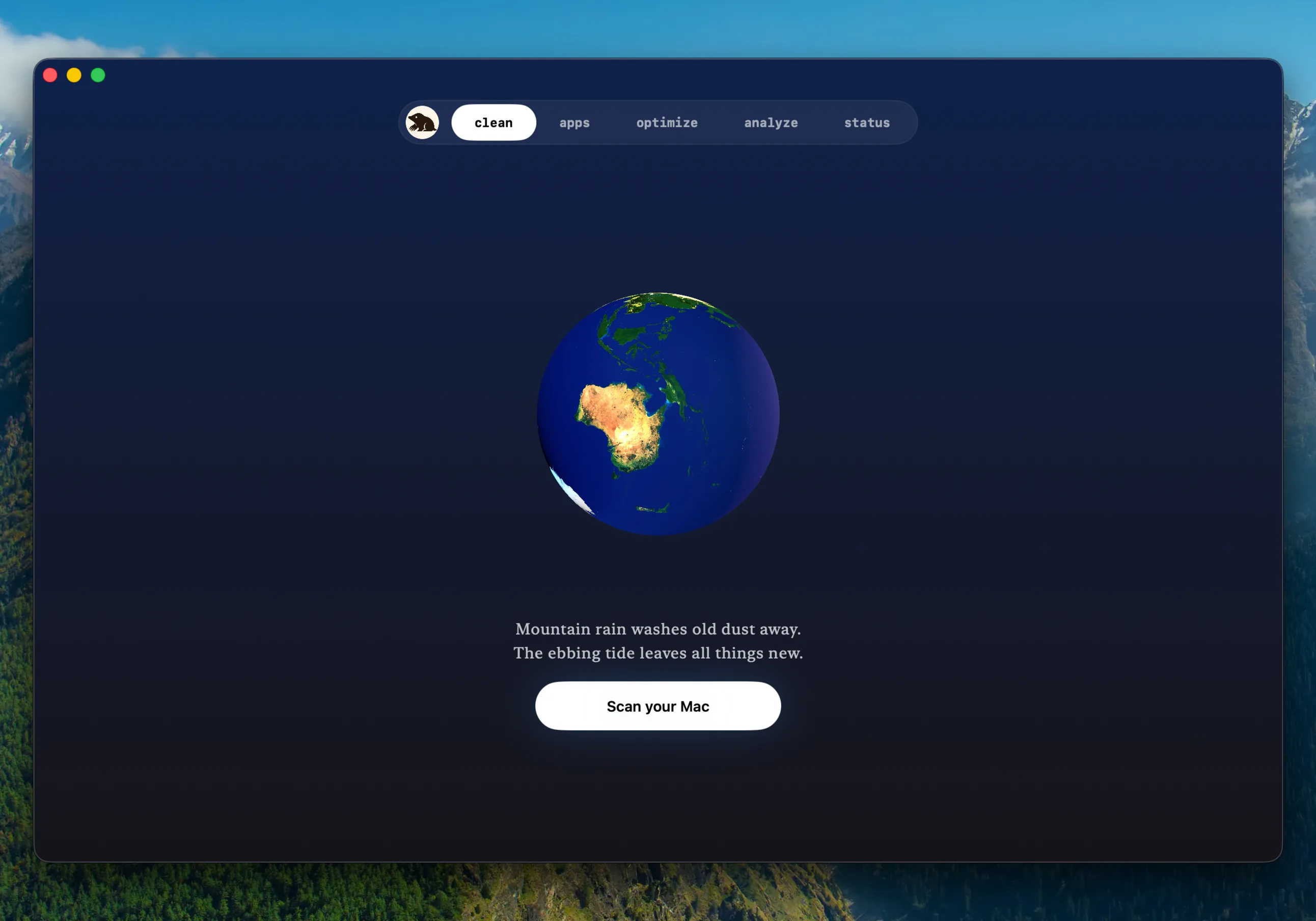 Mole はクリーンアップ、ソフトウェア管理、ディスク分析、システムステータスをまとめつつ、発見と確定削除を別ステップに保ちます。
[Mole](https://mole.fit/) は、確認付きのキャッシュカテゴリ、アプリとアップデートの一覧、アンインストール残留の発見、ディスクのツリーマップ、システムステータスを一つのネイティブアプリにまとめます。通常のファイル削除は確認プランと Trash を通り、Photos、Messages、ローカルモデルライブラリなどの個人データは、所有アプリの側に残します。
現在のライセンスは、2 台の Mac 向けの買い切りで、ライフタイムアップデートが付き、macOS 14 以降が必要です。マルウェア対応製品、バックアップ、システム統合ソフト向けのベンダーアンインストーラの代わりにはなりません。統合された一覧が繰り返しの手間を減らし、対応 OS 範囲が自分の Mac に合うときに選んでください。
### ガイド付きの主流スイートとしての CleanMyMac
CleanMyMac は、クリーンアップ、アンインストール、パフォーマンス、プライバシー、セキュリティ寄りの機能を、ガイド付きのインターフェースにまとめています。幅広いコンシューマ向けスイートが欲しく、内蔵ツールを自分で組み立てるよりベンダーサポートを好む人にとって、馴染みのある選択です。
MacPaw は現在、サブスクリプションと買い切りの両方を提供しています。
[購入に関するドキュメント](https://macpaw.com/support/cleanmymac/knowledgebase/purchase-options)
では重要な違いが説明されています。サブスクリプションは有効期間中に将来のメジャーアップグレードを含み、買い切りは現行メジャーバージョンをカバーします。アップグレード方針と端末台数を、チェックアウト価格とあわせて比べてください。MacPaw は自社ストア、App Store、Setapp 版の機能差も文書化しているため、製品名だけでなくエディションも比較します。どの幅広いスイートでも、クリーンアップ候補を確認し、どのモジュールが追加の権限を求めるかを理解してください。
### アプリのライフサイクル向け App Cleaner & Uninstaller
Nektony の [App Cleaner & Uninstaller](https://nektony.com/mac-app-cleaner) は、もはや小さな残留削除ツールだけではありません。現在の機能セットには、起動プログラム、拡張機能、アプリのアップデートも含まれます。中心の仕事は依然としてアンインストールで、アプリを頻繁に試して引退させるが、本格的なシステムダッシュボードは要らない人に向きます。
同じアンインストールの境界は残ります。VPN、アンチウイルス、仮想化、オーディオ、ドライバ系はベンダーの手順が先で、グループコンテナは共有所有の確認が必要です。現行のサブスクリプションとライフタイムの選択肢は、
[公式購入ページ](https://nektony.com/mac-app-cleaner/buy)
で確認してください。
### ディスク使用量を把握する DaisyDisk
[DaisyDisk](https://daisydiskapp.com/) は、ディスク分析に特化した視覚ツールです。「大きいのは何か」が本当の問いであり、「スイートがどのキャッシュを消すべきか」ではないときに向きます。仮想ディスク、メディアライブラリ、アーカイブ、開発用ツリーなど、汎用ジャンクカテゴリに入らないものには、マップが特に役立ちます。
DaisyDisk は
[価格ドキュメント](https://daisydiskapp.com/support/pricing/)
によれば買い切りライセンスです。アプリを理解したアンインストーラや、継続的なシステムモニタの代わりにはなりません。大きな項目を見つけたあとは、Finder か所有アプリで、捨ててよいかを判断します。
### 明示的なメンテ操作のための OnyX
[OnyX](https://titanium-software.fr/en/index.html) は無料で、メンテと設定の操作を直接公開します。macOS バージョンごとに別リリースがあり、これは有用な警告です。低レベルのメンテ挙動は OS に結びついており、対応ビルドが重要です。
実行したい操作を理解しており、オールインワンの推奨より明示的な操作が欲しいときに OnyX を選びます。レビューなしでアプリに安全かどうかを決めてほしい人には、最初のツールとしては向きません。
### 長期間のシステム履歴なら iStat Menus
[iStat Menus](https://bjango.com/mac/istatmenus/) は、メニューバー監視とシステムの履歴データに焦点を当てています。CPU スパイク、ネットワークの突発、ファンの傾向、バッテリー挙動を時間軸で突き合わせる必要があるときに適します。履歴とカスタマイズは、一般的なクリーンアップスイートが必要とする深さより深いです。
キャッシュの掃除やアプリのアンインストールはしません。監視が仕事であるときは、その焦点こそ利点です。削除の幅ではなく、サンプリングコスト、センサーのカバー範囲、履歴、プライバシー、分かりやすさで製品を判断できます。
### ダッシュボード主導のスイートとしての Sensei
[Sensei](https://cindori.com/sensei) は、ハードウェアとパフォーマンスの情報に、クリーンアップとアプリ管理の機能を組み合わせています。SSD、バッテリー、熱の文脈が主な魅力で、クリーンアップは副次的なときに検討します。現行の機種サポート、ライセンス、クリーンアップのプレビュー内容は、公式サイトで確認してから決めてください。
## 簡易比較
| 選択肢 | 主な強み | 重要な境界 | ライセンス形態 |
| --- | --- | --- | --- |
| 内蔵ツール | 元のシステム操作 | 手作業で分散 | macOS に含まれる |
| Mole | 統合レビューとディスクマップ | マルウェア対応やバックアップではない | 買い切り、ライフタイム更新 |
| CleanMyMac | ガイド付きの幅広いスイート | 権限とアップグレード方針を確認 | サブスクまたは現行メジャーの買い切り |
| App Cleaner & Uninstaller | アプリのライフサイクルと残留 | ベンダーのアンインストーラが先 | サブスクまたは買い切り |
| DaisyDisk | 視覚的なディスク帰属 | アプリ理解のクリーンアップや監視ではない | 買い切り |
| OnyX | 明示的なメンテ操作 | macOS と操作の知識が必要 | 無料 |
| iStat Menus | 監視履歴とカスタマイズ | クリーンアップやアンインストールなし | 買い切り、メジャーアップグレード付き |
| Sensei | ハードウェア主導のダッシュボード | 現行サポートとクリーンアップ範囲を確認 | ベンダーにより異なる |
## マーケティング抜きで決める
診断された問題に答える、いちばん狭いツールから試します。削除せずにスキャンを実行し、候補が理解できるかを確認し、結果を内蔵ツールと比べます。公式のダウンロード元、macOS 対応範囲、権限、復元の挙動、アップグレード方針を確認します。
統合された一覧が繰り返し時間を節約するならスイートを選びます。一つの仕事が幅より重要なら、特化ツールを選びます。macOS だけで答えが得られるなら、ユーティリティは不要です。最良の代替は、最大のクリーンアップ数字を約束するものではなく、範囲と信頼の境界が仕事に合うものです。
---
Canonical HTML page: https://mole.fit/ja/blog/cleanmymac-alternative
Blog index for agents: https://mole.fit/ja/blog/llms.txt
Site index for agents: https://mole.fit/llms.txt
Mole はクリーンアップ、ソフトウェア管理、ディスク分析、システムステータスをまとめつつ、発見と確定削除を別ステップに保ちます。
[Mole](https://mole.fit/) は、確認付きのキャッシュカテゴリ、アプリとアップデートの一覧、アンインストール残留の発見、ディスクのツリーマップ、システムステータスを一つのネイティブアプリにまとめます。通常のファイル削除は確認プランと Trash を通り、Photos、Messages、ローカルモデルライブラリなどの個人データは、所有アプリの側に残します。
現在のライセンスは、2 台の Mac 向けの買い切りで、ライフタイムアップデートが付き、macOS 14 以降が必要です。マルウェア対応製品、バックアップ、システム統合ソフト向けのベンダーアンインストーラの代わりにはなりません。統合された一覧が繰り返しの手間を減らし、対応 OS 範囲が自分の Mac に合うときに選んでください。
### ガイド付きの主流スイートとしての CleanMyMac
CleanMyMac は、クリーンアップ、アンインストール、パフォーマンス、プライバシー、セキュリティ寄りの機能を、ガイド付きのインターフェースにまとめています。幅広いコンシューマ向けスイートが欲しく、内蔵ツールを自分で組み立てるよりベンダーサポートを好む人にとって、馴染みのある選択です。
MacPaw は現在、サブスクリプションと買い切りの両方を提供しています。
[購入に関するドキュメント](https://macpaw.com/support/cleanmymac/knowledgebase/purchase-options)
では重要な違いが説明されています。サブスクリプションは有効期間中に将来のメジャーアップグレードを含み、買い切りは現行メジャーバージョンをカバーします。アップグレード方針と端末台数を、チェックアウト価格とあわせて比べてください。MacPaw は自社ストア、App Store、Setapp 版の機能差も文書化しているため、製品名だけでなくエディションも比較します。どの幅広いスイートでも、クリーンアップ候補を確認し、どのモジュールが追加の権限を求めるかを理解してください。
### アプリのライフサイクル向け App Cleaner & Uninstaller
Nektony の [App Cleaner & Uninstaller](https://nektony.com/mac-app-cleaner) は、もはや小さな残留削除ツールだけではありません。現在の機能セットには、起動プログラム、拡張機能、アプリのアップデートも含まれます。中心の仕事は依然としてアンインストールで、アプリを頻繁に試して引退させるが、本格的なシステムダッシュボードは要らない人に向きます。
同じアンインストールの境界は残ります。VPN、アンチウイルス、仮想化、オーディオ、ドライバ系はベンダーの手順が先で、グループコンテナは共有所有の確認が必要です。現行のサブスクリプションとライフタイムの選択肢は、
[公式購入ページ](https://nektony.com/mac-app-cleaner/buy)
で確認してください。
### ディスク使用量を把握する DaisyDisk
[DaisyDisk](https://daisydiskapp.com/) は、ディスク分析に特化した視覚ツールです。「大きいのは何か」が本当の問いであり、「スイートがどのキャッシュを消すべきか」ではないときに向きます。仮想ディスク、メディアライブラリ、アーカイブ、開発用ツリーなど、汎用ジャンクカテゴリに入らないものには、マップが特に役立ちます。
DaisyDisk は
[価格ドキュメント](https://daisydiskapp.com/support/pricing/)
によれば買い切りライセンスです。アプリを理解したアンインストーラや、継続的なシステムモニタの代わりにはなりません。大きな項目を見つけたあとは、Finder か所有アプリで、捨ててよいかを判断します。
### 明示的なメンテ操作のための OnyX
[OnyX](https://titanium-software.fr/en/index.html) は無料で、メンテと設定の操作を直接公開します。macOS バージョンごとに別リリースがあり、これは有用な警告です。低レベルのメンテ挙動は OS に結びついており、対応ビルドが重要です。
実行したい操作を理解しており、オールインワンの推奨より明示的な操作が欲しいときに OnyX を選びます。レビューなしでアプリに安全かどうかを決めてほしい人には、最初のツールとしては向きません。
### 長期間のシステム履歴なら iStat Menus
[iStat Menus](https://bjango.com/mac/istatmenus/) は、メニューバー監視とシステムの履歴データに焦点を当てています。CPU スパイク、ネットワークの突発、ファンの傾向、バッテリー挙動を時間軸で突き合わせる必要があるときに適します。履歴とカスタマイズは、一般的なクリーンアップスイートが必要とする深さより深いです。
キャッシュの掃除やアプリのアンインストールはしません。監視が仕事であるときは、その焦点こそ利点です。削除の幅ではなく、サンプリングコスト、センサーのカバー範囲、履歴、プライバシー、分かりやすさで製品を判断できます。
### ダッシュボード主導のスイートとしての Sensei
[Sensei](https://cindori.com/sensei) は、ハードウェアとパフォーマンスの情報に、クリーンアップとアプリ管理の機能を組み合わせています。SSD、バッテリー、熱の文脈が主な魅力で、クリーンアップは副次的なときに検討します。現行の機種サポート、ライセンス、クリーンアップのプレビュー内容は、公式サイトで確認してから決めてください。
## 簡易比較
| 選択肢 | 主な強み | 重要な境界 | ライセンス形態 |
| --- | --- | --- | --- |
| 内蔵ツール | 元のシステム操作 | 手作業で分散 | macOS に含まれる |
| Mole | 統合レビューとディスクマップ | マルウェア対応やバックアップではない | 買い切り、ライフタイム更新 |
| CleanMyMac | ガイド付きの幅広いスイート | 権限とアップグレード方針を確認 | サブスクまたは現行メジャーの買い切り |
| App Cleaner & Uninstaller | アプリのライフサイクルと残留 | ベンダーのアンインストーラが先 | サブスクまたは買い切り |
| DaisyDisk | 視覚的なディスク帰属 | アプリ理解のクリーンアップや監視ではない | 買い切り |
| OnyX | 明示的なメンテ操作 | macOS と操作の知識が必要 | 無料 |
| iStat Menus | 監視履歴とカスタマイズ | クリーンアップやアンインストールなし | 買い切り、メジャーアップグレード付き |
| Sensei | ハードウェア主導のダッシュボード | 現行サポートとクリーンアップ範囲を確認 | ベンダーにより異なる |
## マーケティング抜きで決める
診断された問題に答える、いちばん狭いツールから試します。削除せずにスキャンを実行し、候補が理解できるかを確認し、結果を内蔵ツールと比べます。公式のダウンロード元、macOS 対応範囲、権限、復元の挙動、アップグレード方針を確認します。
統合された一覧が繰り返し時間を節約するならスイートを選びます。一つの仕事が幅より重要なら、特化ツールを選びます。macOS だけで答えが得られるなら、ユーティリティは不要です。最良の代替は、最大のクリーンアップ数字を約束するものではなく、範囲と信頼の境界が仕事に合うものです。
---
Canonical HTML page: https://mole.fit/ja/blog/cleanmymac-alternative
Blog index for agents: https://mole.fit/ja/blog/llms.txt
Site index for agents: https://mole.fit/llms.txt