# Mole per Windows, anche un pulitore può avere un bell’aspetto
Mole porta Pulizia, App, Ottimizza, Analizza e Stato in una finestra di Windows. Apri Pulizia e parti dalla Terra e dall’azione successiva. Dopo la scansione, controlla l’elenco. Le informazioni compaiono quando l’attività ne ha bisogno, invece di presentare ogni pulsante e parametro insieme.
Un’utilità di Windows può avere un bell’aspetto, ma il suo design vive anche nelle decisioni quotidiane: se gli elenchi sono leggibili, se gli effetti sono visibili prima della conferma, se un’attività sta scaricando o installando, e se il contenuto resta insieme in una finestra più larga. Quei dettagli stanno accanto a colori e icone.
## Valuta un’utilità attraverso tre azioni
Parti dal suo elenco di scansione. Nome, percorso e dimensione descrivono la stessa riga, o devi cambiare pagina per sapere su cosa influisce un pulsante? La gerarchia delle informazioni ha un lavoro pratico: trova prima l’oggetto, capisci poi l’effetto, poi controlla i dettagli. Nascondere ogni percorso solo per ottenere uno screenshot pulito non raggiunge quello scopo.
Poi osserva un’attività in attesa. Un download si può annullare, mentre un’installazione ha vincoli diversi. Un’etichetta vaga di elaborazione può incoraggiare clic ripetuti. Anche l’avanzamento in percentuale richiede un totale noto; mostrare i byte scaricati quando il totale è sconosciuto è più informativo che inventare una percentuale che cresce lentamente.
Infine controlla la conferma. Un pulsante chiamato Continua o OK richiede di rileggere il corpo per conoscerne l’effetto. Nominare l’app da chiudere o i file da spostare, con l’annullamento che conserva la scelta attuale, sostiene la decisione. Anche la [guida alle finestre di dialogo di Microsoft](https://learn.microsoft.com/en-us/windows/apps/design/controls/dialogs-and-flyouts/dialogs) chiede risposte specifiche dell’azione e un modo sicuro per chiudere una domanda distruttiva.
## Meno controlli devono lasciare comunque abbastanza informazioni
Punti di ingresso stabili e dettagli espandibili riducono la ricerca. Togliere percorsi, stato della selezione e metodi di eliminazione sposta invece l’incertezza sull’utente. Gli strumenti di pulizia in particolare devono distinguere le cache che si rigenerano dai file personali.
Quando guardi uno screenshot, chiediti se puoi prevedere l’effetto del pulsante successivo. Poi prova una finestra piccola, la navigazione da tastiera e una richiesta di permesso rifiutata. Riesci ancora a capire lo stato? Queste domande valgono anche per altre utilità di Windows. Colori e angoli arrotondati contribuiscono al design, ma decisioni comprensibili e risultati verificabili lo rendono usabile ogni giorno.
## Cinque pagine con un modo familiare di lavorare
Terra, Marte, Mercurio, Giove e il Sole distinguono le cinque pagine di Mole. Navigazione e posizione restano coerenti quando cambi strumento. I controlli del mouse stanno accanto a `Ctrl + 1` fino a `Ctrl + 5` per selezionare le pagine e a `Ctrl + Tab` per passare alla successiva.
Mole è un’app nativa di Windows costruita con WinUI 3. Finestra, barra delle applicazioni e area di notifica usano i punti di ingresso di Windows, e l’interfaccia segue la scala di visualizzazione del sistema. Mac e Windows condividono un linguaggio visivo e implementano permessi, scorciatoie, installazione e gestione dei file per i propri sistemi.
Pulizia mostra lo stato della scansione prima di aprire l’elenco di revisione dei file.
## Una buona gestione parte da una conferma comprensibile
Voci di pulizia, percorsi e dimensioni restano insieme. Le cache che si rigenerano hanno le scelte predefinite; i download offline e i dati personali attendono la decisione dell’utente. I file in uso nominano il proprietario. La selezione e l’azione successiva appartengono allo stesso flusso, senza chiederti di ricordare il totale di una pagina e indovinare cosa rimuove un’altra.
App usa un ritmo simile. Esegue prima il programma di disinstallazione dell’app, poi tratta i residui selezionati. File, registrazioni del Registro e dati personali hanno una revisione propria. Una conferma comprensibile è più utile per decidere di un pulsante di pulizia più in evidenza.
I [limiti delle cache](/it/windows/blog/windows-cache-cleanup) e la [guida ai residui di disinstallazione](/it/windows/blog/what-apps-leave-after-uninstall) descrivono le stesse scelte che presenta l’interfaccia.
## L’attesa deve mostrare cosa sta facendo l’attività
Gli aggiornamenti delle app identificano download, approvazione dell’amministratore e installazione come fasi separate. Quando è disponibile una dimensione totale del download, l’avanzamento mostra una percentuale. I download si possono annullare; una volta iniziata l’installazione, il programma di installazione deve finire i suoi passi. I browser supportati possono aggiornarsi mentre sono aperti e usare la versione più nuova dopo il riavvio successivo.
Gli elenchi di Pulizia e App restano centrati in una finestra ingrandita, tenendo percorsi, dimensioni e azioni vicini invece di allargare una riga su tutto lo schermo. Anche la conferma dell’uscita di un’app nomina il software che si sta chiudendo.
## Stato e l’area di notifica tengono vicini i controlli quotidiani
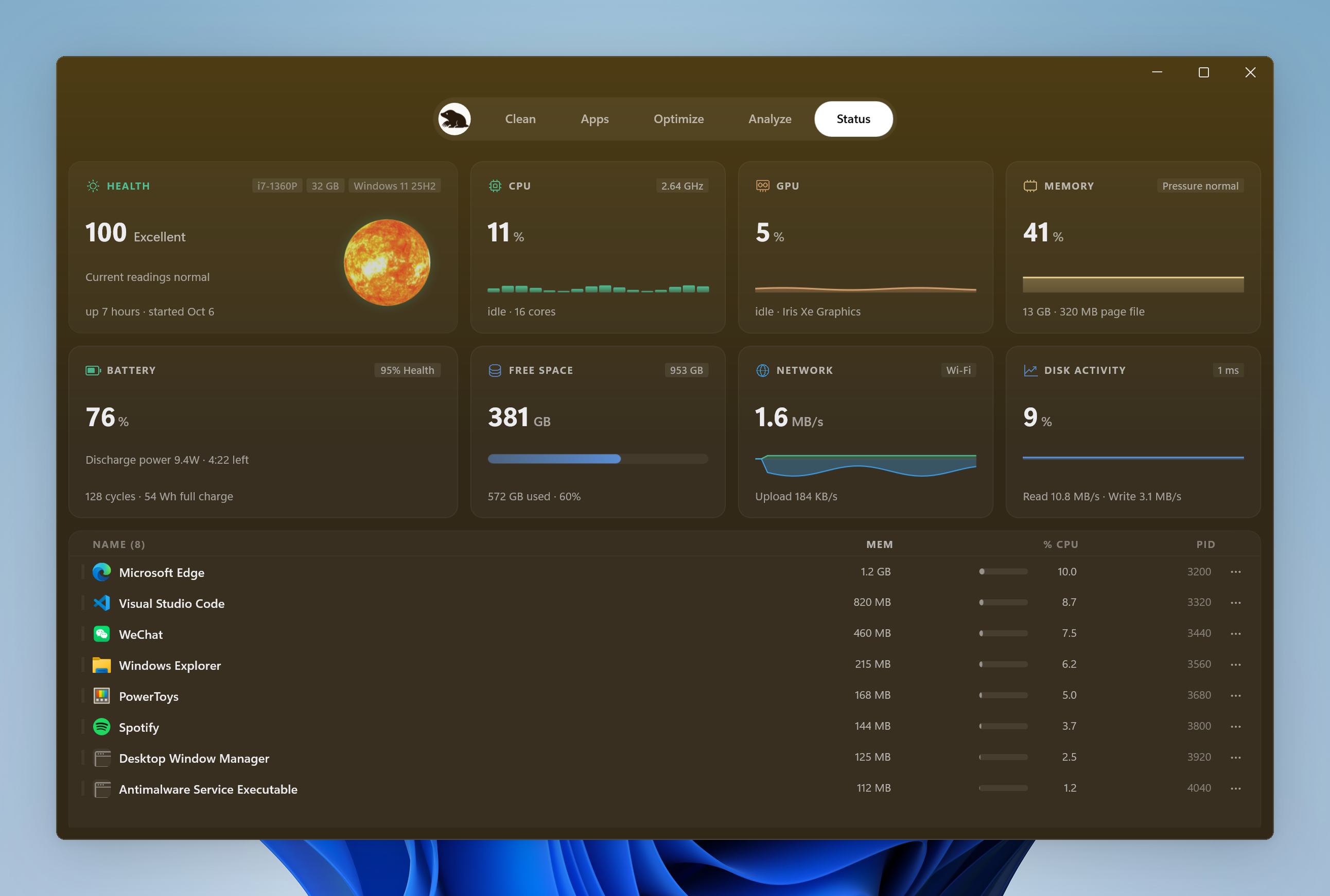
Stato dispone le letture di CPU, GPU, memoria, disco e rete sopra l’elenco dei processi. I portatili hanno le informazioni sulla batteria. Le temperature di GPU e unità compaiono quando l’hardware fornisce le letture. Ricerca e dettagli dei processi sono disponibili per l’indagine senza tenere ogni dettaglio espanso in ogni momento.
Le schede di Stato e l’elenco dei processi condividono tipografia, spaziatura e colori.
L’area di notifica tiene un pannello di stato più piccolo con Schermo acceso e Pulisci schermo, così uno strumento temporaneo non richiede di ritrovare la finestra principale. La [guida per restare svegli](/it/windows/blog/keep-windows-awake) spiega il controllo che condivide questa voce esistente dell’area di notifica.
Vedi l’interfaccia sul [sito Windows](/windows), poi prova Mole sul PC che usi. Le immagini mostrano disposizione e colori. Per giudicare la gestione, rivedi un elenco di pulizia, cambia pagina e completa un’attività che ti serve davvero.
Canonical: https://mole.fit/it/windows/blog/mole-windows-design