# Tieni Windows sveglio durante download e presentazioni
Un download non è finito o una presentazione si oscura, quindi imposti la sospensione su Mai e poi dimentichi di ripristinarla. Per un’attività temporanea, decidi prima se il computer deve continuare a lavorare o se anche lo schermo deve restare acceso.
## Sospensione dello schermo, sospensione del sistema e blocco sono cose diverse
Il computer può ancora scaricare o calcolare mentre lo schermo è spento. La sospensione del sistema influisce su quel lavoro. Il blocco protegge la sessione connessa ed è un’azione a parte. Le impostazioni di alimentazione in Impostazioni, Sistema mostrano i tempi di schermo e sospensione; i nomi variano tra le versioni di Windows.
I download non richiedono necessariamente uno schermo acceso. Le presentazioni e gli schermi che devi guardare sì. Una sessione temporanea per restare svegli non prevale su sospensione manuale, ibernazione, criteri dell’organizzazione o impostazioni del coperchio del portatile.
## Le impostazioni di Windows e PowerToys servono bisogni diversi
Usa le impostazioni di alimentazione di Windows per un cambiamento duraturo, e ripristina i tempi originali quando hai finito. [PowerToys Awake](https://learn.microsoft.com/en-us/windows/powertoys/awake) tiene il PC al lavoro in modo temporaneo senza modificare in modo permanente il piano di risparmio energia. Tenere acceso lo schermo è un’opzione a parte.
Uno schermo acceso non dimostra che ogni attività stia procedendo. Download in pausa, reti scollegate e applicazioni in attesa di conferma sono problemi separati. Gli strumenti per restare svegli affrontano il comportamento di alimentazione in inattività.
## Se il PC resta sveglio, controlla chi ha ancora una richiesta
Lettori, app di riunione e strumenti di download possono anche chiedere di continuare a funzionare. Fermare Mole rilascia la sua richiesta, non le loro. Anche il tempo normale dello schermo può continuare a scorrere; uno schermo acceso non stabilisce che il piano di risparmio energia sia stato cambiato.
Seguendo il [riferimento powercfg di Microsoft](https://learn.microsoft.com/en-us/windows-hardware/design/device-experiences/powercfg-command-line-options), esegui questa query in sola lettura in un terminale di amministratore per controllare le richieste attuali di applicazioni e driver:
```powershell
powercfg /requests
```
Abbina programma e tipo di richiesta, poi finisci l’attività o chiudi nell’app proprietaria. Nessuna richiesta elencata non elimina ogni causa di alimentazione legata a criteri, dispositivi o timer. Non prevalere su una richiesta sconosciuta solo per far dormire il PC; una riunione o un’operazione di scrittura può averne bisogno.
Fermare Mole rilascia la sua richiesta. Altre applicazioni possono tenere la propria, e i criteri esistenti influiscono ancora su schermo e sospensione.
## Prova la situazione reale prima di allontanarti
Prova un’attività breve con il solo sistema tenuto sveglio, lascia che lo schermo segua il suo tempo normale e verifica che il lavoro continui. Tieni acceso lo schermo per una presentazione quando serve. Chiusura del coperchio, blocco, sospensione manuale e tempi di inattività sono trigger separati. Soprattutto sui portatili con Modern Standby, uno schermo scuro non dimostra un lavoro in background ininterrotto.
La [documentazione attuale di PowerToys Awake](https://learn.microsoft.com/en-us/windows/powertoys/awake) descrive in modo esplicito i limiti della schermata di blocco. Il comportamento sul desktop di uno strumento non si può quindi generalizzare a tutte le sessioni bloccate. Per un lavoro lungo non presidiato, verifica criteri del PC, fonte di alimentazione e applicazione proprietaria. Un timer temporaneo non gestisce i nuovi tentativi di rete o le richieste delle applicazioni.
## Scegli una durata dall’area di notifica di Mole
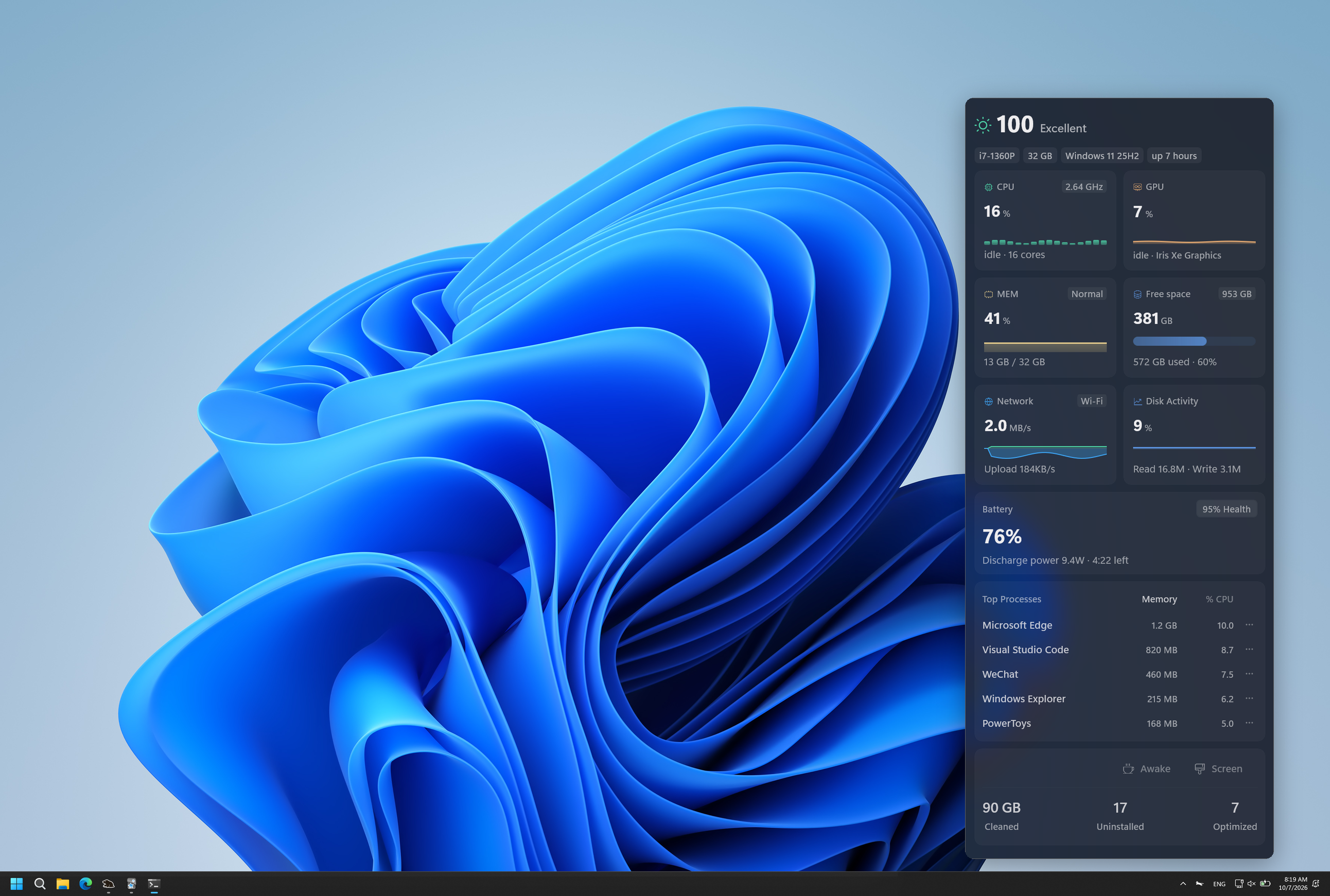
Apri il pannello dell’area di notifica di Mole e il controllo Schermo acceso. Scegli 1, 2, 4, 8 o 12 ore, oppure tienilo in esecuzione finché non lo fermi. Nelle Impostazioni, scegli se tenere attivi sia lo schermo sia il lavoro o solo il lavoro mentre lo schermo segue il suo tempo normale.
Mentre una sessione è in corso, la finestra principale di Mole mostra stato e tempo rimanente nella barra del titolo. Fai clic su quell’indicatore per fermarla, oppure fermala dal controllo dell’area di notifica. Una durata sufficiente per l’attività ti evita di ricordare di ripristinare un’impostazione permanente del sistema.
Schermo acceso e Pulisci schermo stanno nell’area di notifica accanto alle letture di sistema.
## Controlla batteria, coperchio e comportamento all’uscita
Quando la carica scende al 20% o meno durante una sessione a batteria, Mole mette in pausa e riprende dopo il collegamento dell’alimentazione. Una sessione avviata di proposito con carica bassa è esente dalla pausa immediata. Uno schermo che segue il suo tempo normale con carica bassa non è un motivo per riavviare ripetutamente la sessione.
Il lavoro dopo la chiusura del coperchio di un portatile dipende dalle impostazioni di alimentazione di Windows, dagli schermi collegati e dall’hardware. Mole non cambia l’azione del coperchio. Prova il tuo PC e la connessione prima di fare affidamento sul funzionamento a coperchio chiuso; uno schermo scuro non stabilisce che l’attività continui.
Scadenza, arresto della sessione o chiusura di Mole rilasciano la richiesta di alimentazione di Mole. Un’altra applicazione può ancora tenere la propria. Puoi comunque bloccare il PC quando ti allontani; controlla i criteri di alimentazione locali per stabilire se l’attività continua mentre è bloccato.
L’aggiornamento di Mole o il riavvio per la lingua possono riprendere una sessione ancora valida con la scadenza originale. Chiusura normale, arresti anomali e riavvii di Windows sono vie diverse. Trattala come una sessione temporanea, non come un servizio non presidiato.
Se il PC resta sveglio ma resta occupato, controlla Stato e segui la [guida alla CPU alta](/it/windows/blog/windows-high-cpu-usage). La [pagina di guida di Windows](/it/windows/help) descrive le altre voci e scorciatoie dell’area di notifica.
Canonical: https://mole.fit/it/windows/blog/keep-windows-awake