# Aggiornare le app del Mac: cosa controllare prima
> App Store, siti degli sviluppatori e Homebrew seguono regole diverse. Verifica origine, rischi e possibilità di ripristino prima di aggiornare tutto.
Published: 2026-09-07
Un clic su Aggiorna tutto sembra risolvere ogni cosa. Prima di procedere, però, conviene verificare da dove arriva ciascuna app, se il pacchetto è affidabile e come tornare alla versione precedente. Altrimenti potresti ritrovarti con una licenza non più valida, due copie della stessa app o un’installazione incompleta.
Prima di aggiornare, verifica come è stata installata l’app e cosa puoi fare se la sostituzione non riesce.
## Tre canali di aggiornamento, ognuno con le sue regole
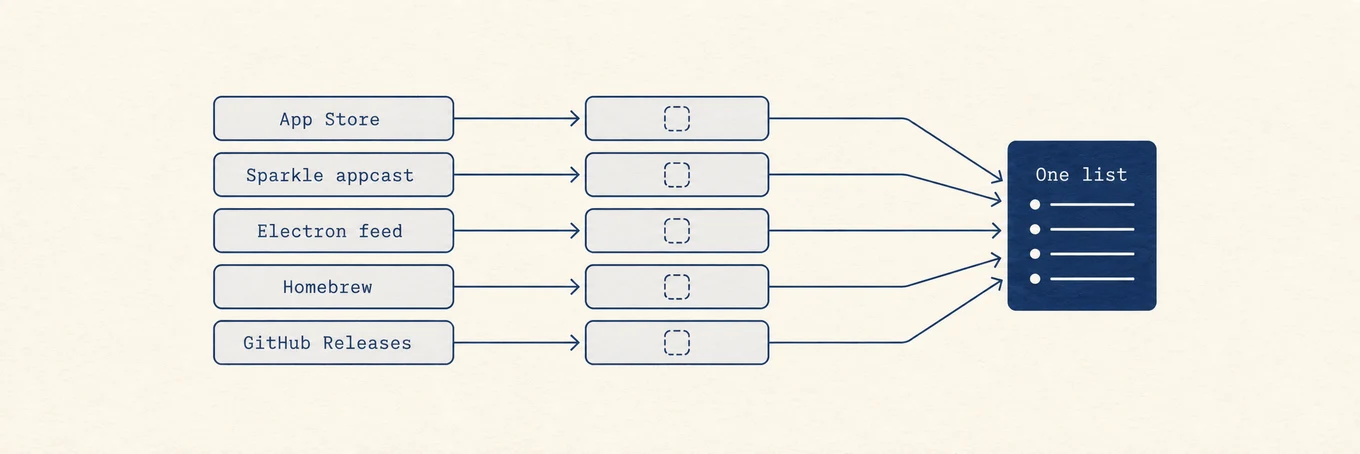
Le app per Mac provengono in genere da tre fonti, che gestiscono gli aggiornamenti in modi diversi.
| Canale | Chi decide la prossima versione | Problema frequente |
|---|---|---|
| Mac App Store | Il catalogo dello store Apple per quell’Apple ID | Acquisto, condivisione in famiglia o un requisito macOS più recente bloccano la riga |
| Download dello sviluppatore (Sparkle, Electron, custom) | Il feed o la pagina di download del fornitore | Un pacchetto non corrispondente, un helper residuo o una sostituzione parziale silenziosa |
| Formula o cask Homebrew | I metadati formula/cask di Homebrew | L’aggiornamento integrato entra in conflitto con Homebrew, oppure `brew upgrade` aggiorna troppi pacchetti insieme |
A parte c’è Aggiornamento software di macOS, che si occupa del sistema operativo. Non aggiorna Chrome, WhatsApp o gli strumenti di progettazione. Avere macOS aggiornato non significa quindi avere tutte le app aggiornate.
La [guida agli aggiornamenti delle app Mac](https://mole.fit/it/blog/how-to-update-mac-apps) spiega i passaggi per ogni canale. Qui vediamo quando aspettare, cosa verificare e quali app conviene aggiornare singolarmente.
Un unico elenco può raccogliere gli aggiornamenti mantenendo le fonti e le regole di installazione di ciascun canale.
## Perché «più nuovo» non è sempre «meglio oggi»
Le correzioni di sicurezza di solito meritano priorità. Le nuove funzioni e i cambi di versione importanti richiedono invece una valutazione. Prima di approvare una riga, controlla tre fatti:
1. **Eventuali incompatibilità nelle note di rilascio.** Host di plugin, strumenti audio, IDE e tutto ciò che ha binari firmati possono invalidare un flusso di lavoro da un giorno all’altro.
2. **Se puoi fare rollback.** La cronologia App Store, un DMG che hai tenuto, uno snapshot Time Machine o un pin Homebrew vanno verificati per capire se puoi conservare o recuperare la versione precedente. «Lo riscaricherò dopo» non lo è.
3. **Se qualcos’altro dipende da questo build.** Un’immagine CI bloccata, un progetto cliente o una licenza legata a un numero di build possono rendere «latest» costoso.
Una settimana tranquilla prima di una scadenza è un brutto momento per un upgrade major opportunistico. Un weekend tranquillo dopo un backup è migliore.
## Un problema può rallentare più aggiornamenti
Gli aggiornamenti simultanei condividono account e procedure di download e installazione. Un errore può quindi coinvolgerne più di uno.
| Rischio condiviso | Come appare | Abitudine più sicura |
|---|---|---|
| Un acquisto bloccato ferma l’elenco | Un aggiornamento App Store a pagamento aspetta Accedi o Acquista, e il resto non parte mai | Separare le righe Store dai download gratuiti/verificati |
| Un errore porta a ripetere tutti gli aggiornamenti | Una sostituzione fallita lascia un bundle a metà; riprovi tutto | Aggiornare prima le app critiche una alla volta |
| Sovrascrittura dal canale sbagliato | Un DMG del sito finisce su una copia gestita da Homebrew o dallo Store | Confermare l’origine prima di sostituire |
| Controllo incompleto trattato come «nessun aggiornamento» | L’UI sta ancora scansionando e sembra vuota | Aspettare che il controllo finisca prima di decidere |
Anche i feed di aggiornamento possono contenere informazioni ambigue. Acquisti universali, versioni riservate a iOS, anteprime e numeri di versione insoliti possono essere scambiati per aggiornamenti Mac. Se un aggiornamento compare ogni giorno ma non si installa mai, cerca la causa prima di riprovare.
## Verifica prima di sostituire
Quando scarichi dal sito dello sviluppatore, verifica la provenienza e il contenuto del pacchetto:
- Preferisci pagine di download HTTPS di cui ti fidi già, non un link Discord inoltrato.
- Preferisci pacchetti che l’updater ha firmato o con checksum, quando il fornitore pubblica quella prova.
- Preferisci un updater in-app che sostituisce lo stesso identificatore di bundle rispetto a uno zip a caso lasciato in `/Applications`.
- Preferisci chiudere in modo pulito l’app di destinazione così helper e file di lock non sono a metà scrittura.
Con Homebrew, `brew outdated` mostra gli aggiornamenti disponibili e `brew upgrade ` aggiorna un pacchetto specifico. Alcune app grafiche hanno anche un sistema di aggiornamento integrato. Leggi `brew info` per evitare che due strumenti gestiscano la stessa `.app`.
## Un ordine pratico per aggiornare
1. Fai un backup, o conferma che Time Machine / il tuo snapshot abituale è recente.
2. Gestisci separatamente le richieste di accesso o acquisto App Store.
3. Aggiorna prima una o due app che ti servono oggi, aprile e verifica che funzionino.
4. Esegui i restanti aggiornamenti a basso rischio come batch.
5. Lascia tutto con plugin, driver o «major» nel salto di versione per un momento riservato a questo lavoro.
Se un aggiornamento fallisce, ferma il batch. Riprova quella sola app, leggi la nota del fornitore e solo allora continua. Un elemento annullato o fallito non prova che ogni altra riga sia insicura, ma prova che la tua attenzione va prima al fallimento.
## Dove entra Mole
Mole mostra lo stato di ogni app separatamente. Gli aggiornamenti App Store e Sparkle possono procedere insieme; un acquisto in attesa non blocca gli altri. Puoi riprovare un aggiornamento non riuscito o annullato senza ripetere tutto. Mole indica quando occorre proseguire su un sito o con un altro programma di installazione e verifica i download supportati prima di sostituire l’app.
Decidere se aggiornare tutto spetta ancora a te. Mole mostra origine, avanzamento ed errori accanto alla relativa app. La [guida agli aggiornamenti](https://mole.fit/it/blog/how-to-update-mac-apps) contiene i comandi e le differenze tra App Store e Homebrew.
## Domande frequenti
### Dovrei abilitare ogni aggiornamento automatico?
Gli aggiornamenti automatici sono ragionevoli per browser e altri client di rete ad alto rischio quando ti fidi del canale del fornitore. Controlla manualmente gli aggiornamenti degli strumenti creativi, dei plugin audio e delle app la cui versione è fissata da un progetto.
### Homebrew è più sicuro di un DMG dal sito?
Nessuno è universalmente più sicuro. Homebrew ti dà una formula revisionabile e un comando di upgrade noto. Un DMG del fornitore può essere altrettanto a posto quando è firmato, documentato e sostituisce la stessa app. I problemi iniziano quando entrambi i canali gestiscono la stessa installazione.
### Perché un aggiornamento continua a comparire dopo l’installazione?
Cause comuni: il controllo è finito contro un catalogo vecchio, il bundle su disco non è mai cambiato, un helper è ancora il build vecchio, oppure il feed promuove un build non Mac o prerelease. Conferma la versione nella finestra Informazioni dell’app prima di riprovare.
### Mole sostituisce l’App Store o Homebrew?
No. Mole cerca gli aggiornamenti e utilizza i metodi di installazione supportati. Restano valide le regole dell’account App Store e della gestione dei pacchetti Homebrew.
---
Canonical HTML page: https://mole.fit/it/blog/why-updating-mac-apps-is-harder-than-it-looks
Blog index for agents: https://mole.fit/it/blog/llms.txt
Site index for agents: https://mole.fit/llms.txt