# Capire e ridurre System Data sul Mac
> Tratta System Data come una classificazione dinamica, misura la capacità fisica e lascia snapshot, swap e database delle app ai loro proprietari.
Published: 2026-06-05 | Updated: 2026-08-08
Apri **menu Apple > Impostazioni di Sistema > Generali > Archiviazione** e potresti trovare un
blocco grande etichettato **Dati di sistema**. Non è una cartella e non è una misurazione
stabile. È una classificazione che cambia per i dati che macOS non colloca in
un'altra categoria visibile, quindi il numero può variare dopo l'indicizzazione o la riclassificazione
anche se non è stato eliminato alcun file. La
[guida sull'archiviazione](https://support.apple.com/guide/mac-help/syspf5a64aa6/mac) di Apple descrive
la categoria come log, cache, file di memoria virtuale, file temporanei, font, supporto app,
plug-in e altre risorse di runtime gestite da macOS.
Ecco cosa sono davvero i Dati di sistema, perché crescono e come ridurli
in sicurezza.
## Cosa contengono davvero i Dati di sistema
I Dati di sistema non sono una cartella unica, ma una categoria: tutto ciò che macOS non è riuscito a
ordinare con certezza in App, Documenti, Foto o Mail. In pratica significa:
- **Cache** di app e del sistema, in `~/Library/Caches` e
`/Library/Caches`.
- **Log e report diagnostici** scritti in continuazione da macOS e dalle app.
- **Istantanee locali di Time Machine**, che macOS conserva sul disco interno
tra un backup e l'altro e che elimina automaticamente quando lo spazio scarseggia.
- **File di supporto delle applicazioni**, container e database in `~/Library`.
- **File di sistema scaricati**: installatori di aggiornamenti, cache dei font e dati in staging.
- **Swap e memoria virtuale** gestiti dinamicamente sotto pressione di memoria.
Poiché questi elementi si trovano in molte posizioni, non esiste una singola directory Dati di sistema da
svuotare. Le impostazioni di Archiviazione li stimano e li classificano; `df`, Finder e gli strumenti APFS possono
anche non concordare perché rispondono a domande diverse su file logici, allocazione
fisica, istantanee e capacità liberabile.
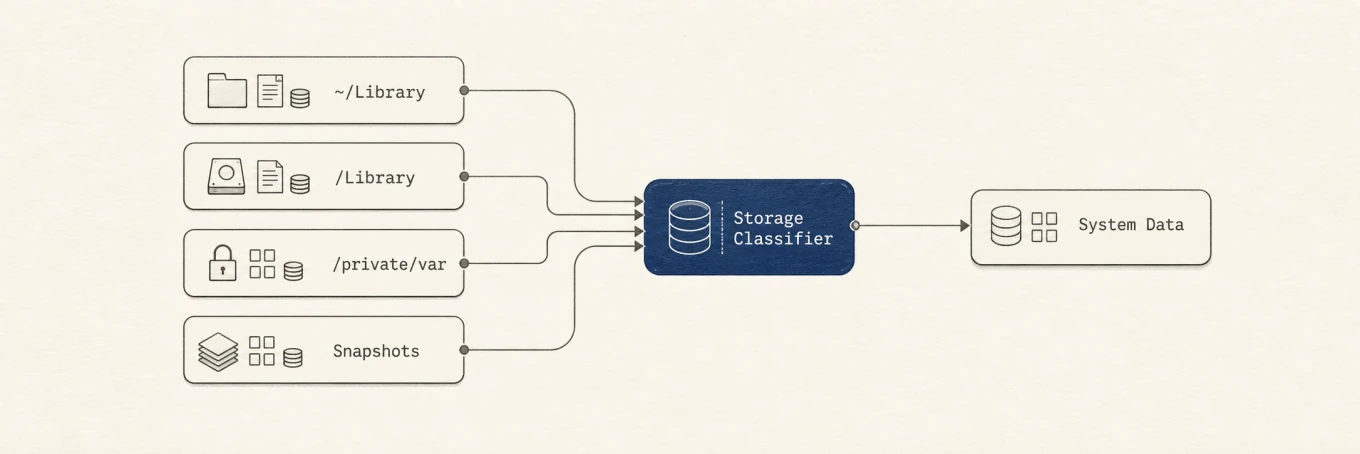
I Dati di sistema sono uno strato di classificazione: macOS aggrega ~/Library, /Library, /private/var e le istantanee in un'unica categoria di Archiviazione.
## Perché crescono così tanto
Diversi fattori spingono spesso la crescita:
1. **Le cache hanno politiche di conservazione diverse.** macOS può rimuovere le cache sicure quando
serve spazio, e le app ben fatte impongono i propri limiti, ma una cache rotta o
mal delimitata può comunque arrivare a diversi gigabyte.
2. **Le istantanee preservano i dati modificati di recente.** Le istantanee locali di Time Machine possono
trattenere blocchi di file modificati o eliminati. macOS le tratta come
liberabili e le riduce quando serve capacità.
3. **Vecchi installatori e log possono accumularsi.** Gli aggiornamenti di macOS,
i log di crash e gli archivi diagnostici vengono scritti più in fretta di quanto la maggior parte delle persone li ispezioni
o li rimuova.
4. **Il supporto app viene spesso scambiato per spazzatura.** Browser, strumenti per sviluppatori, giochi,
macchine virtuali e app multimediali conservano dati utente reali sotto percorsi di Library che possono
essere classificati come Dati di sistema.
Niente di tutto questo dimostra un malfunzionamento. Prima chiediti se lo spazio fisico libero è davvero
scarso. Una categoria visivamente grande con capacità disponibile comoda può non richiedere
alcuna azione.
## Cosa è sicuro rimuovere e cosa no
**Di solito da valutare:** la cache documentata di un'app, vecchi report di crash, installatori
obsoleti e download che puoi riprodurre. Cancellare una cache può disconnetterti, rimuovere
contenuti offline, attivare un re-download massiccio o cancellare stato non sincronizzato in un'app
mal progettata, quindi chiudi l'app e verifica il percorso prima della rimozione.
**Lascia stare:** qualsiasi cosa sotto `/System`, le parti interne delle istantanee APFS e Time Machine,
i file di swap, i database attivi di app come Mail, Messaggi e Foto, e qualsiasi file che
non riesci a identificare con chiarezza. Non modificare manualmente un container solo perché Archiviazione
lo ha classificato come Dati di sistema.
## Come misurarlo da solo
macOS nasconde il dettaglio, ma la riga di comando ne espone gran parte:
```
df -h /
diskutil apfs list
diskutil apfs listSnapshots /
```
`df` riporta ciò che il file system montato considera usato e disponibile.
`diskutil apfs list` mostra il container condiviso, i suoi volumi e la capacità
rimanente. `diskutil apfs listSnapshots /` elenca le istantanee collegate al volume di
avvio. Insieme separano l'allocazione fisica dalle categorie mostrate in
Impostazioni di Archiviazione.
Aiuta immaginare come è davvero diviso lo spazio:
APFS contabilizza la capacità fisica come file, istantanee, spazio liberabile e spazio libero. I Dati di sistema sono una classificazione di Archiviazione separata, assemblata da cache, log, swap e istantanee.
Per elencare le istantanee locali di Time Machine:
```
tmutil listlocalsnapshots /
```
E per scoprire quali cartelle di Library sono davvero pesanti, esplorale con `du`:
```
du -sh ~/Library/* 2>/dev/null | sort -h
```
Questa scansione può richiedere tempo e può omettere posizioni protette senza Accesso completo al disco.
`Application Support` non è un altro nome per la cache: spesso contiene database,
media scaricati, dischi virtuali e stato di progetto.
Per ridurlo a mano:
- Cancella solo cache di app grandi e identificate dalle impostazioni dell'app stessa, quando possibile.
- Rimuovi i vecchi backup iOS da `~/Library/Application Support/MobileSync/Backup`.
- Lascia che Time Machine invecchi o riduca automaticamente le istantanee locali quando serve spazio.
- Riavvia solo quando applichi aggiornamenti o diagnostichi un processo bloccato. Lo swap è gestito
automaticamente e non è un obiettivo di manutenzione.
Una mappa del disco può eseguire la stessa misurazione e mostrare un'immagine invece di un elenco.
La vista Analyze di [Mole](https://mole.fit/) raffigura le cartelle grandi come blocchi, mentre la vista Clean si limita
a categorie revisionate. La capacità utile è l'attribuzione, non costringere l'etichetta
Dati di sistema a un numero piccolo arbitrario.
## Come giudicare il risultato
I Dati di sistema sono normali e dinamici. Valuta il Mac in base allo spazio fisico disponibile e alle
cartelle specifiche che puoi identificare, non in base a una dimensione obiettivo della categoria. Se lo spazio è
davvero scarso, mappa il disco, rimuovi prima i dati controllabili dall'utente e ormai obsoleti, lascia che macOS gestisca
istantanee e swap, e [cancella solo le categorie note come sicure](https://mole.fit/it/blog/how-to-free-up-space-on-mac).
Time Machine conserva istantanee locali orarie per circa 24 ore, più l'istantanea dell'ultimo backup
riuscito finché non serve spazio, e
[le rimuove automaticamente](https://support.apple.com/102154). Un'istantanea mostrata da un
comando non dimostra quindi che stia bloccando la capacità utilizzabile.
L'obiettivo è la capacità utilizzabile, non un blocco grigio cosmetico e piccolo.
---
Canonical HTML page: https://mole.fit/it/blog/what-is-system-data-on-mac
Blog index for agents: https://mole.fit/it/blog/llms.txt
Site index for agents: https://mole.fit/llms.txt