# Manutenzione Mac senza pulizie di routine
> Separa ciò che macOS gestisce già dalle correzioni mirate, evita reset ampi di Launch Services e reindicizzazioni alla cieca, e chiedi agli helper di spiegare le operazioni saltate.
Published: 2026-08-01 | Updated: 2026-08-08
"Eseguire la manutenzione del Mac" richiama ancora consigli di dieci anni fa: pulizie settimanali della cache, ricostruzioni forzate di Spotlight, reset distruttivi di Launch Services e pulsanti di terze parti che promettono un sistema più sano. macOS moderno svolge già gran parte di quel lavoro da solo, secondo i propri orari. La manutenzione utile è **ristretta, basata su evidenze e reversibile**. La purificazione rituale no.
Per una lista preventiva che parte da backup e aggiornamenti, vedi la
[checklist di manutenzione Mac](https://mole.fit/it/blog/mac-maintenance-checklist). Questo articolo parla di
meccanismi: cosa fa già il sistema, quali azioni manuali aiutano ancora e quali
appartengono a un museo. Alla fine dovresti saper nominare un sintomo, scegliere una
classe di intervento e misurare se ha aiutato.
**In breve:** su macOS moderno serve quasi nessuna manutenzione rituale. Esegui un'azione mirata solo quando hai un sintomo: reindicizza Spotlight quando i risultati di ricerca sono sbagliati, svuota una cache specifica quando un'app si comporta male e ignora del tutto script di purge e RAM cleaner, perché il sistema gestisce già entrambi.
## Cosa significava "manutenzione" e cosa è cambiato
Le guide più vecchie assumevano che:
- Le cache di font e dyld andassero cancellate a mano periodicamente
- Spotlight servisse reindicizzazioni a calendario
- Launch Services richiedesse reset nello stile `lsregister -kill`
- La RAM libera fosse un obiettivo
Su macOS attuale:
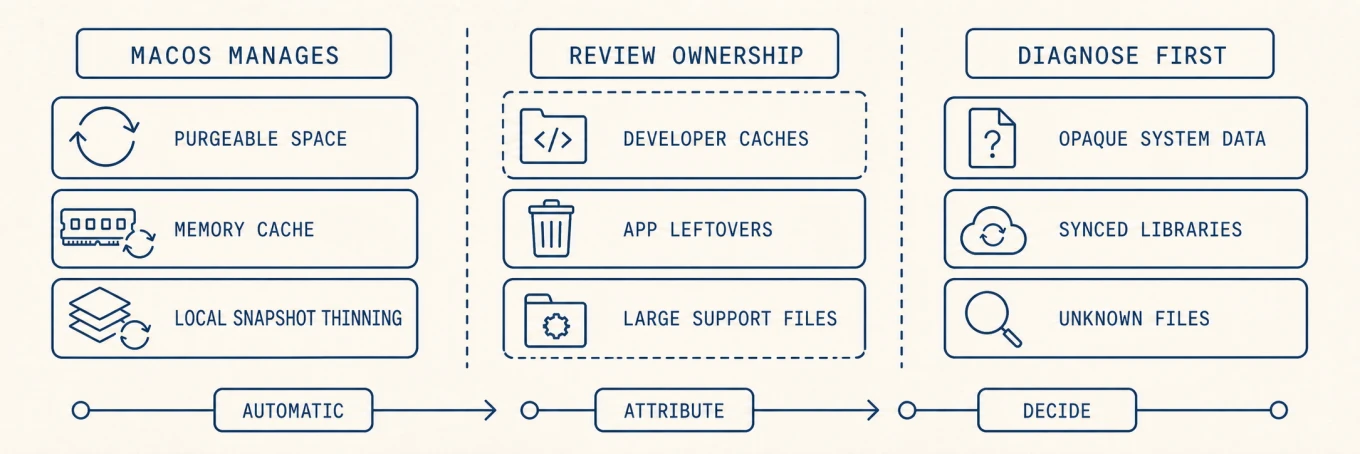
- **Spazio liberabile e snapshot locali** si riducono sotto pressione
([snapshot](https://mole.fit/it/blog/how-to-delete-local-time-machine-snapshots-mac))
- La **cache di memoria** è usata di proposito; la pressione di memoria in Activity Monitor conta più
della RAM libera
- **Software Update** è il percorso principale di manutenzione di sicurezza
- L'**indicizzazione in background** si stabilizza dopo importazioni grandi
([mds / mdworker](https://mole.fit/it/blog/mds-mdworker-high-cpu-mac))
Se il Mac è reattivo, crittografato, con backup e spazio libero comodo, non fare
nulla è manutenzione valida.
Lascia che il sistema recuperi ciò che gli appartiene, rivedi i file di proprietà delle app con attribuzione e tratta i problemi opachi come diagnosi, non come un pulsante di pulizia settimanale.
## Manutenzione ragionevole, quando hai un motivo
### 1. Aggiornamenti e postura di sicurezza
Installa gli aggiornamenti di sicurezza di macOS e dell'App Store su una rete nota e affidabile. Aggiorna browser
e tutto ciò che gestisce contenuti non attendibili. Conferma FileVault e un backup **testato**
prima di aggiornamenti importanti. Un cleaner non sostituisce le patch.
### 2. Avvio e carico in background
Un login lento è spesso troppi elementi di avvio, non una cache dei font sporca. Rivedi
[elementi di avvio e in background](https://mole.fit/it/blog/how-to-disable-startup-programs-on-mac) un proprietario
alla volta. Preferisci disabilitare piuttosto che eliminare. Distingui:
- Login Items visibili
- Background Items gestiti da Service Management / BTM
- agent e daemon launchd con plist reali
- Componenti protetti di vendor o Apple che devono restare in sola lettura
### 3. Capacità del disco con ownership
Quando lo spazio libero è scarso:
1. Misura con le impostazioni di Archiviazione, `df` e una mappa delle cartelle
([file grandi](https://mole.fit/it/blog/how-to-find-large-files-on-mac)).
2. Svuota le [cache](https://mole.fit/it/blog/how-to-clear-cache-on-mac) che sai nominare.
3. Riduci gli snapshot locali se bloccano dati eliminati.
4. Ritira le app con
[igiene di disinstallazione](https://mole.fit/it/blog/how-to-completely-uninstall-apps-on-mac).
### 4. DNS rispetto alla tabella di routing (due strumenti diversi)
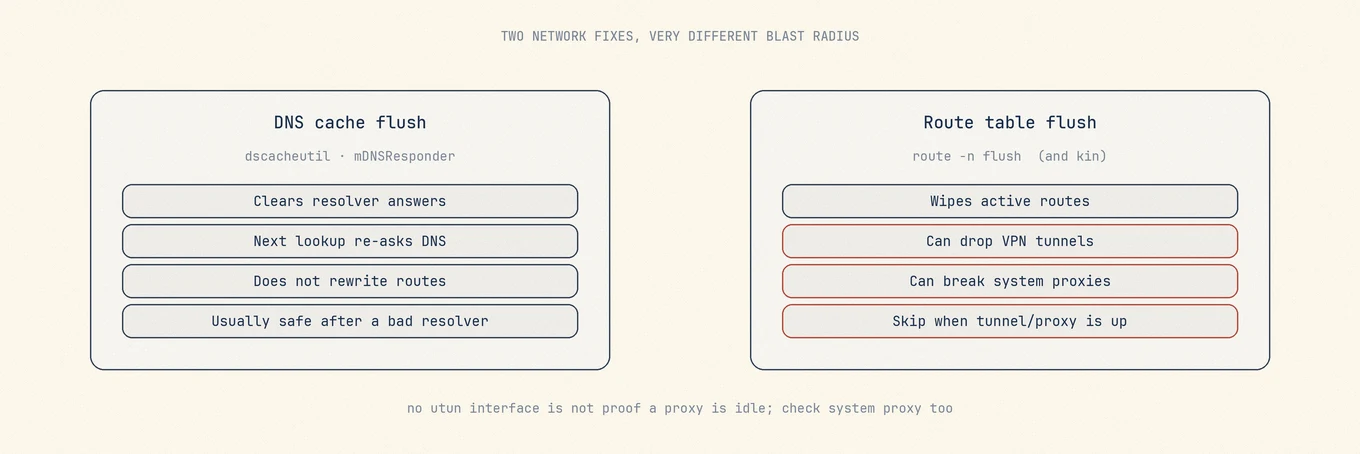
Svuotare la cache DNS può aiutare dopo un resolver sbagliato o un glitch VPN:
```
sudo dscacheutil -flushcache; sudo killall -HUP mDNSResponder
```
Questo svuota le cache del resolver. **Non** ricostruisce la tabella di routing.
Flush DNS e flush delle route sono strumenti diversi. Il secondo ha un raggio d'azione ampio quando è attivo un tunnel o un proxy di sistema.
Svuotare le route (operazioni nello stile `route -n flush`) è più tagliente: può interrompere tunnel VPN
attivi e proxy HTTP/SOCKS di sistema. Client che impostano solo un proxy di sistema possono
non creare alcuna interfaccia `utun`, quindi "nessuna interfaccia VPN" non dimostra che un flush delle route sia
sicuro. Una utility di manutenzione dovrebbe **saltare con un motivo** quando VPN o proxy sono attivi,
non forzare un segno di spunta verde.
### 5. Quick Look, icon services e cache a livello utente
Dopo anteprime bloccate o miniature corrotte, ricostruire le cache **a livello utente** di Quick Look o
delle icone può aiutare. Preferisci reset documentati e limitati all'utente rispetto a cancellare cartelle di sistema
a caso. Chiudi prima le app che possiedono le anteprime. Aspettati anteprime più lente la prima volta mentre
le cache si riempiono di nuovo.
### 6. Diagnosi di processi e termica
Calore, ventole e processi fuori controllo non si sistemano cancellando le preferenze. Usa Activity
Monitor e le guide per
[Mac lenti](https://mole.fit/it/blog/why-is-my-mac-so-slow),
[kernel_task](https://mole.fit/it/blog/kernel-task-high-cpu-mac) e
[temperatura](https://mole.fit/it/blog/how-to-check-mac-temperature).
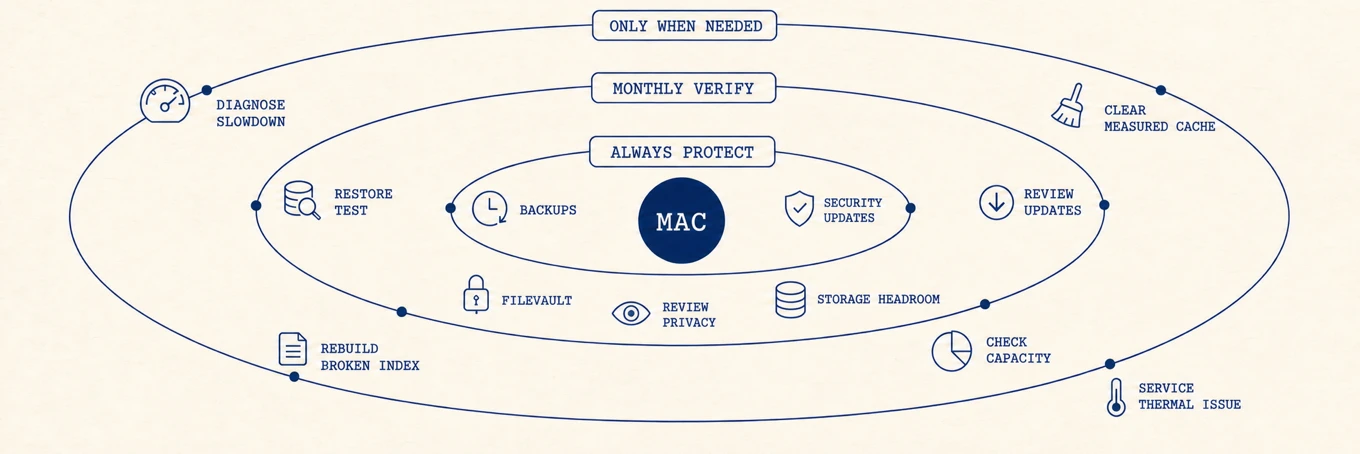
Il ritmo conta: backup e aggiornamenti sono di routine; le ricostruzioni profonde dell'indice sono risposte eccezionali a un guasto diagnosticato.
## Quando una reindicizzazione di Spotlight è giustificata (e quando no)
Ricostruire l'intero store dei metadati è costoso: ore di CPU, calore e batteria.
Valutala solo quando:
- Spotlight non trova sistematicamente file noti su un volume che dovrebbe essere indicizzato
- `mdutil -s` mostra uno stato bloccato o fallito dopo aver sistemato il problema di disco sottostante
- Hai già escluso esclusioni, volumi di rete e impostazioni di privacy
Controlla prima lo stato:
```
mdutil -s /
```
Non programmare reindicizzazioni mensili "per le prestazioni." I picchi di indicizzazione dopo aggiornamenti del sistema
o grandi importazioni di foto sono spesso recupero normale, non corruzione. Vedi
[mds e mdworker](https://mole.fit/it/blog/mds-mdworker-high-cpu-mac).
## Teatro della manutenzione: da saltare per impostazione predefinita
| Azione | Perché è una cattiva scelta predefinita |
|---|---|
| Pulizie settimanali di "spazzatura" | Ricostruisce cache sane; aggiunge I/O e avvii più lenti |
| Reset distruttivi di Launch Services nello stile `lsregister -kill` | Alto collaterale; usa solo ricostruzioni ristrette e documentate |
| Reindicizzazione completa e cieca di Spotlight | Ore di CPU; solo dopo un vero guasto dell'indice |
| Cancellazione della cache dei font come rimedio universale | Raramente è la causa |
| Disattivare SIP per "pulire più a fondo" | Confine di sicurezza, non un interruttore di manutenzione |
| "Accelera" di terze parti che modifica plist sconosciuti | Perdita di preferenze senza una teoria sulle prestazioni |
| Pagare per vedere risultati di scansione scareware | [Segnali del flusso di vendita](https://mole.fit/it/blog/what-mac-cleaners-should-never-delete) |
Se un articolo non sa nominare la modalità di guasto che risolve, non è un consiglio di manutenzione.
## Esempio pratico: "il Mac sembra lento dopo un viaggio"
Sintomi: le ventole girano al login, i primi avvii delle app richiedono tempo, il disco non è pieno.
Baseline:
```
df -h /
# Activity Monitor: Memory pressure, CPU top processes
```
Risultati: il disco ha 80 GB liberi; la pressione di memoria è gialla solo per un minuto dopo il login;
tra i login items ci sono tre app di chat, due updater e un client di sync cloud.
Cambia una sola classe: disabilita due login items inutilizzati e un updater che avvii a mano.
Riavvia. Cronometra lo stesso percorso di avvio dell'app. Se migliora, fermati. Non svuotare anche le cache,
ricostruire Spotlight e fare flush delle route nello stesso pomeriggio. Non saprai cosa
ha aiutato.
## Come eseguire un batch di manutenzione in sicurezza
1. **Enuncia il sintomo** (disco pieno, anteprima bloccata, DNS sbagliato, login lento).
2. **Cattura una baseline** (`df -h`, campione di Activity Monitor o un avvio cronometrato).
3. **Cambia una sola classe di cose**, non cinque.
4. **Ritesta lo stesso carico di lavoro**.
5. **Registra** cosa è stato eseguito, cosa saltato e cosa fallito.
Un buon helper mostra **eseguito / saltato (motivo) / fallito** invece di una sola animazione di
successo. Saltato non è un fallimento quando il salto protegge una sessione VPN o un'installazione
in corso.
## Dove si colloca uno strumento di manutenzione
[Mole](https://mole.fit/) riunisce analisi del disco, manutenzione delle app e cleanup review-first in un'app
Mac nativa. macOS e le app proprietarie gestiscono ancora i dati di sistema. Optimize raggruppa attività selezionate di
Quick Look, cache e metadati in un'unica esecuzione revisionabile. Salta le attività non sicure o
non applicabili con un motivo, incluso il lavoro sullo stack di rete quando VPN o proxy di sistema
sono attivi. Non sostituisce Software Update, Time Machine o la risposta al malware.
Usa Clean per i candidati su disco, Software per app e avvio, Status per le metriche live,
e Optimize per un passaggio di manutenzione delimitato con esiti visibili.
## Errori comuni
**Programmare la pulizia perché lo dice un calendario.** Manutieni per un motivo nominato.
**Confondere flush DNS e flush delle route.** Raggio d'azione diverso.
**Ricostruire Spotlight perché il Mac "sembra lento."** Misura prima CPU e disco.
**Eseguire cinque fix senza una baseline.** Non puoi imparare.
## Regola decisionale
Manutieni per un motivo nominato, con una misura prima e dopo. Preferisci i percorsi di aggiornamento e
backup di Apple alle pulizie profonde di terze parti. Quando una utility aiuta, esigi revisione a livello di
percorso, eliminazioni recuperabili per il lavoro sui file e skip onesti.
## Ordine delle operazioni
1. Nomina il sintomo e scrivi una metrica di baseline.
2. Applica gli aggiornamenti e conferma il backup se il lavoro è sicurezza o preparazione all'upgrade.
3. Correggi il carico di avvio o libera spazio se coincidono con il sintomo.
4. Usa il flush DNS solo per problemi di resolver; salta il flush delle route con VPN/proxy.
5. Ricostruzioni profonde solo dopo un guasto diagnosticato.
6. Rimisura la stessa metrica; tieni solo ciò che l'ha migliorata.
## Letture successive
- [Checklist di manutenzione](https://mole.fit/it/blog/mac-maintenance-checklist)
- [Velocizzare un Mac](https://mole.fit/it/blog/how-to-speed-up-mac)
- [Perché il mio Mac è lento](https://mole.fit/it/blog/why-is-my-mac-so-slow)
- [mds / mdworker](https://mole.fit/it/blog/mds-mdworker-high-cpu-mac)
Il Mac non ha bisogno di un esorcismo settimanale. Ha bisogno di margine, aggiornamenti e, di tanto in tanto,
di un fix mirato.
## Domande frequenti
### Dovrei eseguire un cleaner o un'app di manutenzione a intervalli fissi?
No. La pulizia programmata elimina file ricostruibili che il sistema riutilizzerebbe, poi paga per ricostruirli. Esegui manutenzione mirata quando hai un sintomo e sai nominare cosa dovrebbe sistemare.
### Reindicizzare Spotlight rende il Mac più veloce?
Sistema risultati di ricerca sbagliati o mancanti; non accelera nient'altro, e le ore di indicizzazione in background che attiva rendono le cose brevemente più lente.
### Vale la pena usare RAM cleaner e script di purge?
No. macOS gestisce da solo pressione di memoria e cache dei file; liberarli a forza scarta dati ancora caldi che l'azione successiva deve ricaricare, e si legge come se la macchina diventasse più lenta.
---
Canonical HTML page: https://mole.fit/it/blog/how-to-run-mac-maintenance-safely
Blog index for agents: https://mole.fit/it/blog/llms.txt
Site index for agents: https://mole.fit/llms.txt