# Rimuovere i file residui dopo la disinstallazione di app Mac
> Attribuisci i residui di Library per identità di bundle, proteggi i dati condivisi del vendor e rivedi i resti dopo il Cestino o un’installazione sparita da tempo.
Published: 2026-07-29 | Updated: 2026-08-08
Punta due scanner di residui sulla stessa app disinstallata e otterrai due elenchi. Non
è un bug. Ogni strumento sceglie la propria regola di appartenenza, la propria lista di
esclusioni e il proprio limite sul lavoro da amministratore. Quelle tre scelte decidono tutto
ciò che compare sullo schermo. Quando capisci l’attribuzione, la pulizia dei residui
smette di essere «chi trova più spazzatura» e diventa «i cui errori costano meno».
Questa guida riguarda lo stato successivo: l’app è già sparita, o è appena finita nel
Cestino, e vuoi rivedere i residui con la stessa cura che un disinstallatore avrebbe
dovuto usare. Per la sequenza completa mentre l’app è ancora in esecuzione, vedi
[disinstallazione completa](https://mole.fit/it/blog/how-to-completely-uninstall-apps-on-mac). Per le scelte di prodotto,
vedi [oltre AppCleaner](https://mole.fit/it/blog/appcleaner-alternative).
**Risposta breve:** trascinare un’app nel Cestino rimuove solo il bundle; i suoi dati restano sotto `~/Library` in Application Support, Caches, Preferences e Containers. Attribuisci i residui tramite l’identificatore del bundle, mai per dimensione o nome, e rivedi ogni candidato prima di eliminarlo, oppure usa un disinstallatore che applica esattamente questa regola.
## Cosa significa davvero «disinstallare» su macOS
macOS non tratta un’applicazione come un solo oggetto con un solo pulsante di eliminazione. Ci sono almeno
tre livelli:
| Livello | Posizione tipica | Chi dovrebbe rimuoverlo |
|---|---|---|
| App bundle | `/Applications`, `~/Applications`, Setapp, etc. | Tu, Cestino, o package manager |
| Supporto utente | `~/Library/…` | Scanner di residui o revisione manuale attenta |
| Sistema / privilegiato | `/Library`, helpers, receipts, extensions | **Disinstallatore del fornitore** per primo |
Trascinare nel Cestino garantisce solo il primo livello. Il livello intermedio è dove gli strumenti
generici aiutano. Il terzo è dove spesso fingono e falliscono: driver, estensioni di rete,
helper privilegiati, daemon di licenza. Apple continua a consigliare di preferire
l’app Uninstall del fornitore per questo motivo
([Delete or uninstall apps](https://support.apple.com/102610)).
Rimuovere il bundle dell’app è solo il livello superiore. I residui in Library dell’utente e gli helper di sistema sono decisioni separate, con rischi diversi.
## Dove vivono davvero i residui utente
La maggior parte dei residui di terze parti si concentra sotto la Library della home:
| Area | Di solito cos’è |
|---|---|
| `Application Support/` | Database, pack offline, stato di progetto |
| `Caches/` | Cache rigenerabile |
| `Containers/` e `Group Containers/` | Home sandbox e gruppi condivisi |
| `Preferences/` (+ ByHost) | Plist delle impostazioni |
| `Logs/`, DiagnosticReports | Diagnostica |
| `Saved Application State/` | Ripristino delle finestre |
| `HTTPStorages/`, WebKit, cookies | Stato di rete per quella identità |
| `LaunchAgents/` | Helper di login utente basati su un plist |
| `Application Scripts/` | Pacchetti di script sandbox |
I percorsi a livello di sistema sotto `/Library` (LaunchDaemons, PrivilegedHelperTools, ricevute sotto
`/private/var/db/receipts`) sono un livello di rischio più alto. Preferisci il remover del fornitore; tratta
gli scanner generici come solo-revisione lì.
Un’app sandbox spesso sembra ordinata: il container principale sotto
`~/Library/Containers/`. Può comunque usare App Groups, Application Scripts,
cache condivise, CloudKit o elementi del Keychain. La sandbox restringe l’accesso diretto ai file; non
garantisce un’impronta di una sola cartella. Un’app non sandbox può disperdersi tra
Application Support, Caches, Preferences, Logs, Saved Application State, WebKit e
Cookies. Una dispersione più ampia lascia più spazio a due strumenti per non essere d’accordo.
## L’attribuzione è l’intera abilità
La scoperta sicura dei residui si basa sull’**identità**, non sui nomi di marketing.
### Identificatore del bundle contro nome visualizzato
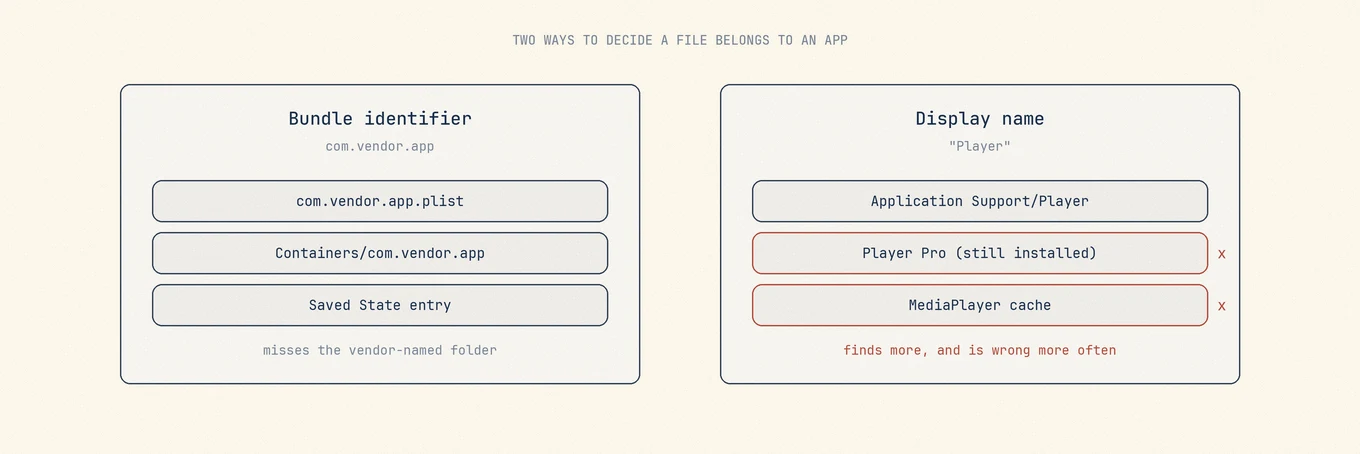
`com.example.widget` resta stabile tra rinomine e localizzazioni. I nomi visualizzati no.
Due prodotti possono condividere una cartella aziendale (`…/Application Support/Google`) mentre solo uno
è disinstallato. Associare «Google» come stringa è il modo in cui gli scanner inventano falsi positivi
da multi-gigabyte.
L’**abbinamento per identificatore** è preciso e quasi mai propone i dati di un’app sorella. Non
trova le cartelle che l’app ha nominato con il proprio nome.
L’**abbinamento per nome** trova quelle cartelle, e anche cose che condividono solo una parola. Trova
di più ed è sbagliato più spesso.
L’abbinamento per identità è più stretto e più sicuro. L’abbinamento per nome trova più residui ed è sbagliato più spesso quando due prodotti condividono una cartella del fornitore.
Controlli pratici prima di qualsiasi eliminazione:
```
mdfind 'kMDItemCFBundleIdentifier == "com.example.widget"'
ls /Applications ~/Applications 2>/dev/null
```
Se esiste ancora qualcosa con quell’id, tratta i percorsi di supporto condivisi come **attivi**.
### Helper e identità incorporate
Le app moderne spediscono helper con id correlati: `com.example.widget.helper`, nomi dichiarati
in `SMPrivilegedExecutables`, elementi di accesso sotto `Contents/Library/LoginItems`. Uno scanner
accurato raccoglie quegli id dal bundle **prima** che l’app sparisca. Dopo che il
bundle è sparito, hai solo ciò che è stato registrato o ciò che resta su disco con nomi
esatti.
### Group containers
`~/Library/Group Containers/` contiene dati di suite condivisi di proposito:
- `group.`
- nomi con ambito team come `.`
- spazi `group.*` condivisi usati da più app
Solo i percorsi con ownership esatta del proprietario sono candidati all’associazione automatica. Gli alberi
di gruppo condivisi devono restare solo-revisione o intatti se resta una sorella. È la categoria
in cui gli strumenti che «trovano di più» causano danni reali.
### Varianti di nome e build di canale
`Foo Beta` può lasciare `Foo Beta`, `FooBeta` e a volte una cartella stabile `Foo` che
appartiene al canale release ancora installato. I nomi base senza canale sono ad alto
rischio di falsi positivi: tienili solo-revisione finché non dimostri che l’app stabile non c’è più.
L’attribuzione deve seguire l’identità del bundle nei percorsi di proprietà, non le cartelle a livello di fornitore di cui altre app hanno ancora bisogno.
## Tre punti di ingresso sicuri
### 1. Prima i disinstallatori del fornitore
Agenti di sicurezza, client VPN, driver audio e strumenti endpoint conoscono le proprie ricevute
e l’ordine di smontaggio delle estensioni. Eseguili prima di qualsiasi passeggiata in Library. L’eliminazione di file non è un
flusso affidabile di disattivazione per le estensioni di sistema o di rete; macOS le registra.
### 2. Revisione dopo che l’app è già sparita
Quando il `.app` non c’è più, cerca percorsi ancora etichettati con quell’id del bundle o con varianti
esatte del nome. Predefinite conservative:
- **Spesso OK se di proprietà:** cache, log, stato salvato, report di crash
- **Rivedi con cura:** Application Support, Containers, Preferences (licenze, mail offline,
database di progetto)
- **Di solito lascia stare:** Group Containers senza ownership esatta, Documents fuori dalla Library,
qualsiasi cosa di cui un altro id abbia ancora bisogno
Misura i candidati:
```
du -sh ~/Library/Application\ Support/ \
~/Library/Caches/ \
~/Library/Containers/ 2>/dev/null
```
Gli errori di permesso di solito significano che Terminal non ha Full Disk Access, non che la cartella sia
vuota.
### 3. Il momento in cui l’app finisce nel Cestino
Molte persone cestinano prima e pensano dopo. Un watcher che nota un nuovo `.app` in
`~/.Trash`, legge l’identità dal suo Info.plist, scansiona i file di supporto correlati e apre un
**pannello di revisione** intercetta i residui senza una caccia al tesoro. Vincoli di progettazione che
separano l’utile dal dannoso:
- Non eliminare mai automaticamente il bundle dell’app cestinata (Metti via deve funzionare)
- Non comparire per classi protette / AV / MDM
- Consumare una soppressione one-shot quando **il cleaner stesso** ha cestinato l’app durante
la disinstallazione, o il pannello gareggia con il flusso di disinstallazione
- Condizionare a Full Disk Access; fallire in silenzio senza di esso piuttosto che chiedere dallo sfondo
[Mole](https://mole.fit/) porta analisi del disco, manutenzione delle app e pulizia con revisione prioritaria in un’app
Mac nativa. macOS e le app proprietarie gestiscono ancora i dati di sistema.
## Gli orfani non sono «qualsiasi cosa grande in Library»
Scoprire residui di app che hai dimenticato richiede la **sottrazione delle rivendicazioni**: enumerare
le cartelle di supporto candidate, poi sottrarre tutto ciò che è ancora rivendicato dal software installato
(id del bundle, app in esecuzione, registrazione Launch Services, root del fornitore). Se la scansione
delle rivendicazioni è parziale (timeout, directory illeggibili), il risultato sicuro è **zero orfani**, non un
elenco a indovinare. Gli strumenti che trovano sempre dozzine di app «spazzatura» su un Mac pulito ottimizzano
per un numero di vendita.
Contano anche i gate di quiet-period: una config riscritta la settimana scorsa può appartenere a uno strumento CLI
che la passeggiata delle rivendicazioni non vede. Gli mtime recenti dovrebbero sopprimere i candidati.
## Esempio pratico: due strumenti, una suite del fornitore
Disinstalli Product A di un’azienda che spedisce anche Product B, ancora installato.
- Strumento 1 (pesante sugli identificatori): elenco piccolo, soprattutto percorsi `com.vendor.productA.*`.
- Strumento 2 (pesante sui nomi): aggiunge `~/Library/Application Support/Vendor` (4 GB) e un group
container usato da entrambi i prodotti.
Lo strumento 2 sembra più accurato. Sta proponendo l’eliminazione che può rompere Product B. Il
totale in fondo allo schermo non è un punteggio di qualità. Lo sono le categorie sopra di esso.
## La ricevuta orfana di Homebrew
Se l’app veniva da Homebrew Cask, rimuovere solo il `.app` può lasciare un record Caskroom
che blocca la reinstallazione. Dopo i residui di file:
```
brew list --cask
```
Se il token resta, `brew uninstall --cask ` cancella l’associazione (accetta
`--zap` solo se vuoi la pulizia più ampia di brew). «Cask is not installed» dopo
che l’app è già sparita è un’**associazione obsoleta**, non un motivo per fare `rm -rf` su percorsi
Caskroom a caso.
## Cosa rifiutare anche quando il nome corrisponde
- Sorelle ancora installate e gemelli di canale
- Group container condivisi e cartelle padre del fornitore
- Ricevute e helper privilegiati senza un remover validato
- Documenti utente fuori dalla Library
- Store di chat AI e directory di modelli che stanno vicino a percorsi di cache
([pulizia AI](https://mole.fit/it/blog/how-to-remove-ai-tool-leftovers-mac))
## Errori comuni
**Massimizzare l’elenco di trovati.** Più candidati spesso significa attribuzione peggiore.
**Eliminare i Group Containers per impostazione predefinita.** Condivisi di proposito.
**Saltare il disinstallatore del fornitore** per VPN, AV, audio, virtualizzazione.
**Misurare senza Full Disk Access**, poi concludere «non è rimasto nulla.»
**Svuotare subito il Cestino** dopo un’eliminazione massiva di residui. Tieni un giorno di uso normale se
qualcosa di importante potrebbe essere stato attribuito male.
## Verifica
1. Rimisura i percorsi rimossi.
2. Conferma che non resti login item o launch agent per quell’id
([elementi di avvio](https://mole.fit/it/blog/how-to-disable-startup-programs-on-mac)).
3. Avvia le app sorelle dello stesso fornitore.
4. Svuota il Cestino solo dopo aver accettato le rimozioni.
## Ordine delle operazioni
1. Cerca un disinstallatore del fornitore se l’app aveva driver, estensioni o helper.
2. Esporta o deautorizza mentre l’app è ancora in esecuzione, se conta.
3. Chiudi l’app e gli helper visibili.
4. Rimuovi il bundle (o conferma che è già nel Cestino).
5. Rivedi i residui per identità; lascia stare i container condivisi.
6. Gestisci le ricevute Homebrew cask se applicabile.
7. Tieni gli elementi nel Cestino mentre usi il Mac normalmente, poi svuota.
## Letture ulteriori
- Apple: [Delete or uninstall apps on Mac](https://support.apple.com/102610)
- Correlati: [disinstallazione completa](https://mole.fit/it/blog/how-to-completely-uninstall-apps-on-mac),
[alternative ad AppCleaner](https://mole.fit/it/blog/appcleaner-alternative),
[cosa i cleaner non dovrebbero mai eliminare](https://mole.fit/it/blog/what-mac-cleaners-should-never-delete)
La pulizia dei residui è manutenzione dell’identità. L’abilità non è massimizzare i gigabyte; è
provare la proprietà, proteggere lo stato condiviso e mantenere le eliminazioni recuperabili.
## Domande frequenti
### È sicuro eliminare da soli i file residui sotto ~/Library?
Solo con attribuzione: abbina la cartella all’identificatore del bundle dell’app, non alla sua dimensione o a un nome simile, e rivedi ogni elemento prima che vada. Un’ipotesi sbagliata può cancellare i dati di un’altra app o i tuoi documenti.
### Perché le app lasciano file dietro?
macOS non ha un contratto di disinstallazione: trascinare il bundle nel Cestino è l’intero meccanismo, e tutto ciò che l’app ha scritto a runtime resta dove è stato scritto.
### Una reinstallazione ricrea ciò che ho eliminato?
Lo stato ricostruibile, sì: cache, ricevute e preferenze predefinite tornano al primo avvio. Documenti, cronologia delle chat e licenze no, ed è per questo che uno strumento attento preseleziona solo ciò che una reinstallazione ricreerebbe.
---
Canonical HTML page: https://mole.fit/it/blog/how-to-remove-leftover-files-after-uninstalling-mac-apps
Blog index for agents: https://mole.fit/it/blog/llms.txt
Site index for agents: https://mole.fit/llms.txt