# Liberare storage sul Mac senza perdere file
> Proteggi i dati unici, confronta la capacità APFS con le categorie, rimuovi solo elementi verificati come sostituibili e tieni le modifiche recuperabili.
Published: 2026-06-12 | Updated: 2026-08-08
Quando un Mac è quasi pieno, l’urgenza spinge a cancellare a caso. Un obiettivo migliore non è il numero più alto possibile di gigabyte liberi; è avere abbastanza spazio di lavoro con il minor rischio di recupero. Prima misura, proteggi i dati unici, recupera lo spazio sostituibile e verifica il Mac prima di svuotare il Cestino.
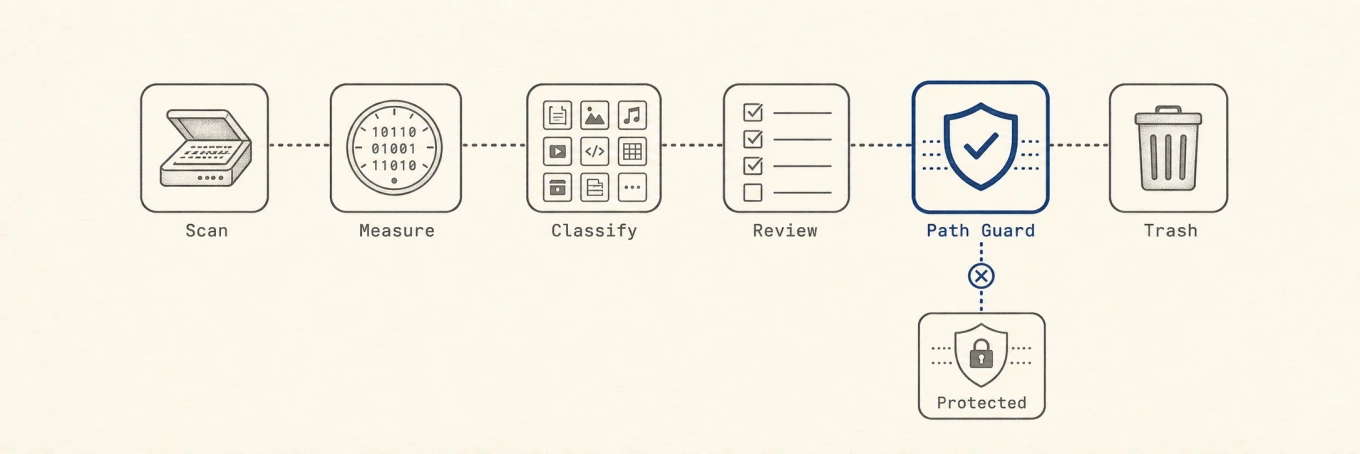
Una pulizia sicura separa la scoperta dalla cancellazione: scansiona, misura, classifica, revisiona, valida il percorso, poi sposta nel Cestino solo ciò che supera i controlli.
## Passo 0: Proteggi l’unica copia
Prima di una pulizia ampia, verifica che
[Time Machine](https://support.apple.com/104984) o un altro backup sia stato completato e
che i file importanti siano davvero inclusi. La sincronizzazione cloud non è un
sostituto completo: eliminare un file sincronizzato può eliminarlo su ogni dispositivo. Per
lavori critici, apri alcuni file dal backup o fai un piccolo test di ripristino. Un backup che
non è mai stato letto resta un’ipotesi.
Se il disco è così pieno che le app non riescono a salvare o macOS non riesce ad aggiornarsi, inizia con un
elemento chiaramente sostituibile, ad esempio un installer scaricato, un video esportato copiato o un
vecchio archivio. Così crei un po’ di respiro per le misurazioni senza toccare database o
dati gestiti dal sistema.
## Passo 1: Vedi cosa occupa davvero spazio
Il primo passo reso visivo: l’intero disco come treemap, così la cartella che è davvero grande è quella che vedi. Questa è la vista Analyze di Mole.
Inizia da **Impostazioni di Sistema > Generali > Archiviazione**. Le categorie e il browser dei file
aiutano con gli elementi controllati dall’utente, ma i blocchi generici come
[Dati di sistema](https://mole.fit/it/blog/what-is-system-data-on-mac) non indicano una cartella da rimuovere.
Prima di cancellare qualcosa, misura la parte rilevante del disco.
Dalla riga di comando, `du` percorre una cartella e somma le dimensioni reali:
```
du -sh ~/* ~/Library 2>/dev/null | sort -h
```
La riga più grande è dove guardare per prima; punta `du` un livello più in profondità per scendere,
ad esempio `du -sh ~/Library/* 2>/dev/null | sort -h`. Per individuare singoli file grandi,
parti dalle cartelle che controlli:
```
find ~/Downloads ~/Movies ~/Desktop -type f -size +500M -print 2>/dev/null
```
Questo trova esportazioni e immagini disco dimenticate senza scansionare ogni database di app o
cartella supportata dal cloud. Se preferisci vederlo come immagine, una treemap disegna ogni
cartella in scala alla sua dimensione, e la vista Analyze di [Mole](https://mole.fit/) mappa così l’intero disco,
con drill-down e rivela-in-Finder o invia-al-Cestino su qualsiasi elemento.
In ogni caso, l’obiettivo è trasformare «il disco è pieno» in «questa cartella è il
problema» prima di cancellare. Per il metodo completo, incluso perché il disco può risultare
pieno quando i file non tornano, vedi
[come trovare file grandi sul Mac](https://mole.fit/it/blog/how-to-find-large-files-on-mac).
## Passo 2: Rimuovi le vittorie sicure
Quando vedi cosa è grande, inizia con elementi controllati dall’utente e sostituibili:
- **Installer scaricati, immagini disco e esportazioni duplicate** che hai
identificato e di cui non hai più bisogno.
- **Cache** documentate dall’app proprietaria. Possono essere ricostruite, ma il primo avvio
può essere più lento e i dati offline potrebbero dover essere scaricati di nuovo.
- **Vecchi log e report di diagnostica** dopo che il problema che descrivono è risolto.
- **Residui di [app già disinstallate](https://mole.fit/it/blog/how-to-completely-uninstall-apps-on-mac)**,
che possono restare per anni.
- **Il Cestino stesso**, che occupa ancora spazio sul disco finché non viene svuotato.
Chiudi un’app prima di svuotare la sua cache e preferisci il suo controllo di archiviazione integrato a
cancellare cartelle nascoste. Un cleaner può raggruppare categorie note e mostrarne le dimensioni,
ma non dovrebbe trasformare un percorso di cache suggerito in un permesso automatico di eliminazione.
La vista Clean di [Mole](https://mole.fit/) è un’implementazione orientata alla revisione; lo stesso test di sicurezza vale
per qualsiasi strumento: identifica il proprietario, spiega le conseguenze e tieni i file ordinari
recuperabili. Vedi [come funziona la pulizia della cache](https://mole.fit/it/blog/how-to-clear-cache-on-mac) per le
eccezioni importanti.
## Passo 3: Sappi cosa non cancellare
Liberare spazio va storto quando si eliminano cose che non si sa identificare. Lascia
in pace:
- Qualsiasi cosa dentro `/System`.
- Database e librerie di app attive: Mail, Messaggi, Foto, macchine virtuali e
backup di dispositivi iOS che vuoi ancora tenere.
- Snapshot APFS, file di swap e altro storage gestito dal sistema.
- Qualsiasi file di cui non sai spiegare chiaramente lo scopo.
Se non sai a cosa serve un file, non cancellarlo. Indaga l’app proprietaria,
l’identificatore del bundle e se i dati possono essere ricreati. La dimensione del file è prova di
impatto, non di eliminabilità.
## Perché eliminare non libera sempre spazio subito
Se elimini un file grande e il numero di spazio libero si muove a malapena, non c’è nulla di
rotto. Il file system APFS mantiene snapshot locali di Time Machine che
riferiscono ancora il file che hai rimosso, quindi lo spazio resta bloccato finché macOS non li assottiglia.
Marca anche cache e dati riscaricabili come **eliminabili (purgeable)**, spazio che recupera
da solo quando qualcosa ne ha bisogno. Vedi gli snapshot con
`tmutil listlocalsnapshots /` o `diskutil apfs listSnapshots /`. Lo spazio eliminabile
è uno stato contabile di APFS, non una cartella che puoi cancellare né un segmento stabile nella
barra Archiviazione. Time Machine di solito
[elimina automaticamente gli snapshot locali](https://support.apple.com/102154) con l’età
o quando serve spazio, e macOS recupera altri dati eliminabili su richiesta. Raramente
devi forzare l’uno o l’altro a mano.
## Il principio: revisiona, poi rimuovi
Ogni pulizia sicura ha la stessa forma: misura, identifica il proprietario, classifica i
dati, conferma un percorso di recupero, rimuovi, poi verifica. Lascia gli elementi nel Cestino mentre apri
le app interessate, monti i progetti importanti e controlli la capacità disponibile. Svuota il Cestino
solo dopo quella verifica. Questa sequenza vale più di qualsiasi elenco fisso di
cartelle perché funziona ancora quando cambiano le strutture delle app.
## Una regola pratica di arresto
Fermati quando il Mac ha abbastanza margine per il lavoro normale, gli aggiornamenti e i file temporanei.
Non c’è un premio per cancellare ogni cache o per rendere i Dati di sistema insolitamente piccoli.
Proteggi i dati unici, rimuovi i più grandi elementi sostituibili confermati, usa le app proprietarie
per le librerie gestite e lascia stare dati ambigui o gestiti dal sistema. Una pulizia più piccola
e verificata è meglio di un numero spettacolare da cui non puoi recuperare in sicurezza.
---
Canonical HTML page: https://mole.fit/it/blog/how-to-free-up-space-on-mac
Blog index for agents: https://mole.fit/it/blog/llms.txt
Site index for agents: https://mole.fit/llms.txt