# Liberare lo storage del browser sul Mac in sicurezza
> Misura gli alberi di profilo di Chrome, Safari e altri browser, cancella le cache usa e getta senza perdere gli accessi, e tratta i database dei siti come dati utente.
Published: 2026-07-31 | Updated: 2026-08-08
I browser sono tra i più grandi consumatori silenziosi di spazio su un Mac da sviluppo o di uso quotidiano.
Un singolo profilo Chromium può contenere multi-gigabyte di **Cache**, **Code Cache**,
**GPUCache** e archivi dei service worker, mentre segnalibri e password restano leggeri.
Le impostazioni di archiviazione spesso includono quel peso in
[Dati di sistema](https://mole.fit/it/blog/what-is-system-data-on-mac) invece di una riga chiara "Chrome".
Questa guida separa il volume del profilo che puoi ricostruire dall'identità da conservare, spiega
perché i percorsi moderni di Safari differiscono dalle Caches legacy e mostra come liberare spazio senza
disconnetterti da tutto. Al termine dovresti saper misurare un profilo,
pulire solo il livello usa e getta e verificare che gli accessi funzionino ancora.
**In breve:** la vera crescita sta nei profili del browser, soprattutto nelle cache dei Service Worker e nei profili abbandonati, non in una cartella ovvia. Usa prima la pulizia dei dati del sito del browser; svuotare solo le cache ti mantiene connesso, e i residui di profilo si rimuovono in sicurezza solo dopo aver confermato quale browser li possiede.
## Cosa cresce davvero dentro un profilo del browser
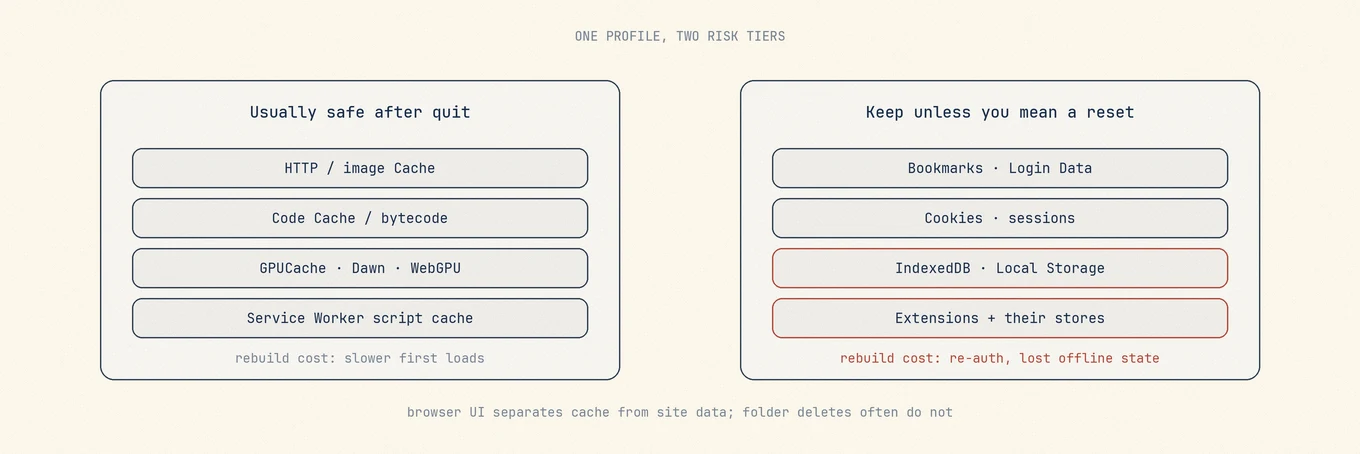
Ragiona per livelli, non per una sola "cartella del browser":
| Livello | Ruolo | Costo di ricostruzione |
|---|---|---|
| HTTP disk cache | Immagini, script, media per carichi più veloci | Basso; prima visita più lenta |
| Code / JS bytecode cache | Cache di script compilati | Basso; CPU al prossimo avvio |
| GPU / Dawn / WebGPU caches | Risorse lato GPU | Basso |
| Service Worker + Cache Storage | Shell app offline, PWA | Medio; le app ricacheano |
| IndexedDB / Local Storage | Stato app, DB offline | Alto se non sincronizzato |
| Cookies / Login Data | Sessioni e credenziali | Alto; ti ri-autentichi |
| Extensions + extension storage | Funzioni e i loro DB locali | Medio-alto |
| History / bookmarks | Navigazione e sync | Dipende dalla sync dell'account |
Svuotare la **cache** non è la stessa operazione di svuotare i **dati del sito**. L'interfaccia del browser
li separa per un motivo; cancellare cartelle spesso no.
Un profilo contiene due livelli di rischio. Svuota la colonna di sinistra dopo la chiusura; tratta la colonna di destra come un reset, non come un riordino.Le cache HTTP e GPU sono pensate per essere usa e getta. I database di login e molti alberi di Local Storage sono stato, non spazzatura.
## Laboratorio: misura il browser, non solo i Dati di sistema
Chiudi prima il browser così i file non sono in scrittura. Può essere necessario l'Accesso completo al disco affinché
Terminale o un cleaner vedano i percorsi dei container. Gli errori di permesso indicano accesso, non
vuoto.
### Chrome / famiglia Chromium
I percorsi variano per canale e "Chrome for Testing":
```
du -sh ~/Library/Application\ Support/Google/Chrome \
~/Library/Caches/Google/Chrome 2>/dev/null
du -sh ~/Library/Application\ Support/Google/Chrome/* 2>/dev/null | sort -h
```
Entra in `Default` o `Profile N`:
```
du -sh ~/Library/Application\ Support/Google/Chrome/Default/* 2>/dev/null | sort -h
```
Foglie tipicamente pesanti sotto un profilo: `Cache`, `Code Cache`, `GPUCache`,
`Service Worker`, a volte `IndexedDB`. Solo il primo gruppo è un riordino leggero.
### Safari
Il peso moderno è spesso nel container; le Caches legacy possono essere quasi vuote:
```
du -sh ~/Library/Containers/com.apple.Safari/Data/Library/Caches \
~/Library/Safari \
~/Library/Caches/com.apple.Safari 2>/dev/null
```
La cache moderna pesante di Safari è spesso:
```
~/Library/Containers/com.apple.Safari/Data/Library/Caches/com.apple.Safari
```
L'albero legacy `~/Library/Caches/com.apple.Safari/WebKitCache` può sembrare correlato pur
contenendo quasi nulla. Misura entrambi prima di festeggiare.
### Firefox
```
du -sh ~/Library/Application\ Support/Firefox \
~/Library/Caches/Firefox 2>/dev/null
```
### Edge, Brave, Arc, Dia e altre build Chromium
Stessa idea: Application Support contiene l'albero del profilo; Caches può duplicare o ombreggiare
parte di esso. Le macchine multi-profilo accumulano directory `Profile 12` abbandonate;
misura ciascuna prima di cancellarne alcuna.
## Prima la pulizia integrata (preferita)
### Chrome, Edge, Brave, Arc e simili
1. Usa il **Task Manager** del browser quando il sintomo è la CPU
([Chrome Helper](https://mole.fit/it/blog/google-chrome-helper-high-cpu-mac)); il disco è un lavoro diverso.
2. **Cancella i dati di navigazione**, inizia solo con **Immagini e file memorizzati nella cache**.
3. L'intervallo temporale conta: "Tutto il tempo" più i cookie ti disconnette ovunque.
4. Rimuovi i **profili** non usati dal selettore dei profili così i registri interni restano
coerenti; non cancellare a caso le cartelle dei profili.
5. Disattiva le estensioni che non usi; alcune tengono grandi archivi locali.
### Safari
1. **Svuota le cache** dal menu Sviluppo (abilitalo in Impostazioni, Avanzate), oppure cancella
la cronologia con un intervallo limitato.
2. Nelle versioni con profili, rimuovi un intero profilo secondario dalle Impostazioni.
3. Preferisci l'interfaccia di Safari rispetto a cancellare `~/Library/Safari` intero; cronologia, Elenco lettura
e altro stato si mescolano lì.
### Firefox
**Impostazioni, Privacy e sicurezza, Cookie e dati dei siti, Cancella dati**, e cancella
il contenuto web in cache senza cancellare gli accessi a meno che non sia intenzionale.
Perché vince l'interfaccia: i browser mantengono indici e contabilità delle quote. Cancellare foglie a caso
può lasciare uno stato corrotto che forza una riparazione più lunga al successivo avvio.
## Percorsi manuali quando l'interfaccia non basta
Solo dopo la chiusura, e solo per foglie che comprendi:
```
du -sh ~/Library/Application\ Support/Google/Chrome/Default/Cache \
~/Library/Application\ Support/Google/Chrome/Default/Code\ Cache \
~/Library/Application\ Support/Google/Chrome/Default/GPUCache 2>/dev/null
```
Cancella una **foglia di cache**, non l'intera directory `Default`. Rimuovere l'intero profilo
è un reset di fabbrica di quella identità.
## Esempio pratico
Un Mac da sviluppo riporta "Dati di sistema" intorno a 90 GB. La misurazione mostra:
```
~/Library/Application Support/Google/Chrome/Default/Cache 18G
~/Library/Application Support/Google/Chrome/Default/Code Cache 4G
~/Library/Application Support/Google/Chrome/Profile 3 22G
```
Profile 3 è un profilo di lavoro abbandonato. Il percorso sicuro:
1. Apri il selettore profili di Chrome e rimuovi Profile 3 dall'interfaccia se compare ancora.
2. Se la cartella resta e il profilo è davvero inutilizzato, chiudi Chrome e rimuovi solo quella
directory del profilo dopo aver confermato che non è l'identità Default di cui hai bisogno.
3. Svuota Cache e Code Cache di Default tramite Cancella i dati di navigazione (file in cache) oppure
cancellando quelle due foglie dopo la chiusura.
4. Rimisura; conferma che Default ha ancora Login Data e che puoi aprire i siti di lavoro già
connesso.
Non cancellare l'intero albero `Google/Chrome` per "risparmiare tempo."
## Residui dell'updater e profili abbandonati
Gli updater Chromium a volte lasciano directory di versioni vecchie accanto al browser attivo. Conserva
l'albero che corrisponde all'app in esecuzione; le directory stage più vecchie possono andarsene dopo un avvio
riuscito. Macchine multi-profilo: rimuovi i profili abbandonati dall'interfaccia quando possibile.
Lo store dell'updater di Edge ha una regola in più su alcuni sistemi: i payload **più vecchi della
versione Edge installata** possono essere rimovibili, mentre i payload uguali o più recenti possono essere aggiornamenti
in sospeso. Senza una versione installata leggibile, la prudenza keep-newest è più sicura.
## Effetti collaterali della sincronizzazione
Svuotare la **cache** non cancella i segnalibri sincronizzati tramite un account del browser.
Svuotare **cookie e dati del sito** sì. La sincronizzazione di cronologia e schede aperte dipende dal
fornitore. Tratta i dati sincronizzati come qualsiasi mirror cloud: una cancellazione qui può cambiare altri
dispositivi.
## Dove un cleaner per Mac aiuta
[Mole](https://mole.fit/) porta analisi del disco, manutenzione delle app e pulizia con revisione preventiva in un'app
nativa per Mac. Browser e macOS gestiscono ancora cookie, stato dell'account e dati di sistema. Uno
strumento di pulizia può raggruppare categorie e dimensioni note delle cache del browser, ma non dovrebbe
sostituire l'interfaccia di cancellazione dati del browser per decisioni a livello di cookie né presentare un intero
albero Application Support del browser come un'unica casella di spunta sicura.
Usa Analyze o `du` per **trovare** quale profilo è enorme; usa il browser o un elenco di cache
revisionato per **rimuovere**. Abbina con l'igiene generale della
[cache](https://mole.fit/it/blog/how-to-clear-cache-on-mac).
## Errori comuni
**Cancellare "tutti i dati di navigazione" per lo spazio su disco.** Paghi in ri-autenticazione, non solo
in GB.
**Cancellare `Default` intero.** È un reset, non un riordino.
**Fidarsi solo del percorso Caches legacy di Safari.** Misura il container.
**Lasciare Chrome aperto mentre cancelli foglie di cache.** I writer possono trattenere i file.
## Verifica
1. Rilancia; conferma i profili e gli accessi che ti aspetti.
2. Rimisura gli stessi percorsi; le foglie di cache calano, le radici del profilo restano.
3. Carica alcune volte siti pesanti; i primi caricamenti più lenti sono normali.
4. Svuota il Cestino solo dopo aver accettato le rimozioni.
## Ordine delle operazioni
1. Chiudi il browser.
2. Misura le radici Application Support e Caches; entra nel profilo più grande.
3. Preferisci Cancella i dati di navigazione, solo file in cache.
4. Rimuovi i profili abbandonati dall'interfaccia.
5. Solo allora cancella a mano le foglie di cache note se serve.
6. Rilancia e verifica che l'identità funzioni ancora.
7. Svuota il Cestino.
## Letture correlate
- [Dati di sistema](https://mole.fit/it/blog/what-is-system-data-on-mac)
- [Svuotare le cache](https://mole.fit/it/blog/how-to-clear-cache-on-mac)
- [Chrome Helper alto utilizzo CPU](https://mole.fit/it/blog/google-chrome-helper-high-cpu-mac)
- Documentazione del fornitore per l'interfaccia di cancellazione dati di ogni browser
Lo storage del browser è un problema di gestione di cache e profili, non un motivo per resettare macOS.
Misura l'albero del profilo, svuota prima le cache usa e getta e tratta accessi e database del sito
come dati utente anche quando stanno accanto a una cartella chiamata Cache.
## Domande frequenti
### Svuotare lo storage del browser mi disconnette dai siti?
Solo se cancelli i cookie. Cache, storage dei Service Worker e cache GPU sono ricostruibili e non contengono stato di login, quindi una pulizia solo cache mantiene vive tutte le sessioni.
### Perché lo storage del browser compare sotto Dati di sistema?
I profili del browser vivono in `~/Library`, e le impostazioni di archiviazione di macOS includono gran parte di quell'albero nella barra Dati di sistema, così un profilo da 10 GB gonfia un numero che sembra slegato da qualsiasi browser.
### I file vecchi dell'updater e i profili abbandonati si possono rimuovere in sicurezza?
Sì, una volta confermato il proprietario: l'intera cartella profilo di un browser disinstallato e le sue directory updater non servono a nulla. Per un browser che usi ancora, rimuovi solo i profili che hai verificato non essere più elencati nel suo gestore profili.
---
Canonical HTML page: https://mole.fit/it/blog/how-to-free-up-browser-storage-mac
Blog index for agents: https://mole.fit/it/blog/llms.txt
Site index for agents: https://mole.fit/llms.txt