# Eliminare gli snapshot locali di Time Machine sul Mac
> Elenca e riduci gli snapshot locali con tmutil, capisci i pool liberabili e libera spazio senza cancellare un disco di backup reale.
Published: 2026-07-28 | Updated: 2026-08-08
Elimini un export da 20 GB, svuoti il Cestino e lo spazio disponibile si muove a malapena. L’istinto è installare un cleaner. Più spesso i blocchi sono ancora trattenuti dagli **snapshot locali di Time Machine** sul volume di avvio. Le impostazioni di Archiviazione piegano quell’effetto in [Dati di sistema](https://mole.fit/it/blog/what-is-system-data-on-mac) o in una cifra «liberabile» vaga, così la barra grigia resta grande dopo che hai già fatto la cosa ragionevole.
Questa è una guida da laboratorio: come il copy-on-write di APFS tiene bloccati i blocchi, come misurare gli snapshot con gli strumenti di sistema, cosa cambia davvero `tmutil` e come liberare spazio senza cancellare un disco di backup reale. A fine lettura dovresti distinguere il pinning da snapshot da un vero problema di cartelle mancanti in meno di cinque minuti.
**Risposta breve:** quando eliminare file non libera spazio, elenca gli snapshot con `tmutil listlocalsnapshots /`, riducili con `tmutil thinlocalsnapshots` e lascia che APFS rilasci i blocchi bloccati. Il disco esterno di Time Machine conserva ogni backup in ogni caso: gli snapshot locali sono solo copie temporanee sul volume di avvio.
## Il modello mentale sbagliato
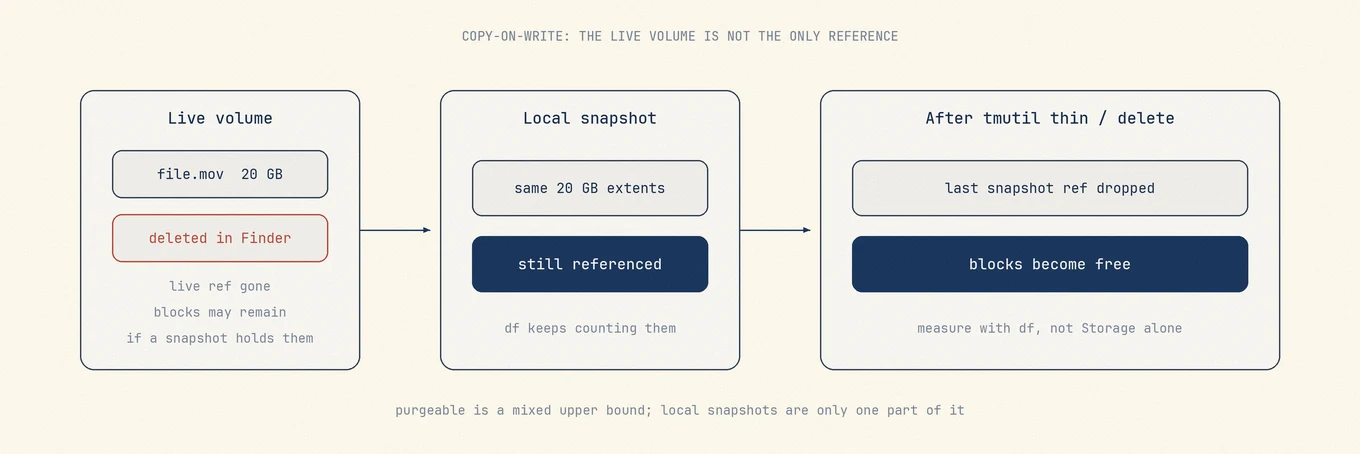
Si tratta lo spazio libero come «somma dei file visibili». Su APFS è più vicino a «blocchi senza alcun riferimento residuo». Un file può sparire dal Finder e lasciare comunque extent referenziati da uno snapshot. Finché resta l’ultimo riferimento, `df` continua a contarli come usati.
Tre numeri diversi si confondono nella conversazione:
| Numero | Cosa risponde |
|---|---|
| Dimensione Finder / app | Dimensione logica dei file nominati che vedi ancora |
| `df` used/available | Ciò che il file system montato riporta dopo le regole di accounting |
| «Liberabile» di Archiviazione | Un tetto superiore su pool misti recuperabili |
«Liberabile» non è una cartella. Può includere snapshot locali, alcune cache, contenuti cloud espellibili e slack di accounting. Uno strumento che promette di «liberare 47,2 GB di liberabile» senza mostrare `df` prima/dopo sta indovinando.
## Sotto il cofano: copy-on-write e snapshot
Quando Time Machine crea uno **snapshot locale**, il volume registra una vista congelata degli extent. Le scritture successive allocano blocchi nuovi. I vecchi restano vivi finché uno snapshot ne ha ancora bisogno. Eliminare un file rimuove solo il puntatore del volume live.
Per questo questa sequenza è comune:
1. Registra lo spazio libero con `df -h /`.
2. Elimina un file grande usa e getta che controlli e svuota il Cestino.
3. Lo spazio libero si muove a malapena.
4. `tmutil listlocalsnapshots /` mostra ancora voci.
5. Dopo un thin o la cancellazione degli snapshot locali, lo spazio libero sale (a volte in alcuni minuti).
Apple documenta gli snapshot locali come gestiti automaticamente: creati tra un backup esterno e l’altro, tenuti per una finestra breve e
[ridotti quando serve spazio](https://support.apple.com/102154). Aiutano a ripristinare versioni recenti quando il disco di backup non è collegato. Non sostituiscono una cronologia completa di Time Machine su supporto esterno.
Eliminare nel Finder toglie il riferimento live. Gli extent restano allocati finché ogni snapshot locale che li punta non viene ridotto o eliminato.
I nomi degli snapshot locali di solito assomigliano a:
```
com.apple.TimeMachine.2026-07-28-091530.local
```
Il suffisso `.local` è il segnale abituale che si tratti di uno snapshot locale su disco, non di una voce di destinazione di backup.
## Locali, esterni e altri snapshot
| Tipo | Dove | Cosa fare |
|---|---|---|
| Snapshot locali TM su `/` | Volume di avvio | Ridurre con `tmutil` quando la capacità è stretta |
| Backup Time Machine | Volume esterno o di rete | Cronologia reale; non cancellarla per risolvere lo spazio interno |
| Altri snapshot APFS | Stesso volume, nomi diversi | Eliminare solo se conosci il proprietario |
| Ottimizza archiviazione iCloud | Cloud + materializzazione locale | Politica di eviction, non `tmutil` |
`diskutil apfs listSnapshots /` può mostrare più di Time Machine da solo. Altro software può creare snapshot APFS. Non eliminare snapshot non-TM sconosciuti con un optimizer a caso.
La capacità fisica è file, snapshot, dati liberabili e spazio libero. Dati di sistema è una classificazione di Archiviazione, non una cartella da svuotare.
## Lab: misura prima di eliminare qualsiasi cosa
Apri Terminale e cattura una baseline. Annota i numeri; la memoria mente.
```
date
df -h /
tmutil listlocalsnapshots /
diskutil apfs listSnapshots /
diskutil apfs list
```
### Come leggere l’output
**`listlocalsnapshots` vuoto.** Gli snapshot locali TM non sono il tuo problema. Mappa le cartelle con `du` o un treemap ([file grandi](https://mole.fit/it/blog/how-to-find-large-files-on-mac)) e guarda cache, Foto, Docker o backup di dispositivi.
**Gli snapshot ci sono e lo spazio libero è basso.** Il pinning è plausibile. Procedi al thin, poi rimisura.
**`diskutil apfs list` mostra un container con più volumi.** Lo spazio libero è condiviso a livello di container. Un secondo volume può far sembrare pieno un’etichetta di volume mentre il container ha ancora spazio, o il contrario. Guarda sempre lo spazio libero del container, non solo l’etichetta del volume di boot.
**Errori di permesso.** Terminale può non avere Accesso completo al disco per alcuni alberi protetti. È un problema di accesso, non la prova che il disco sia vuoto.
### Un esperimento controllato
Se vuoi una prova sul tuo Mac:
1. Annota i byte disponibili di `df`.
2. Copia un file grande usa e getta (per esempio un’immagine disco che puoi ricreare) sul volume interno, poi eliminalo e svuota il Cestino.
3. Confronta di nuovo `df` entro pochi secondi.
4. Elenca gli snapshot.
5. Se lo spazio libero si è mosso a malapena e gli snapshot ci sono, fai thin, attendi due minuti, `df` di nuovo.
Hai appena separato «file sparito dal Finder» da «blocchi liberi per nuove scritture».
## Cosa può fare `tmutil`
### Lascia prima assottigliare il sistema
Se la capacità disponibile è solo lievemente stretta, continua a lavorare. Installare aggiornamenti, scrivere file grandi o semplicemente vivere vicino al pieno spesso porta macOS a scartare gli snapshot locali più vecchi senza intervento. È il percorso con meno effetti collaterali e conserva più a lungo i punti di ripristino recenti.
### Thin fino a un obiettivo di spazio libero
`tmutil thinlocalsnapshots` può chiedere al sistema di recuperare fino a una quantità richiesta dagli snapshot locali. I flag variano un po’ per versione di macOS; consulta `man tmutil` sulla macchina che stai sistemando. Concettualmente stai dicendo «libera fino a N byte dagli snapshot locali», non «cancella quest’ora nominata».
Usalo quando un installer ha bisogno di margine e preferisci ancora tenere i punti di ripristino locali più nuovi se il sistema può.
### Eliminare gli snapshot locali del volume
Quando il disco è criticamente pieno e `listlocalsnapshots` mostra voci:
```
tmutil deletelocalsnapshots /
```
Alcune versioni usano la cancellazione basata su data di uno snapshot locale nominato invece della forma con la sola barra. Preferisci la forma documentata per il tuo OS, poi elenca sempre di nuovo:
```
tmutil listlocalsnapshots /
df -h /
```
Aspettati che lo spazio libero salga in secondi o pochi minuti. APFS può rilasciare gli extent in modo asincrono. Campiona due volte.
### Cosa non confondere con questi comandi
- **`tmutil delete` contro una destinazione di backup** rimuove la cronologia di backup reale. Operazione diversa, posta in gioco più alta.
- **Eliminare cartelle sotto `/.MobileBackups` nel Finder** non è un percorso di pulizia supportato. Usa `tmutil` o il reclaim di sistema.
- **Disattivare Time Machine** non è necessario per liberare spazio degli snapshot locali e può lasciarti senza una policy di backup di cui hai ancora bisogno.
- **«Optimizer di snapshot» di terze parti** che chiedono root senza spiegare il modello APFS aggiungono rischio senza insegnarti nulla di ricontrollabile con `df`.
## Esempio pratico (leggere la storia, non memorizzare i numeri)
Supponi dopo un weekend di export video:
- Archiviazione mostra Dati di sistema intorno a 120 GB e liberabile «fino a» 40 GB.
- Elimini 25 GB di export e svuoti il Cestino.
- Lo spazio disponibile di `df` sale di circa 2 GB.
- `tmutil listlocalsnapshots /` mostra diverse voci `.local` dell’ultimo giorno.
Interpretazione: la maggior parte dell’export eliminato è ancora referenziata dagli snapshot locali. Ridurre gli snapshot locali è il prossimo esperimento, non cancellare a caso `~/Library`.
Dopo `tmutil deletelocalsnapshots /` (o un thin riuscito):
- L’elenco snapshot è vuoto o più corto.
- Lo spazio disponibile di `df` sale di decine di GB in pochi minuti.
- Il numero Dati di sistema di Archiviazione può ritardare o riclassificarsi; fidati di `df` e dei carichi di lavoro reali.
Se l’elenco snapshot era già vuoto e lo spazio libero non si è mosso, smetti di combattere gli snapshot. Hai un problema diverso: cartelle live grandi, file sparsi, clone, Cestino sullo stesso volume, o un altro volume nel container.
## Perché lo spazio libero può ancora non salire dopo il thin
Anche con gli snapshot locali spariti:
- Altre classi liberabili dominavano la stima di Archiviazione (materializzazioni cloud, cache rigenerabili).
- File sparsi e clone fanno divergere dimensioni logiche e fisiche
([perché i totali non coincidono](https://mole.fit/it/blog/daisydisk-alternative)).
- Il Cestino tiene ancora gli elementi eliminati sullo stesso volume.
- Un secondo volume nel container APFS condivide il pool libero.
- Uno snapshot non-TM o una destinazione Time Machine tiene ancora dati correlati.
Ognuno di questi ha il proprio percorso di misura. Gli snapshot sono solo un capitolo.
## Prerequisiti di sicurezza
Prima di un thin aggressivo:
1. Conferma un **backup recente e riuscito** su Time Machine esterno o un altro percorso di ripristino che hai davvero aperto e testato.
2. Accetta che le versioni locali intermedie che elimini non si possano ripristinare offline finché non compaiono nuovi snapshot.
3. Preferisci `tmutil` documentato a strumenti che non sanno mostrare un delta di spazio libero prima/dopo.
Gli snapshot locali sono normali. Diventano urgenti solo quando il volume interno è pieno e i dati eliminati di recente sono ancora bloccati.
## Errori comuni
**Inseguire il numero Dati di sistema.** L’obiettivo è capacità utilizzabile e un Mac che possa aggiornarsi e salvare file, non un blocco grigio cosmeticamente piccolo.
**Cancellare il disco di backup esterno** perché lo spazio libero interno è basso. Confonde snapshot locali e cronologia di backup.
**Eliminare cartelle Library a caso** perché il liberabile sembrava grande. Il liberabile non è una mappa di percorsi sicuri.
**Misurare una sola volta subito dopo il thin.** Attendi e campiona di nuovo `df`.
**Ignorare l’accounting del container.** Un’etichetta di volume non è tutta la storia su APFS.
## Dove entra uno strumento di review
Una mappa disco nella vista Analyze di [Mole](https://mole.fit/) può mostrare le cartelle live grandi. Mole unisce analisi disco, manutenzione app e cleanup review-first in un’app Mac nativa. macOS e le app proprietarie gestiscono ancora i Dati di sistema. Per gli snapshot, usa `tmutil` e le letture `df` prima/dopo come fonte di verità.
## Ordine delle operazioni
1. Conferma che esista ancora un percorso di backup reale.
2. Registra `df -h /` e `tmutil listlocalsnapshots /`.
3. Se gli snapshot ci sono e la capacità è bassa, riduci o elimina gli snapshot locali con `tmutil`, attendi, rimisura.
4. Se non restano snapshot, misura le cartelle e cancella
[cache di proprietà](https://mole.fit/it/blog/how-to-clear-cache-on-mac) o file utente grandi per ownership.
5. Svuota il Cestino solo dopo aver accettato le rimozioni.
6. Esegui il carico che falliva prima (installer, export, aggiornamento) e conferma che ci stia.
## Letture ulteriori
- Apple: [About Time Machine local snapshots](https://support.apple.com/102154)
- Apple: [macOS Storage](https://support.apple.com/guide/mac-help/syspf5a64aa6/mac)
- Correlati su questo sito: [Dati di sistema](https://mole.fit/it/blog/what-is-system-data-on-mac),
[liberare spazio](https://mole.fit/it/blog/how-to-free-up-space-on-mac),
[trovare file grandi](https://mole.fit/it/blog/how-to-find-large-files-on-mac)
Gli snapshot locali sono il modo di APFS di dare a Time Machine un undo a breve termine sul disco di boot. Impara a leggere `tmutil` e `df` insieme, e «ho eliminato 30 GB e non è successo niente» diventa un meccanismo che puoi verificare, non un motivo per fidarti dello scareware.
## Domande frequenti
### Eliminare gli snapshot locali influisce sul disco di backup di Time Machine?
No. Gli snapshot locali vivono sul volume di avvio e sono temporanei per design; il disco di backup esterno conserva la propria cronologia completa. Ridurre o eliminare gli snapshot locali non riscrive mai nulla sul disco di backup.
### Perché lo spazio libero non cambia subito dopo aver svuotato il Cestino?
Su APFS i blocchi di un file restano allocati finché non cade l’ultimo riferimento. Se uno snapshot referenzia ancora quegli extent, `df` continua a contarli come usati, quindi lo spazio torna solo dopo che lo snapshot è stato ridotto o scade.
### È sicuro eliminare tutti gli snapshot locali in una volta?
Per lo spazio su disco, sì: il disco di backup tiene ancora ogni backup. Ciò a cui rinunci è la possibilità di ripristinare il volume di avvio a un punto nel tempo tra un backup e l’altro, che macOS avrebbe comunque scartato entro circa 24 ore.
---
Canonical HTML page: https://mole.fit/it/blog/how-to-delete-local-time-machine-snapshots-mac
Blog index for agents: https://mole.fit/it/blog/llms.txt
Site index for agents: https://mole.fit/llms.txt