# Svuotare le cache Mac senza perdere dati
> Distingui cache da stato e dati utente, misura il proprietario, usa la sua interfaccia di pulizia e verifica l’app prima di svuotare il Cestino.
Published: 2026-06-17 | Updated: 2026-08-08
Una vera cache si può ricostruire, ma una cartella chiamata Cache non è automaticamente sicura da
eliminare. Le app a volte mischiano download offline, stato di sessione, indici e lavoro non
sincronizzato accanto a file usa e getta. L'abilità utile non è imparare una lista di percorsi; è
identificare il proprietario, la fonte di ricostruzione e le conseguenze di un cache miss.
Ecco cos'è ogni tipo, dove si trova e come svuotarlo senza danni collaterali.
## Cache, stato e dati sono tre cose diverse
Tutto ciò che un'app conserva fuori dal proprio bundle rientra in uno di tre gruppi, e
solo il primo è pensato per essere sostituibile:
- **Cache** è ricalcolabile: miniature renderizzate, output compilato o file scaricati
tenuti per velocità. Eliminarla può significare avvii più lenti, uso della rete e perdita
della disponibilità offline.
- **Stato** è la tua sessione: finestre aperte, posizioni di scorrimento, bozze. Perderlo è
seccante ma non catastrofico.
- **Dati** sono irriproducibili: i tuoi messaggi, la libreria foto, gli accessi salvati.
Eliminarli è una perdita reale.
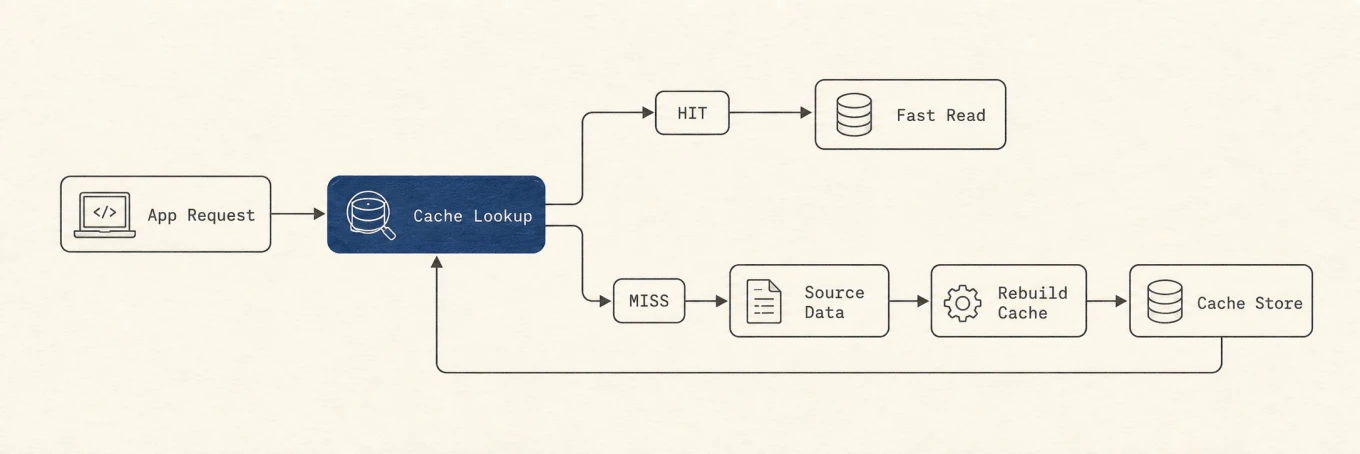
Un cache hit risponde subito. Un miss recupera i dati di origine, ricostruisce la copia usa e getta e la conserva per la richiesta successiva.
Le cartelle qui sotto possono mischiare queste categorie, ed è per questo che gli strumenti "svuota tutta la cache" sono rischiosi. Un
percorso sotto `~/Library/Caches` è un indizio utile, non una prova di sicurezza completa.
## Svuota una cache per un motivo
La pulizia della cache ha senso quando una cache misurata consuma spazio necessario, i passaggi di
risoluzione problemi documentati di un'app la richiedono, oppure un indice è chiaramente obsoleto o
corrotto. Non serve come rituale. macOS e molte app già espellono la cache sotto
pressione, e ricostruire tutto può peggiorare per un breve periodo prestazioni, consumo di batteria e
traffico di rete.
## Dove vive la cache su un Mac
- `~/Library/Caches/` contiene le cache utente per app, il gruppo più grande nella vita quotidiana. Ogni
sottocartella prende il nome dall'identificatore di bundle, ad esempio `com.google.Chrome`.
- `/Library/Caches/` contiene le cache a livello di sistema.
- `/System/...` è protetto da System Integrity Protection e non ti spetta
toccarlo. Non provarci mai.
Le preferenze meritano un avviso a parte. I file in `~/Library/Preferences` sono le tue
impostazioni, non cache, e macOS le tiene in memoria tramite un demone chiamato
`cfprefsd`. Eliminare un `.plist` a mano mentre l'app è in esecuzione può far perdere impostazioni,
farle sovrascrivere dallo stato attivo delle preferenze, oppure lasciare l'app e il suo stato in cache
fuori sync. Cambia le preferenze prima nell'app. Usa `defaults` solo per un dominio e una chiave
documentati, non come comando generico di pulizia.
## Le cache che vale la pena svuotare, e quelle grosse
Trova le cache più grandi prima di eliminare qualsiasi cosa:
```
du -sh ~/Library/Caches/* 2>/dev/null | sort -h
```
Le righe più pesanti di solito sono:
- **Browser.** Safari, Chrome e altri tengono gigabyte di pagine e
media in cache. Svuotale dalle impostazioni del browser stesso, che è più sicuro che eliminare
la cartella, perché separa la cache dalla cronologia e dagli accessi.
- **Strumenti di sviluppo**, che superano di gran lunga tutto il resto su un Mac da programmazione. DerivedData di Xcode in
`~/Library/Developer/Xcode/DerivedData` può arrivare a decine di gigabyte, e i package
manager tengono i propri store: `brew cleanup` elimina i vecchi download di Homebrew,
`npm cache clean --force` svuota la cache di npm, e `~/Library/Caches/` contiene
cache di Swift Package Manager, pip e altri. La cache di npm si auto-ripara, quindi
parti da `npm cache verify`; riserva `npm cache clean --force` a un passaggio intenzionale
di recupero spazio o di troubleshooting.
- **Miniature QuickLook**, ricostruite a richiesta: `qlmanage -r cache`.
Chiudi sempre prima l'app proprietaria. I file di cache sono spesso aperti o mappati in memoria
mentre l'app gira, e eliminarli a metà scrittura può corrompere il database di cache da cui
l'app dipende, trasformando una pulizia di spazio in un'app rotta.
La cache del browser merita un'altra distinzione: cookie, dati dei siti, cronologia, password
salvate e risorse di pagina in cache sono controlli separati. Seleziona solo i contenuti in cache
quando l'obiettivo è recuperare disco. Svuotare tutti i dati di navigazione può disconnetterti o rimuovere
lo stato offline dei siti senza recuperare di fatto più cache.
## Il modo più sicuro, per categoria e con revisione
Dopo una scansione rivista, la schermata di completamento mostra lo spazio effettivamente recuperato, non una stima. Questa è la vista Clean di Mole.
Farlo a mano funziona, ma identificatori di bundle e nomi di cartella non sono sempre
leggibili. Un cleaner dovrebbe mostrare proprietario, percorso, dimensione e categoria prima di toccare
qualsiasi cosa, e dovrebbe escludere per progettazione profili, documenti, store di modelli e cronologia
delle conversazioni. La vista Clean di [Mole](https://mole.fit/) segue quel modello review-first. La lezione più ampia
è che una skip-list e la validazione dei percorsi contano più di un conteggio impressionante di
elementi trovati.
## Sotto il cofano: cosa controlla davvero "sicuro da svuotare"
Puoi saltare questa parte, ma mostra perché "svuotala per categoria con revisione" è più di
uno slogan. Ecco come appaiono i controlli in pratica, dalla logica di cache nello
[strumento a riga di comando open-source di Mole](https://github.com/tw93/Mole) (`lib/clean`).
L'app nativa rispecchia molte di queste regole in Swift invece di invocare la CLI.
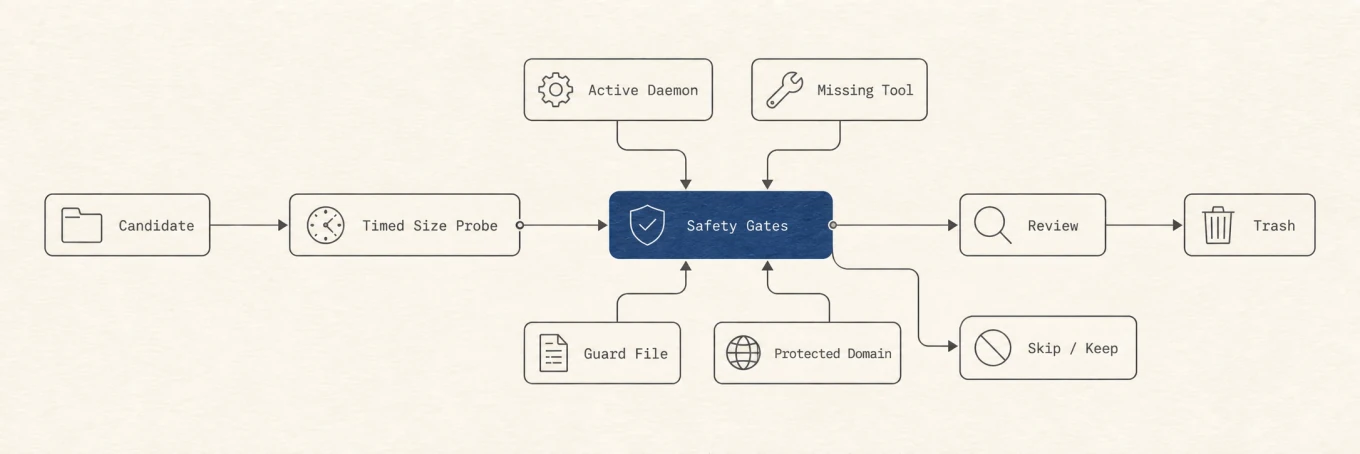
Un candidato arriva al Cestino solo attraverso revisione e conferma. Lo stato dello strumento, i file di protezione espliciti e i domini protetti decidono se arriva in revisione o resta intatto.
I dettagli sono il punto. Un'implementazione sicura usa l'interfaccia di cleanup del package manager
quando possibile, rifiuta di toccare una cache di build mentre il suo demone è
attivo, valida ogni percorso risolto, interrompe le probe di dimensione lente e preserva
le cartelle esplicitamente protette. Se lo strumento proprietario manca o la categoria è
ambigua, la revisione è più sicura del indovinare. Una cancellazione ricorsiva di un'intera cartella Caches
aggira tutti quei controlli.
## Cosa non svuotare, nemmeno in nome della cache
- **Cronologia chat e trascrizioni degli assistenti AI.** Stanno vicino alle cache ma sono
dati irriproducibili. Non eliminarli mai per liberare spazio.
- **Preferenze e accessi salvati**, a differenza della cache usa e getta.
- **Qualsiasi cosa sotto `/System`.**
- **Qualsiasi cartella di cui non sai identificare lo scopo.**
La regola è quella che tiene al sicuro ogni pulizia su Mac: se non sai a cosa serve un
file, non eliminarlo.
## Una sequenza sicura per pulire la cache
Misura prima, chiudi il proprietario, usa il suo comando di storage o cleanup integrato, rimuovi una
categoria alla volta e riapri l'app prima di svuotare il Cestino. Non trattare mai preferenze,
profili, chat, documenti o dati sconosciuti di Application Support come cache. Svuota solo
quando il vantaggio di spazio o di troubleshooting supera il costo di ricostruzione e download. Quel
metodo è più lento di "elimina tutto", ma resta sicuro quando gli interni delle app cambiano.
---
Canonical HTML page: https://mole.fit/it/blog/how-to-clear-cache-on-mac
Blog index for agents: https://mole.fit/it/blog/llms.txt
Site index for agents: https://mole.fit/llms.txt