# Scegliere un analizzatore del disco Mac oltre DaisyDisk
> Confronta gli analizzatori del disco a treemap e da terminale, e capisci perché due scanner corretti riportano totali diversi per lo stesso volume.
Published: 2026-07-21 | Updated: 2026-08-08
Un analizzatore del disco risponde a una domanda precisa: quali cartelle occupano lo
spazio. La parte interessante è che due analizzatori corretti, puntati sullo stesso
volume, riportano totali diversi, e nessuno dei due è guasto. Cloni APFS, hard link,
file sparsi, snapshot locali e cartelle che lo scanner non può leggere spostano
ciascuno il numero in una direzione prevedibile. Quindi la scelta è in realtà due
scelte: quale forma di mappa leggi più in fretta, e se capisci cosa conta il totale
davanti a te.
## La forma della mappa è la differenza vera
Ogni analizzatore qui parte dall’uso del disco e fa scelte diverse di contabilità e di
disegno. DaisyDisk usa anelli concentrici a sunburst. GrandPerspective e Mole usano
treemap, in cui ogni cartella è un rettangolo proporzionato alla sua dimensione.
OmniDiskSweeper stampa un elenco ordinato, dal più grande al più piccolo. ncdu disegna
quell’elenco in un terminale. macOS stesso mostra una barra a categorie senza alcun
percorso.
Cosa fa uno strumento dopo che hai trovato l’elemento conta altrettanto. Rivelarlo in
Finder lascia la decisione a te e costa un cambio di app. Cancellare sul posto mette
tutto il peso sul percorso di recupero, quindi uno strumento che cancella senza
passare dal Cestino va usato solo su dati che puoi ricostruire.
## Le opzioni
### La vista Archiviazione integrata, che spesso basta
Menu Apple, Impostazioni di Sistema, Generali, Archiviazione. La
[documentazione sulle impostazioni di archiviazione](https://support.apple.com/guide/mac-help/change-storage-settings-mchl3d437fbc/mac)
di Apple descrive cosa ottieni: un grafico a barre dello spazio usato e disponibile per
categoria, il dettaglio per volume e tre raccomandazioni (Memorizza su iCloud, Ottimizza
archiviazione, Svuota Cestino automaticamente). Il pulsante info accanto a una categoria
apre i file al suo interno, e Documenti è ordinabile per nome, tipo, ultimo accesso e
dimensione.
È un vero analizzatore in un caso: una sola categoria pesante, soprattutto documenti e
media. Il suo limite è Dati di sistema, e lo stesso
[articolo sull’archiviazione](https://support.apple.com/en-us/102624) di Apple afferma
che macOS gestisce quella categoria e tu no. Quando il peso cade lì, la vista integrata
ti ha detto tutto quello che può, e una mappa a livello di percorso inizia a guadagnare
spazio.
### DaisyDisk per un sunburst curato
[DaisyDisk](https://daisydiskapp.com/) è l’implementazione di riferimento dell’analizzatore
visivo su macOS ed è attivamente mantenuto. La versione 4.34.2 è uscita a luglio 2026,
dopo che la 4.34 ha aggiunto la contabilità dei cloni APFS. Il set di funzioni attuale
copre la mappa sunburst, l’anteprima con la barra spaziatrice, un collettore in cui
trascini gli elementi prima di eliminarli in batch, una modalità di scansione da
amministratore per i file che un utente normale non può leggere, la scansione di dischi
cloud, la gestione degli snapshot e il rilevamento di hard link e cloni. Richiede
macOS 10.13 o successivo.
La licenza è un acquisto una tantum che copre diversi Mac personali, con una finestra di
rimborso; controlla la [pagina dei prezzi](https://daisydiskapp.com/support/pricing/) per
i termini attuali. Il confine è lo scopo per design: mappa e cancella, e non sa che una
cartella appartiene a un’app che hai disinstallato o che una cache si ricostruisce al
prossimo avvio. L’attribuzione resta un tuo compito.
### GrandPerspective per una treemap open source
[GrandPerspective](https://grandperspectiv.sourceforge.net/) disegna treemap su macOS da
quasi due decenni e continua a essere aggiornato, con la versione 3.7.2 rilasciata a
maggio 2026 sotto GNU General Public License. Oltre alla mappa offre diversi schemi di
colorazione (per nome, estensione, dimensione, data di modifica), filtri, supporto agli
hard link, analisi dello storage cloud, compressione della scansione con aggiornamento
rapido, export come immagine o testo e undici localizzazioni. Richiede macOS 11 o
successivo.
È gratuito da SourceForge e anche in vendita sull’App Store, e il progetto afferma che
ottieni la stessa app in entrambi i casi, quindi la scheda a pagamento è un modo per
sostenere lo sviluppatore. L’interfaccia mostra la sua età accanto a un’app commerciale.
Se non ti dà fastidio, qui la maggior parte delle persone può fermarsi.
### OmniDiskSweeper per un elenco ordinato semplice
The Omni Group offre ancora [OmniDiskSweeper](https://www.omnigroup.com/more) come
software gratuito, descritto sulla sua pagina come uno strumento che mostra i file su un
disco dal più grande al più piccolo e ti permette di cestinare o aprirli. Non c’è alcuna
mappa, ed è proprio questo l’appeal: una colonna di dimensioni non ha curva di
apprendimento.
Il suo stato di manutenzione merita una nota onesta. Sta sulla pagina dei progetti
secondari di Omni piuttosto che nella linea di prodotto principale, e l’indice pubblico
dei download elenca ancora build contro vecchie release di macOS. Il blog di Omni registra
un OmniDiskSweeper aggiornato a settembre 2025, e il canale delle build di test ha
pubblicato build 1.16 quel mese che richiedono macOS 14 o successivo. Trattalo come
mantenuto lentamente e verifica che la build che ottieni funzioni sulla tua versione di
macOS.
### ncdu per terminali e dischi remoti
[ncdu](https://dev.yorhel.nl/ncdu) è un analizzatore di utilizzo del disco con licenza
MIT e interfaccia in modalità testo, e l’unico strumento qui che funziona in modo
identico via SSH. Due linee sono attuali: la riscrittura in Zig (2.9.2, ottobre 2025) e
una release C LTS (1.22, marzo 2025). Si installa su macOS tramite Homebrew o MacPorts.
Supporta scansione parallela, export e import JSON più un formato binario compresso,
cancellazione dall’interno dell’interfaccia, e distingue la dimensione apparente
dall’uso del disco, che è esattamente la distinzione della sezione successiva.
Usalo per scriptabilità e accesso remoto, non per comfort. Cancellare da un browser di
terminale non perdona; usalo per localizzare, poi rimuovi tramite Finder a meno che tu
non sia certo.
### La scheda Analyze di Mole per una mappa dentro un kit più ampio
[Mole](https://mole.fit/) disegna una treemap dell’intero disco con drill-down a un clic e un percorso a
breadcrumb; il clic destro offre Sposta nel Cestino (attraverso il Cestino di sistema,
quindi recuperabile) o Mostra in Finder, e le radici di navigazione come `/`, `/Users` e
`/Applications` non possono essere cestinate. Le voci che non riesce a misurare compaiono
con un badge e un nuovo tentativo invece di sparire dal totale, rispondendo a un modo di
fallire descritto sotto. I confini vanno detti in modo chiaro: la licenza è un acquisto
una tantum per due Mac su macOS 14 o successivo, i risultati sono in cache per 24 ore
quindi un totale non aggiornato è possibile, e l’app Mac non ha export JSON, che la CLI
open source gratuita fornisce tramite `mo analyze --json`.
## Dietro le quinte: perché due analizzatori non concordano sullo stesso disco
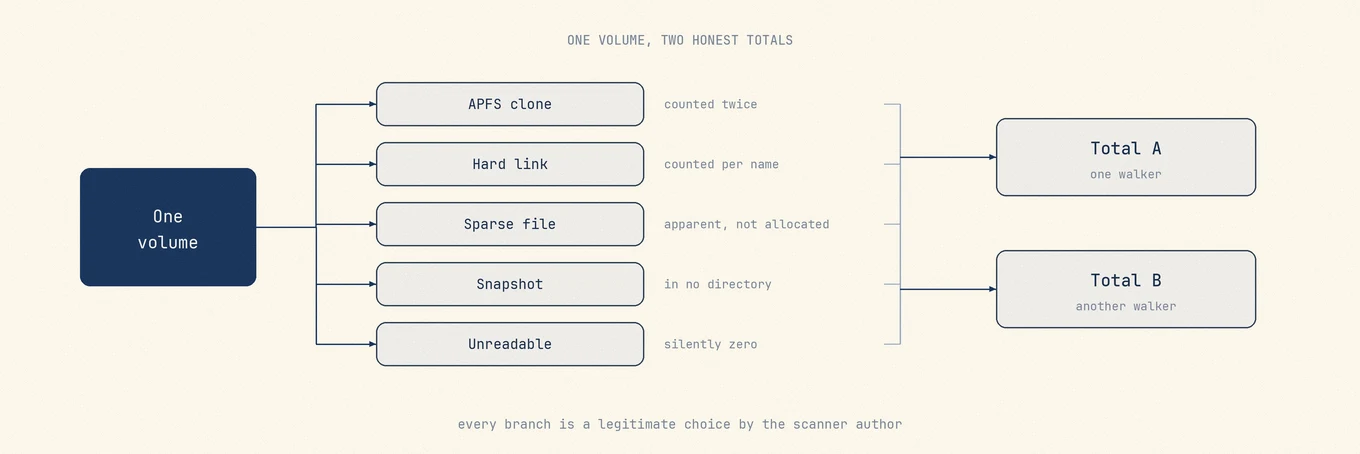
Molte differenze sotto nascono da una scelta di contabilità legittima dell’autore dello
scanner, anche se un divario non spiegato può comunque essere un bug.
**Cloni APFS.** Copiare un file in Finder su APFS non duplica i suoi blocchi; la copia
li condivide finché un lato non viene modificato. Un analizzatore che somma le
dimensioni logiche dei file conta entrambe le copie per intero e riporta più di quanto
il volume contenga.
**Hard link.** Un inode può portare molti nomi. Un walker che conta ogni nome gonfia il
totale; un walker che registra ogni coppia `(device, inode)` può distinguere i byte
condivisi da quelli unici. Gli store di pacchetti e gli alberi di sviluppo con
contenuto linkato possono quindi sembrare molto più grandi in uno strumento che in un
altro.
**File sparsi.** La dimensione apparente di un file può superare di gran lunga i suoi
blocchi allocati. Il caso classico è `Docker.raw`, che riporta una grande dimensione
virtuale occupando molto meno. Leggere `size` e leggere i blocchi allocati dà risposte
diverse.
**Snapshot e spazio liberabile.** Gli snapshot locali di Time Machine e i dati
liberabili occupano il volume ma non appartengono ad alcuna cartella che un walker
possa visitare. Nessuna somma sull’albero delle cartelle li includerà mai, quindi il
divario tra il totale di un analizzatore e la cifra di Finder è spesso esattamente
questo.
**Ciò che lo scanner non può leggere.** Le cartelle che richiedono Full Disk Access o
root non possono essere misurate da un processo non privilegiato. Il pericolo non è il
fallimento, è il silenzio: un sottoalbero illeggibile che contribuisce zero sembra
identico a uno vuoto. Le modalità di scansione da amministratore e i badge espliciti
per le voci non misurate esistono per questo motivo.
**Symlink.** Seguirli conta i byte della destinazione dove non vivono e rischia di
contare gli stessi dati due volte. Risolvere senza scendere è il default più sicuro, e
la differenza si nota di più negli alberi di sviluppo.
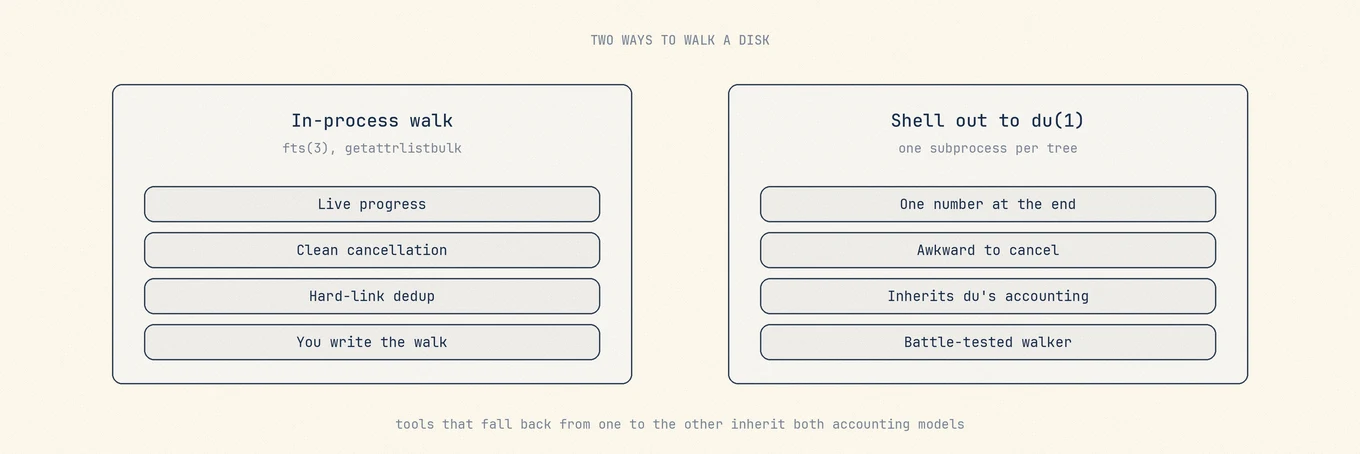
Poi c’è il metodo di scansione. Un walk in userland con `fts(3)` o `getattrlistbulk`
tiene l’attraversamento dentro l’app, dando all’autore controllo diretto su progresso,
annullamento e contabilità degli hard link. Delegare a `du(1)` eredita un walker
rodato e le sue scelte di contabilità, ma integrare progresso granulare e fallimenti
parziali è più difficile. Una singola invocazione di `du` può riportare un albero di
cartelle; uno strumento non ha bisogno di un subprocess per cartella. Strumenti che
mischiano un walk in-process con fallback a `du` possono comunque ereditare due modelli
di contabilità, un altro motivo per cui i totali possono differire.
Questi rami spiegano molti disaccordi onesti tra analizzatori. Uno strumento dovrebbe comunque dichiarare quale modello di contabilità usa il suo totale.
## Confronto rapido
| Strumento | Forma della mappa | Dopo aver trovato l’elemento | Modello di licenza |
| --- | --- | --- | --- |
| Impostazioni Archiviazione | Barra per categoria, senza percorsi | Elimina dal browser di categoria | Incluso in macOS |
| DaisyDisk | Anelli sunburst | Collettore, poi eliminazione in batch | Acquisto una tantum |
| GrandPerspective | Treemap | Mostra o elimina, più export | Open source, GPL |
| OmniDiskSweeper | Elenco ordinato per dimensione | Cestina o apri | Gratuito |
| ncdu | Elenco in terminale | Elimina sul posto, export JSON | Open source, MIT |
| Mole | Treemap con drill-down | Mostra o Cestino, radici protette | Acquisto una tantum |
Nessun metodo è sbagliato di per sé. Uno strumento che mischia un walk in-process con un fallback a du può ereditare due modelli di contabilità, quindi il risultato ha bisogno di una definizione dichiarata.
## Un modo ripetibile per trovare il peso
Leggi prima il contenitore. Confronta ciò che riporta `df` con la vista della capacità
APFS e il riquadro Archiviazione, così sai se affronti una pressione fisica reale o un
artefatto di classificazione come snapshot e spazio liberabile. Solo dopo esegui un
analizzatore. Concedi solo l’accesso con cui ti trovi a tuo agio, e preferisci uno
strumento che contrassegna le regioni illeggibili invece di contarle silenziosamente
come zero.
Scendi nel ramo più grande finché non raggiungi una cartella di cui puoi nominare il
proprietario. Confronta il suo totale con un’altra misurazione prima di agire: `du -sh`
sullo stesso percorso, o Ottieni informazioni in Finder. Quando non concordano, il
motivo è spesso nella lista sopra, e sapere quale ti dice se lo spazio è recuperabile
del tutto.
Cancella prima i dati sostituibili e lasciali nel Cestino finché l’app interessata
funziona ancora. Per la versione manuale di questo flusso, vedi
[come trovare e rimuovere file di grandi dimensioni](https://mole.fit/it/blog/how-to-find-large-files-on-mac);
quando il peso cade in una categoria senza alcun percorso, vedi
[cosa sono davvero i Dati di sistema](https://mole.fit/it/blog/what-is-system-data-on-mac).
---
Canonical HTML page: https://mole.fit/it/blog/daisydisk-alternative
Blog index for agents: https://mole.fit/it/blog/llms.txt
Site index for agents: https://mole.fit/llms.txt