# Apps d'optimisation Mac : trois tâches différentes derrière un seul mot
> Récupérer de la capacité, retirer la charge résidente et réparer un comportement cassé sont des problèmes sans rapport qui exigent des outils sans rapport. Quelle app sert honnêtement chacun d'eux, et ce qu'aucun optimiseur ne peut faire au matériel.
Published: 2026-08-19 | Updated: 2026-08-22
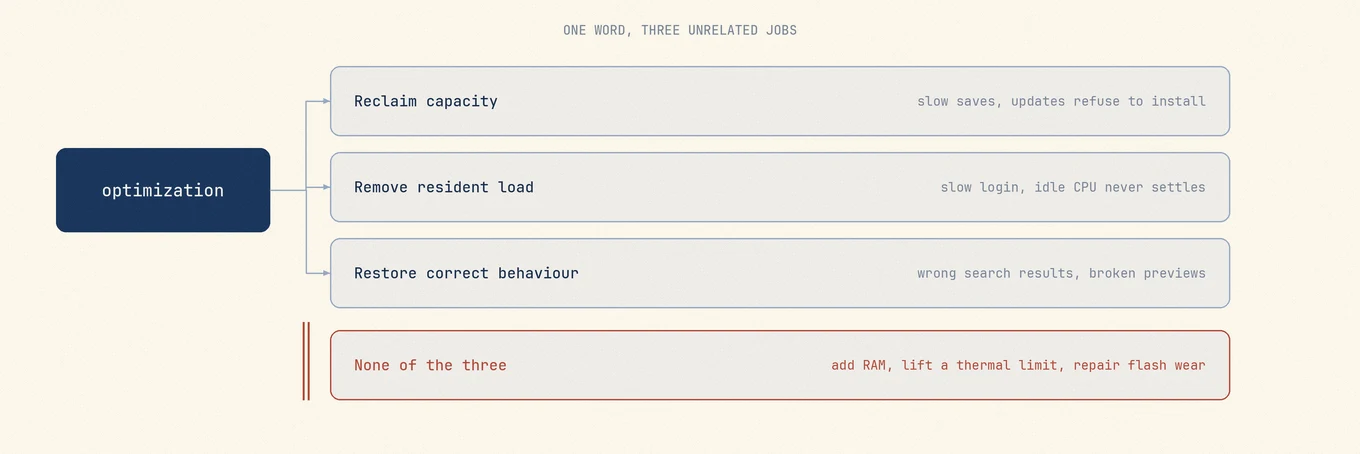
Trois tâches sans rapport entre elles se vendent sous le mot « optimisation », ce qui
explique pourquoi tant d’apps d’optimisation ne changent rien. L’une est un problème de
stockage. L’autre est une question de ce qui tourne sans qu’on l’ait demandé. La
troisième est une réparation d’un sous-système déréglé. Elles ont des symptômes
différents, des mécanismes différents et des outils différents, et faire tourner les
trois sur un Mac en bonne santé a de bonnes chances de le rendre plus lent. Identifier
laquelle vous concerne prend quelques minutes avec des logiciels déjà présents sur la
machine, donc cette classification vient en premier.
## Les trois tâches qui partagent un seul mot
Les trois ne partagent qu’un mot marketing, rien de plus. Lancer la mauvaise tâche coûte du temps et ne rapporte rien.
**Récupérer de la capacité** est un problème de stockage déguisé en problème de
performance. Le Mac n’est pas lent parce qu’il est sale, il est lent parce que macOS doit
fournir un travail supplémentaire pour satisfaire chaque écriture.
**Retirer la charge résidente** concerne les processus qui existent sans que vous les
ayez ouverts : éléments de connexion, auxiliaires en arrière-plan, agents launchd, outils
de mise à jour, auxiliaires de navigateur. Le gain est réel mais limité, il se voit sur le
temps de connexion et la consommation au repos, pas sur la vitesse de pointe.
**Restaurer un comportement correct** couvre les réparations : réindexer Spotlight, vider
un cache DNS, réinitialiser un cache d’aperçus bloqué. Elles corrigent un sous-système qui
répond mal plutôt que d’ajouter de la vitesse, donc les lancer sur un Mac qui fonctionne
bien est une perte sèche.
## Capacité : un problème de stockage costumé en problème de performance
APFS fonctionne en copie sur écriture. Modifier un fichier n’écrase pas ses blocs sur
place : de nouveaux blocs sont alloués et les métadonnées sont repointées, si bien
qu’éditer un gros fichier peut réclamer des blocs libres même si le fichier ne grossit
pas. Les instantanés gardent les anciens blocs référencés tant qu’ils existent. macOS
veut aussi de la place pour le swap, les fichiers temporaires et une copie complète d’une
mise à jour système en préparation, ce qui explique pourquoi une mise à jour peut refuser
de s’installer sur un volume disposant pourtant de plus d’espace libre que le
téléchargement.
Quand l’espace se resserre, une allocation cesse d’être instantanée, parce que le système
commence par récupérer de la place : il évince des caches, allège les instantanés
éligibles, purge le contenu cloud optimisé. C’est de l’E/S réelle avant même que votre
écriture n’aboutisse. La mémoire flash ajoute un second effet en dessous, puisqu’elle
s’efface par unités bien plus grandes qu’elle ne s’écrit, donc un contrôleur à court de
blocs libres doit consolider les données valides avant de pouvoir effacer. Cette couche
n’est pas observable depuis macOS, donc considérez-la comme une raison de ne pas vivre à
la limite.
La règle que vous lirez partout est de garder 10, 15 ou 20 % d’espace libre. Aucun de ces
chiffres n’est une spécification Apple, et Apple ne publie pas non plus le seuil qui
déclenche sa propre alerte « le disque de démarrage est presque plein ». Le remplacement
honnête d’un pourcentage est une allocation : réservez la place pour la plus grosse chose
que vous faites régulièrement, ce qui pour la plupart des gens est la préparation d’une
mise à jour macOS.
```
df -h /
diskutil info / | grep -i "Container"
```
Notez le chiffre, faites une seule modification, relisez-le. La tâche qui échouait est le
vrai test, pas le ratio. La même tâche dans [Mole](https://mole.fit/) s’appelle Analyze, qui dessine le
volume en treemap, si bien que le consommateur d’espace devient un rectangle plutôt qu’une
supposition, puis Clean pour les candidats cache qu’il peut nommer. La méthode manuelle
est décrite dans [trouver les gros fichiers](https://mole.fit/fr/blog/how-to-find-large-files-on-mac).
## Charge résidente : ce qui tourne sans que vous l’ayez ouvert
Quatre familles se retrouvent fondues en une seule ici : les apps réglées pour s’ouvrir à
la connexion, les éléments en arrière-plan enregistrés via Service Management, les agents
et démons launchd avec leurs propres plists, et les auxiliaires qu’une app crée pour
elle-même, comme les processus de rendu par site d’un navigateur.
### Pourquoi « je l’ai quitté et il est revenu » est normal
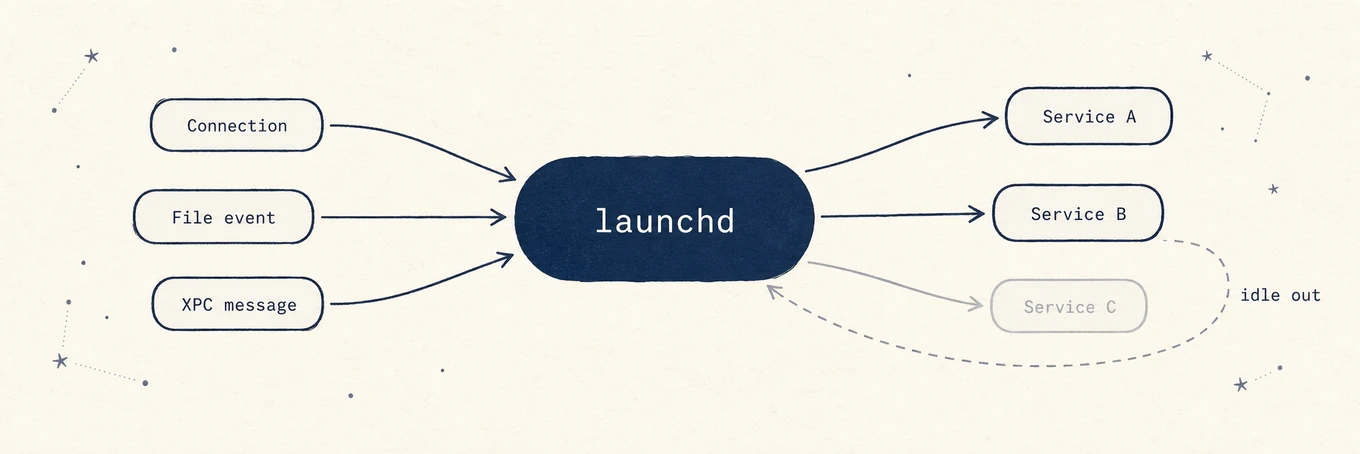
launchd ne fait pas tourner en permanence chaque tâche en arrière-plan. Pour la plupart,
il enregistre une condition et attend : une connexion socket entrante, un changement sur
un chemin surveillé, une requête XPC, un intervalle calendaire. Quand la condition se
déclenche, launchd lance la tâche, et quand elle reste inactive, elle a le droit de se
terminer. L’ensemble des tâches en cours change donc au fil de la journée, et forcer la
fermeture d’un de ces processus signifie seulement qu’il redémarrera au prochain
déclencheur.
Le lancement à la demande est une conception voulue, pas un symptôme. Le vrai levier, c’est l’enregistrement qui a rendu la tâche lançable, pas le processus que vous venez de tuer.
Tuer des processus n’est donc pas de l’optimisation. Désactivez l’élément dans
**Réglages Système > Général > Éléments de connexion et extensions**, ou dans les
préférences de l’app propriétaire, puis testez la fonctionnalité qu’il fournissait.
### Ce que `launchctl print-disabled` montre vraiment
```
launchctl print-disabled gui/$(id -u)
```
```
disabled services = {
"com.raycast.macos.RaycastLauncher" => enabled
"com.apple.Siri.agent" => disabled
"ddddxxx.LyricsXHelper" => enabled
}
```
Malgré son en-tête, ceci n’est pas une liste de services désactivés. C’est la base de
données persistante des dérogations pour un domaine : chaque étiquette pour laquelle une
décision explicite d’activation ou de désactivation a été enregistrée, plus la décision
elle-même. La plupart des entrées affichent `enabled`, et une étiquette absente n’a aucune
dérogation enregistrée, ce qui n’équivaut pas à ne pas être installée.
Elle répond donc à « qu’ai-je, ou qu’une app a, explicitement désactivé », pas à
« qu’est-ce qui tourne ». `launchctl print gui/$(id -u)` est la vue en lecture seule du
domaine utilisateur en direct, et ses étiquettes de service ne correspondent pas toujours
aux noms de fichiers ou d’apps, donc ne déduisez jamais une plist d’un nom de processus
pour la supprimer. La procédure complète est dans
[désactiver les programmes au démarrage](https://mole.fit/fr/blog/how-to-disable-startup-programs-on-mac).
Soyez honnête sur le gain. Retirer quatre auxiliaires inactifs achète une connexion plus
rapide et un peu moins de consommation ambiante, pas une compilation plus rapide, et un
agent de sauvegarde ou un client de synchronisation vaut généralement ce qu’il coûte.
## Réparations : un comportement correct, pas de la vitesse en plus
Chacune de ces opérations corrige une réponse précise et erronée :
- **Réindexer Spotlight** corrige une recherche qui rate des fichiers qu’elle devrait
trouver. Vérifiez d’abord l’état avec `mdutil -s /` ; une reconstruction complète coûte
des heures de CPU, de chaleur et de batterie, pour ne gagner que des résultats
corrects.
- **Vider le DNS** corrige des réponses de résolveur périmées après un mauvais serveur
DNS ou une transition VPN : `sudo dscacheutil -flushcache; sudo killall -HUP mDNSResponder`.
Cela ne reconstruit pas votre table de routage ; vider les routes a un impact bien plus
large et peut couper un tunnel actif ou un proxy système.
- **Réinitialiser un cache d’aperçus bloqué** corrige des aperçus qui s’affichent mal, et
les quelques aperçus suivants seront plus lents le temps qu’il se remplisse à nouveau.
Aucune de ces opérations ne rend un Mac en bonne santé plus rapide. N’en lancez une que
face à un symptôme nommé ; tout ce qui propose de les faire toutes selon un calendrier
vend du rituel.
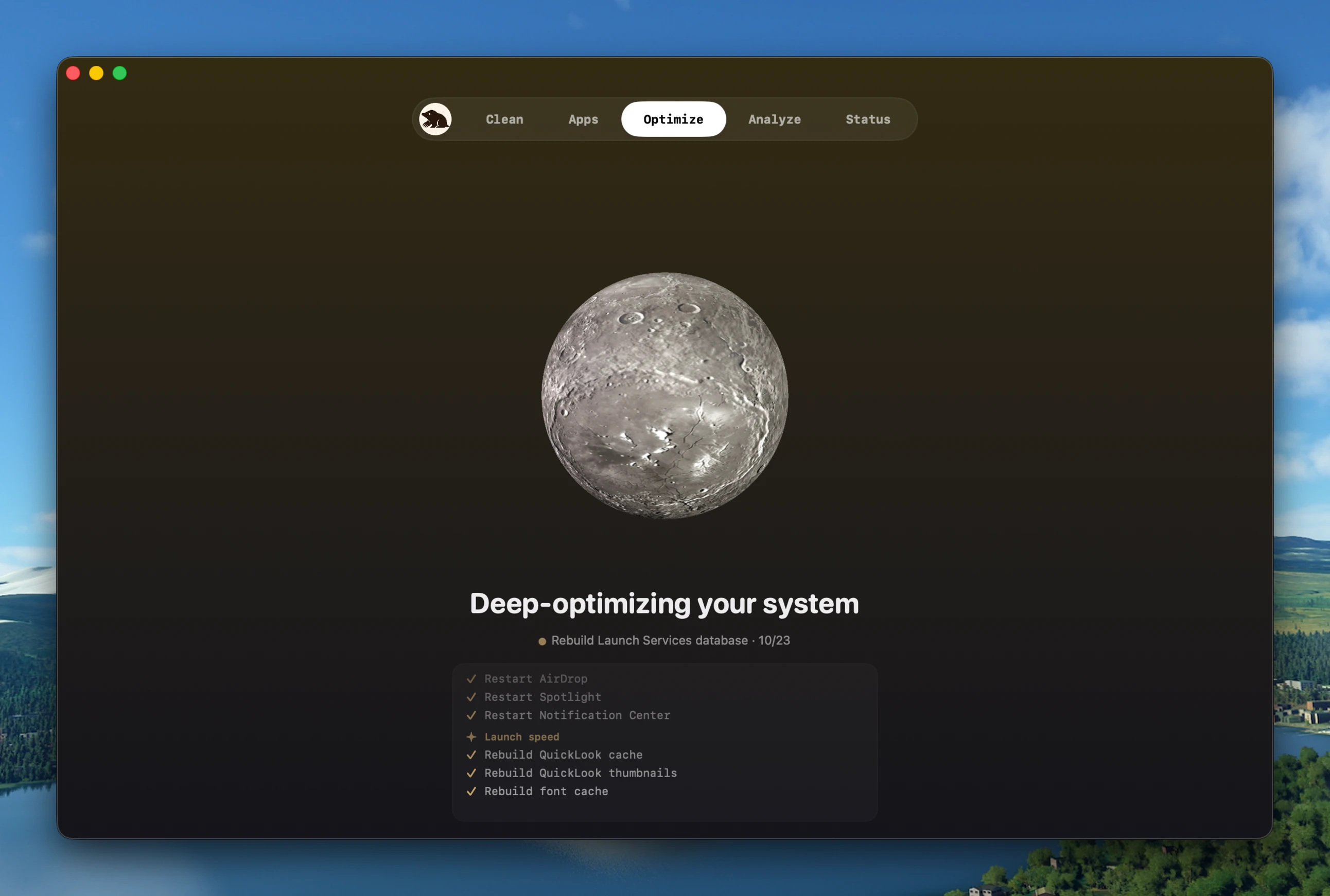
Une passe de réparation doit nommer chaque étape et signaler ce qu’elle a ignoré et pourquoi. Une simple animation de succès ne vous apprend rien d’exploitable.
La vue Optimize de [Mole](https://mole.fit/) regroupe ces opérations en une seule exécution vérifiable et
signale le travail ignoré avec une raison, y compris les opérations réseau qu’elle refuse
de lancer tant qu’un VPN ou un proxy système est actif. Une omission avec une raison vaut
mieux qu’une coche qui cachait une décision.
## Ce que l’optimisation ne peut pas être
Aucun logiciel n’ajoute de RAM ; les puces Apple Silicon utilisent une mémoire unifiée
soudée à la fabrication. Aucun ne lève une limite thermique, parce qu’une puce chaude
abaisse elle-même sa fréquence, et la montée de `kernel_task` est macOS qui force
délibérément cette baisse. Aucun ne répare l’usure de la mémoire flash ni ne fait
exécuter à un CPU plus d’instructions par seconde qu’il n’a été conçu pour en traiter.
L’argument de la mémoire est celui sur lequel les apps d’optimisation s’appuient encore,
et il est à l’envers. macOS remplit la RAM inutilisée avec du cache fichier et la libère
dès qu’un programme a besoin de cette place, donc un chiffre élevé de « mémoire utilisée »
signifie que le système fonctionne correctement. La **pression mémoire** est le chiffre
qui prédit la sensation ressentie sur le Mac, et le swap n’est pas un défaut : le noyau
écrit sur disque des pages inutilisées depuis longtemps même quand la mémoire est
confortable. Un nettoyeur de mémoire jette des caches que le système a payé pour
construire, donc le compteur s’améliore et les minutes suivantes deviennent plus lentes,
comme l’explique
[la pression mémoire expliquée](https://mole.fit/fr/blog/mac-memory-pressure-explained).
## Diagnostiquer d’abord, choisir un outil ensuite
Reproduisez le symptôme et prenez des mesures pendant qu’il se produit, parce qu’un
instantané pris après coup ne prouve rien. `df -h /` pour la capacité, `top -o cpu` pour
ce qui consomme le CPU, `pmset -g therm` pour l’état thermique enregistré, plus le
graphique de pression mémoire dans le Moniteur d’activité, qui n’a pas d’équivalent en
ligne de commande aussi lisible. Reportez ensuite ce que vous avez observé :
| Ce que vous observez | De quelle tâche il s’agit | Que faire |
|---|---|---|
| Peu d’espace libre, enregistrements et mises à jour laborieux | Capacité | Supprimer de vraies données, pas des caches |
| Connexion lente, auxiliaires inconnus, CPU au repos qui ne se calme jamais | Charge résidente | Auditer les éléments de connexion et d’arrière-plan, un propriétaire à la fois |
| Recherche fausse, aperçus cassés, résolution périmée | Réparation | Lancer la seule opération correspondante, puis s’arrêter |
| Pression mémoire orange ou rouge en usage ordinaire | Aucune des trois | Plus de RAM, ou une charge de travail plus légère |
| CPU saturé par un processus identifié | Aucune des trois | Corriger cette charge de travail |
| `kernel_task` élevé, machine chaude | Aucune des trois | Ventilation ou charge de travail, jamais un logiciel |
Trois des six lignes se terminent par « aucun optimiseur ne peut vous aider », ce qui
explique la raison d’être de cette section. L’onglet Status de [Mole](https://mole.fit/) est la version
assemblée de ces mesures : environ neuf tuiles couvrant la santé, le CPU, la mémoire, le
GPU, les E/S disque, le réseau, la batterie, le thermique et les ventilateurs, et le temps
de fonctionnement, chacune avec un mini-graphique de 60 secondes, au-dessus d’une liste de
processus rafraîchie chaque seconde. Soixante secondes ne sont pas un historique conservé,
et ça ne prétend pas l’être.
## Les outils, selon la tâche qu’ils servent
### Mole, quand la réponse peut être l’une des trois
[Mole](https://mole.fit/) est le seul outil de cette liste à couvrir les trois sens du mot, et plus utile
encore, il les garde séparés au lieu de les fondre en un seul bouton. Clean s’occupe de la
capacité, Logiciels s’occupe des apps et des éléments au démarrage, Optimize s’occupe des
réparations, Status dit s’il y a un problème du tout.
Pour la capacité, l’ordre compte plus que le total. Clean scanne d’abord et montre chaque
candidat avec son chemin, son propriétaire et sa taille exacts avant que quoi que ce soit
ne bouge. Tout ce dont il n’est pas sûr arrive décoché, si bien que l’action par défaut
est toujours la plus prudente. Les suppressions ordinaires vont à la Corbeille plutôt que
d’être détruites directement, si bien qu’une erreur se répare en la ressortant plutôt
qu’en restaurant une sauvegarde, et chaque opération sur un fichier s’ajoute à
`~/Library/Logs/mole/operations.log`. Le vrai travail se trouve dans la liste de
protection : `~/.ollama/models`, `~/.lmstudio/models` et `~/.cache/huggingface` ne sont
jamais candidats, parce que ces outils suivent des blobs adressés par contenu partagés et
sont les seuls à savoir quel blob est encore référencé. Les sessions sous
`~/.codex/sessions` et `~/.claude/projects` ne sont jamais touchées, quel que soit leur
âge.
Pour la charge résidente, l’onglet Logiciels réunit l’inventaire des apps, l’état des
mises à jour et les éléments au démarrage sur un seul écran, et ne bascule que ce qu’il
peut faire correspondre à une tâche launchd validée ou à un élément de connexion
enregistré par le système. Tout ce qu’il ne peut pas prouver vous renvoie vers Réglages
Système plutôt que d’écrire dans une base de données protégée ou d’inventer une étiquette
de service.
En pratique : lisez d’abord les tuiles de Status, puis ouvrez l’onglet correspondant à ce
que vous avez vu. Un disque plein mène à Clean, une connexion lente mène à Logiciels, une
recherche ou des aperçus cassés mènent à Optimize.
La limite de Mole, sans détour : ce n’est pas une réponse aux malwares, ni une sauvegarde,
ni un substitut au désinstalleur d’un éditeur pour un logiciel qui embarque des pilotes,
des composants VPN ou des extensions système.
C’est un achat unique à 19 $, avec des mises à jour gratuites à vie, deux Mac par licence,
macOS 14 ou plus récent, et un remboursement sous 14 jours. Le scan est toujours gratuit
et chaque outil payant s’utilise deux fois gratuitement, de quoi vérifier les affirmations
ci-dessus avant de payer, et tout tourne en local sans télémétrie. Dans un terminal, le
[Mole CLI](https://github.com/tw93/Mole) est gratuit et open source sous GPL-3.0 via
`brew install mole`, avec `--dry-run` sur chaque commande destructive.
### iStat Menus, pour observer la charge et la capacité dans le temps
[iStat Menus](https://bjango.com/mac/istatmenus/) de Bjango ne remplit aucune des trois
tâches. Il vous dit laquelle vous concerne, et c’est l’option la plus poussée pour ça :
CPU par cœur avec graphiques d’historique, usage mémoire avec pression, mémoire compressée
et swap, espace disque et activité avec état S.M.A.R.T., bande passante réseau détaillée
par app, capteurs et état de la batterie. La version 7.3 exige macOS 11 ou plus récent. Il
se vend en achat unique en édition simple ou familiale avec un essai limité dans le temps,
et via Setapp ; vérifiez les conditions actuelles sur la page officielle.
Les graphiques d’historique et la bande passante par app se rattachent à la deuxième
tâche, puisqu’une app qui utilise discrètement le réseau toute la nuit est visible ici et
nulle part ailleurs. Il ne nettoie, ne désinstalle et ne répare rien, et cette
concentration est une qualité, comme le détaille
[au-delà d’iStat Menus](https://mole.fit/fr/blog/istat-menus-alternative).
### Sensei, pour le contexte de santé matérielle avec du nettoyage en prime
[Sensei](https://cindori.com/sensei) de Cindori se situe entre le diagnostic et la
capacité. Sa page décrit des statistiques CPU, GPU et batterie, une surveillance de la
température et des ventilateurs, l’état S.M.A.R.T. du disque, le nombre de cycles de la
batterie, un test de vitesse disque, un contrôle du Trim SSD et un moniteur dans la barre
d’état, aux côtés de fonctions de nettoyage et de désinstallation d’apps. Sa
[page boutique](https://cindori.com/store/sensei) propose un abonnement annuel et une
licence à vie, chacun valable jusqu’à trois Mac, sans indiquer de version minimale de
macOS. À envisager quand la santé du disque et de la batterie est l’attrait principal, un
cas détaillé dans [au-delà de Sensei](https://mole.fit/fr/blog/sensei-alternative).
### TG Pro, pour la question thermique spécifiquement
[TG Pro](https://www.tunabellysoftware.com/tgpro/) de Tunabelly Software est le lecteur
de capteurs le plus complet de cette liste : CPU par cœur sur Apple Silicon, GPU, stockage
via S.M.A.R.T., santé de la batterie et capteurs de carte mère qui varient selon le
modèle, avec en plus des règles Auto Boost déclenchées par la température, des alertes,
une journalisation CSV et des rapports de diagnostic. Il liste macOS 10.13 à macOS 26, se
vend en achat unique, et sa [FAQ](https://www.tunabellysoftware.com/support/faq/) précise
qu’une licence couvre jusqu’à trois Mac en usage personnel et que les mises à jour 2.x ont
été gratuites.
Il répond à une question qu’aucune des trois tâches ne couvre : si le Mac est lent parce
qu’il chauffe, aucun nettoyage ni aucun élagage des éléments au démarrage n’y change rien.
Le contrôle des ventilateurs passe par un auxiliaire privilégié, une permission à accorder
en connaissance de cause.
### OnyX, pour des opérations de réparation nommées
[OnyX](https://titanium-software.fr/en/onyx.html) de Titanium Software est gratuit avec
une demande de don, et sert directement la troisième tâche, en exposant la maintenance
comme des commandes explicites plutôt que des recommandations : vérifier la structure des
fichiers système, nettoyer, désinstaller des applications, supprimer des caches,
reconstruire des bases de données et des index, et configurer Finder, le Dock, Safari et
les applications Apple. Il publie une version distincte pour chaque version majeure de
macOS, et le dit clairement : « Il existe une version spécifique d’OnyX pour chaque
version majeure du système d’exploitation. Utilisez la bonne version, et n’essayez pas
d’utiliser une version prévue pour un système plus ancien. » N’exécutez que les
opérations que vous savez nommer.
### Moniteur d’activité, la base gratuite que la plupart des gens devraient essayer en premier
Le [Moniteur d’activité](https://support.apple.com/guide/activity-monitor/welcome/mac)
d’Apple couvre le CPU, la mémoire, l’énergie, le disque, le réseau et l’activité du
cache, et c’est la vue de référence des processus sur la machine. Il ferme à lui seul
l’étape de diagnostic des tâches un et deux : l’onglet Mémoire contient le graphique de
pression, l’onglet CPU nomme le processus, l’onglet Énergie expose les auxiliaires qui
coûtent de l’énergie au repos, l’onglet Disque montre les E/S pendant une pause.
Sa faiblesse est l’assemblage, pas la capacité. C’est une fenêtre plutôt qu’un coup d’œil,
et il n’attribuera pas un dossier Library caché à un propriétaire. Quiconque s’apprête à
acheter un optimiseur devrait d’abord y passer dix minutes, puisque cela règle
gratuitement la question de savoir quelle tâche vous concerne.
## Comparaison rapide
| Outil | Tâche servie | Licence (vérifier les conditions actuelles) |
| --- | --- | --- |
| Mole | Les trois, gardées séparées | Achat unique, deux Mac |
| iStat Menus | Diagnostic, avec historique conservé | Achat unique, édition simple ou familiale |
| Sensei | Santé matérielle plus nettoyage | Abonnement ou achat unique, 3 Mac |
| TG Pro | Profondeur thermique et capteurs | Achat unique, 3 Mac |
| OnyX | Réparations, nommées explicitement | Gratuit, don demandé |
| Moniteur d’activité | Diagnostic, en direct seulement | Inclus avec macOS |
## FAQ
### Les apps d’optimisation Mac fonctionnent-elles vraiment ?
Les outils honnêtes font bien un travail limité. Libérer de la capacité fonctionne parce
que le stockage est une vraie contrainte, retirer la charge résidente fonctionne sur le
temps de connexion et la consommation au repos, et les réparations fonctionnent quand
quelque chose est cassé. Ce qui ne fonctionne pas, c’est la promesse sous-jacente à la
plupart des publicités, celle qu’un balayage accélère un Mac qui n’a rien de défectueux.
### Combien d’espace libre un Mac devrait-il avoir ?
Il n’existe aucun chiffre officiel, et chaque pourcentage que vous lisez est la règle
empirique de quelqu’un. La version utile est une allocation plutôt qu’un ratio : assez
pour préparer une mise à jour macOS complète, plus une marge de travail pour le swap sous
votre charge normale. Mesurez avec `df -h /` avant et après un changement, et jugez selon
que la tâche qui échouait réussit désormais.
### Une app redémarre sans cesse après que je l’ai quittée. Est-ce un malware ?
Presque jamais. launchd lance la plupart des tâches en arrière-plan à partir d’un
déclencheur et les laisse se terminer au repos, donc quitter le processus laisse
l’enregistrement en place. Désactivez l’élément dans Éléments de connexion et extensions,
ou dans les réglages de l’app propriétaire, plutôt que de tuer le processus, en
identifiant d’abord le propriétaire avec
[désactiver les programmes au démarrage](https://mole.fit/fr/blog/how-to-disable-startup-programs-on-mac).
### Reconstruire l’index Spotlight vaut-il le coup pour la performance ?
Non. Une reconstruction corrige des résultats de recherche faux ou manquants et rien
d’autre, et coûte des heures d’indexation en arrière-plan qui ralentit le Mac pendant son
déroulement. Vérifiez `mdutil -s /` et écartez les exclusions et les réglages de
confidentialité avant d’en déclencher une, et ne la programmez jamais.
## Pour aller plus loin
Si vous ne savez toujours pas quelle ressource sature,
[pourquoi votre Mac est lent](https://mole.fit/fr/blog/why-is-my-mac-so-slow) parcourt les goulots
d’étranglement dans l’ordre. Si la mesure qui vous inquiète est le graphique de mémoire,
[la pression mémoire expliquée](https://mole.fit/fr/blog/mac-memory-pressure-explained) explique pourquoi
« mémoire utilisée » est le mauvais chiffre. Si la réponse était la charge résidente,
[désactiver les programmes au démarrage](https://mole.fit/fr/blog/how-to-disable-startup-programs-on-mac)
est la procédure qui ne casse ni la synchronisation, ni la sauvegarde, ni le VPN.
---
Canonical HTML page: https://mole.fit/fr/blog/mac-optimization-apps
Blog index for agents: https://mole.fit/fr/blog/llms.txt
Site index for agents: https://mole.fit/llms.txt