# Choisir un moniteur système au-delà d’iStat Menus
> Comparez les moniteurs de barre de menus selon ce qu’ils échantillonnent, le coût de cet échantillonnage, l’historique éventuel, et ce qu’un moniteur ne peut jamais corriger seul.
Published: 2026-07-22 | Updated: 2026-08-08
Un moniteur de barre des menus ne fait qu’une chose : il lit les compteurs que le
noyau tient déjà et les place là où vous pouvez les voir sans interrompre votre
travail. C’est utile, et c’est aussi toute la limite. Aucun moniteur n’a jamais
réparé un processus hors de contrôle, un disque plein ou une puce en limitation
thermique. Il vous indique lequel de ces cas se produit pour que l’étape suivante
soit une décision plutôt qu’une conjecture. Choisissez-en un d’après la question
que vous vous posez encore et encore, pas d’après le nombre de chiffres qu’il
peut caser au-dessus du bureau.
## Lecture instantanée ou historique
Deux produits différents portent l’étiquette « moniteur système », et les confondre
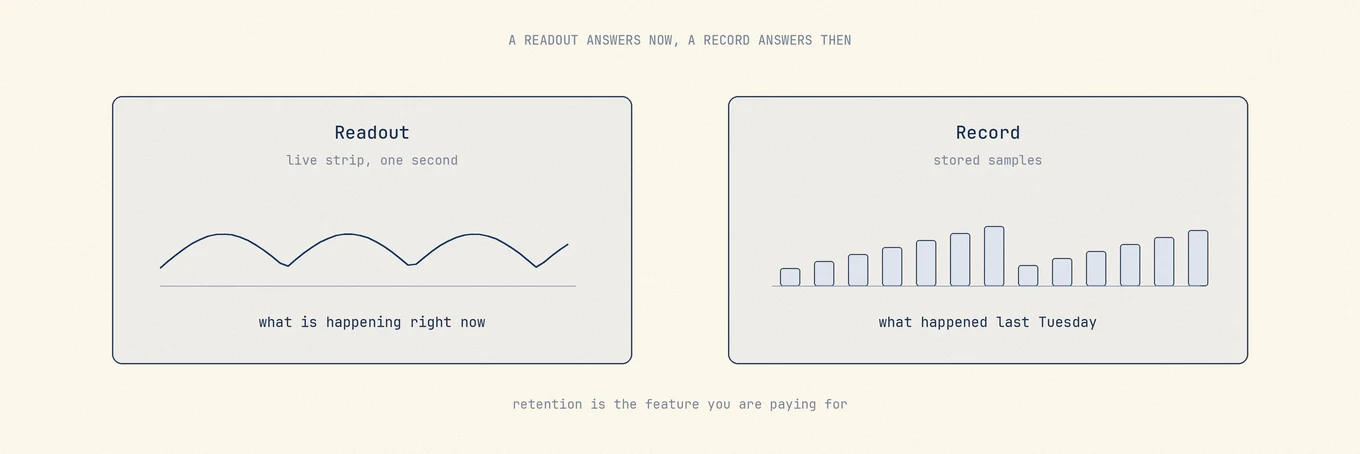
est la raison pour laquelle on paie trop. Une **lecture instantanée** est une
bande de chiffres en direct, mise à jour environ une fois par seconde, qui répond
à « que se passe-t-il en ce moment ». Un **historique** stocke des échantillons
pour répondre à une question sur un moment déjà passé : pourquoi la machine était
chaude à trois heures du matin, si la décharge de batterie de la semaine dernière
venait d’une seule application ou de toutes.
La plupart des gens ont besoin de la lecture instantanée. La rétention est ce pour
quoi vous payez réellement quand un moniteur est payant, et si vous n’avez jamais
voulu regarder en arrière, c’est une fonction que vous n’ouvrirez jamais.
Les deux sont vendus comme moniteurs système. La rétention est ce pour quoi vous payez réellement, et c’est celle que la plupart des gens n’ouvrent jamais.
## Sous le capot : ce que coûte la surveillance et pourquoi la couverture diffère
Beaucoup de moniteurs partent des mêmes classes de sources système. Les comptages
de ticks CPU et les statistiques de pages mémoire passent par les interfaces Mach ;
les données disque, batterie et capteurs matériels passent par plusieurs frameworks
macOS et services de bas niveau ; le débit part des compteurs d’octets par interface.
Les sources brutes se chevauchent, mais les fenêtres d’échantillonnage, la politique
de cache, les tables de noms de capteurs et les calculs dérivés non. De petits
désaccords peuvent donc être des choix d’implémentation plutôt qu’une preuve qu’un
outil a tort.
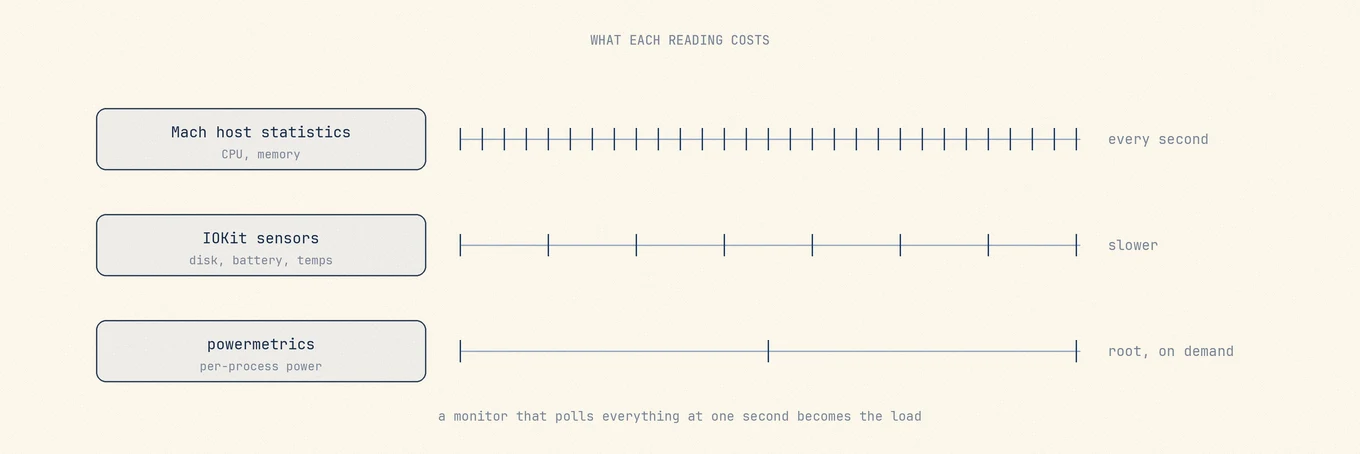
Quelques chiffres ne sont pas gratuits à obtenir. L’attribution de puissance par
processus et le détail fin de la puissance GPU viennent de `powermetrics`, qui
exige root, donc un moniteur qui les affiche demande un mot de passe administrateur,
installe un helper privilégié, ou estime à partir de quelque chose de moins cher.
Cela vaut la peine de le demander avant d’installer quoi que ce soit.
**Un sondage à une seconde n’est pas gratuit.** Chaque tick réveille le processus
et peut déclencher un redessin. Les compteurs simples sont peu coûteux, mais
énumérer chaque processus, balayer les capteurs, interroger la santé du disque et
collecter les statistiques GPU coûtent davantage. Les lancer tous au même rythme
peut faire du moniteur une part mesurable de la charge d’un portable autrement
au repos. Les implémentations soignées échantillonnent par paliers : compteurs
peu chers fréquemment, sondes coûteuses sur un rythme plus lent ou depuis un cache.
**La mémoire libre est le mauvais chiffre à afficher, et certains moniteurs
commencent encore par lui.** macOS remplit délibérément la RAM inutilisée avec le
cache de fichiers et la libère dès qu’un programme a besoin de l’espace, donc un
chiffre bas de mémoire libre signifie que le système fonctionne correctement.
L’indicateur honnête est la pression mémoire. Une lecture construite autour des
gigaoctets libres vous entraîne à vous inquiéter selon un rythme qui n’a rien à
voir avec votre Mac.
**La couverture des capteurs est une propriété de la machine, pas de l’app.**
L’ensemble des capteurs de température, ventilateur, tension et puissance qu’un Mac
publie varie selon le modèle et la génération. Apple Silicon expose un ensemble
différent des Mac Intel récents, et un MacBook Air sans ventilateur n’indique
aucune vitesse de ventilateur parce qu’il n’y en a pas. Aucun moniteur ne peut
afficher un capteur que le matériel n’expose pas, et quand deux ne s’accordent pas
sur les capteurs existants, la cause habituelle est une table de noms plutôt qu’une
capacité supérieure.
**L’historique stocké est le vrai différenciateur.** Une valeur en direct est la
base commune. Conserver des échantillons ajoute un stockage, une politique de
rétention et des écritures en arrière-plan qui ne doivent pas devenir elles-mêmes
la charge.
Les compteurs simples et les balayages complets de capteurs ou de processus n’ont pas le même coût. Un rythme par paliers empêche le moniteur de devenir une part significative de la charge d’une machine au repos.
## Les options
### Activity Monitor, déjà installé
Le [Moniteur d’activité](https://support.apple.com/guide/activity-monitor/welcome/mac)
d’Apple (Activity Monitor) couvre le CPU, la mémoire, l’énergie, le disque, le
réseau et l’activité de cache, et peut afficher l’activité CPU sous forme de
graphique en direct dans le Dock. C’est la vue d’autorité des processus sur la
machine, et son inspecteur, l’échantillonnage et le détail des fichiers ouverts
vont plus loin que la plupart des outils de barre des menus. Sa faiblesse : c’est
une fenêtre, pas un coup d’œil, donc vous l’ouvrez en général après le moment
intéressant. Pour un Mac qui se comporte mal quelques fois par an, c’est suffisant.
### Stats, le défaut open source
[Stats](https://github.com/exelban/stats) est un moniteur de barre des menus sous
licence MIT avec des modules pour le CPU, le GPU, la mémoire, le disque, le réseau,
la batterie, les capteurs, les appareils Bluetooth et une horloge multi-fuseaux,
plus un mode hérité de contrôle des ventilateurs. Il prend en charge macOS 12 et
plus récent et s’installe par téléchargement ou `brew install stats`.
La maintenance se vérifie facilement plutôt qu’on ne l’assume : les versions et les
commits arrivent en continu, y compris des correctifs pour les puces Apple Silicon
les plus récentes. Sa documentation ne décrit pas de stockage d’historique à long
terme, donc traitez-le comme une lecture instantanée. Pour la plupart des gens qui
demandent quel moniteur de barre des menus obtenir, c’est la bonne première
réponse.
### iStat Menus, le choix historique long
[iStat Menus](https://bjango.com/mac/istatmenus/) de Bjango est le plus approfondi
du groupe. Sa couverture listée inclut l’usage CPU par cœur avec graphiques
d’historique, les moyennes de charge, le temps de fonctionnement et la fréquence,
l’usage mémoire avec pression, la mémoire compressée et le swap, l’espace et
l’activité disque avec l’état S.M.A.R.T., la bande passante réseau avec la
répartition des applications les plus actives, les capteurs de températures,
ventilateurs, fréquences et tensions, l’état de la batterie y compris les niveaux
AirPods et accessoires Magic, plus la météo et une horloge configurable. La
version 7.3 exige macOS 11 ou plus récent.
Les graphiques d’historique et la répartition de bande passante par application
sont les raisons de le choisir plutôt qu’une lecture gratuite. Il se vend en achat
unique en éditions single et family, avec des mises à niveau à tarif réduit depuis
la version majeure précédente et un essai limité dans le temps, et est aussi
disponible via Setapp dans un abonnement groupé. Consultez la page officielle pour
les conditions actuelles. Il ne nettoie, ne désinstalle ni ne répare quoi que ce
soit, et ce focus est une qualité.
### MenuMeters, effectivement retiré
MenuMeters a été la réponse classique pendant des années et n’est plus une option
vivante. Le fork le plus utilisé,
[yujitach/MenuMeters](https://github.com/yujitach/MenuMeters), est GPL-2.0 et
décrit une prise en charge jusqu’à Big Sur. Sa dernière version date de novembre
2021, son dernier commit de mars 2022, et son propre README oriente désormais les
lecteurs vers des alternatives activement maintenues, en citant Stats parmi elles.
D’autres forks existent, mais aucun n’a pris le relais comme successeur maintenu.
Si vous trouvez MenuMeters recommandé dans un fil plus ancien, cette recommandation
a expiré.
### Sensei, tableau de bord matériel avec nettoyage en prime
[Sensei](https://cindori.com/sensei) de Cindori présente des informations matériel
et santé plutôt qu’une lecture minimale : statistiques CPU, GPU et batterie,
données thermiques et ventilateurs, santé disque S.M.A.R.T., compteurs de cycles
de batterie, un benchmark de vitesse disque, un contrôle Trim SSD et un moniteur
de barre d’état personnalisable, aux côtés de fonctions de nettoyage et de
désinstallation. Sa [page boutique](https://cindori.com/store/sensei) propose un
abonnement annuel et une licence à l’achat unique, chacune valable pour jusqu’à
trois Macs.
Envisagez-le quand le contexte de santé disque et batterie est l’attrait principal
et le nettoyage un bonus. La page n’indique pas de version minimale de macOS,
vérifiez donc la compatibilité avant d’acheter.
### Mole, la surveillance dans une app de maintenance
L’onglet Status de [Mole](https://mole.fit/) est une grille bento d’environ neuf tuiles, score de
santé, CPU, mémoire, GPU, E/S disque, réseau, batterie, thermique et ventilateurs,
et temps de fonctionnement, chacune avec une sparkline de 60 secondes, au-dessus
d’une liste de processus qui se rafraîchit chaque seconde avec des colonnes
triables nom, PID, CPU, puissance et mémoire, l’épinglage, et un clic droit pour
terminer ou copier le chemin de l’exécutable. Le HUD de la barre des menus affiche
le CPU, la mémoire et la vitesse réseau en direct, ou une icône compacte, et son
popover porte le hero santé, les tuiles matériel et les cinq processus CPU les
plus actifs, tous lisant un seul instantané partagé plutôt que d’échantillonner
trois fois. La limite est explicite : 60 secondes de sparkline n’est pas un
historique stocké, donc cela répond à « que se passe-t-il maintenant » et non à
« que s’est-il passé mardi dernier ». Si les questions rétrospectives sont votre
raison d’acheter un moniteur, achetez-en un qui conserve un historique.
Sa licence est un achat unique avec mises à jour à vie pour deux Macs sous
macOS 14 ou plus récent, la surveillance et le scan sont gratuits à utiliser, et
il n’y a pas de télémétrie. Un CLI open source gratuit couvre le même terrain avec
`mo status` et `mo status --json`.
## Comparaison rapide
| Outil | Ce qu’il échantillonne | Historique stocké | Modèle de licence |
| --- | --- | --- | --- |
| Activity Monitor | CPU, mémoire, énergie, disque, réseau, cache | En direct seulement | Inclus avec macOS |
| Stats | CPU, GPU, mémoire, disque, réseau, batterie, capteurs, Bluetooth | Non documenté | Open source MIT |
| iStat Menus | Ce qui précède plus S.M.A.R.T., bande passante par app, météo | Oui, graphiques d’historique | Achat unique, single ou family |
| MenuMeters | CPU, mémoire, disque, réseau | Non | GPL-2.0, non maintenu depuis 2022 |
| Sensei | Matériel, thermique, santé batterie et disque, benchmarks | Voir la page officielle | Abonnement ou achat unique, jusqu’à 3 Macs |
| Mole | CPU, GPU, mémoire, E/S disque, réseau, batterie, thermique, processus | Sparklines de 60 secondes | Achat unique, deux Macs |
## Une façon répétable d’utiliser un moniteur
Notez la question que vous vous posez encore et encore. Si c’est « qu’est-ce qui
mange le CPU en ce moment », Activity Monitor ou une lecture gratuite la clôt. Si
c’est « que s’est-il passé pendant mon absence », vous avez besoin d’un historique
stocké et seuls certains d’entre eux le conservent. Si c’est « ce disque ou cette
batterie se dégrade-t-il », vous voulez un rapport de santé plutôt qu’un graphique
en direct. Acheter au-dessus de votre question produit une app que vous regardez
du coin de l’œil et sur laquelle vous n’agissez jamais.
Puis vérifiez le coût du moniteur lui-même. Observez son propre usage CPU une
minute sur batterie, et désactivez les modules que vous ne lisez pas.
Enfin, arrêtez-vous au passage de relais. Le travail d’un moniteur s’arrête dès
qu’il nomme la ressource saturée ; le correctif vit dans la charge de travail,
l’app, le stockage ou le flux d’air. Ce passage de relais est le sujet de
[diagnostiquer un Mac lent](https://mole.fit/fr/blog/why-is-my-mac-so-slow), et si la lecture qui vous
inquiète est une température,
[vérifier la température du Mac](https://mole.fit/fr/blog/how-to-check-mac-temperature) couvre ce que
le chiffre signifie et ne signifie pas.
---
Canonical HTML page: https://mole.fit/fr/blog/istat-menus-alternative
Blog index for agents: https://mole.fit/fr/blog/llms.txt
Site index for agents: https://mole.fit/llms.txt