# Supprimer les snapshots locaux Time Machine
> Listez et allégez les snapshots locaux avec tmutil, comprenez les pools purgables, et libérez de l’espace sans effacer un vrai disque de sauvegarde.
Published: 2026-07-28 | Updated: 2026-08-08
Vous supprimez un export de 20 Go, videz la Corbeille, et l’espace disponible bouge à
peine. Le réflexe est d’installer un nettoyeur. Plus souvent, les blocs sont encore
retenus par des **instantanés locaux Time Machine** sur le volume de démarrage. Les
réglages de stockage replient cet effet dans les
[données système](https://mole.fit/fr/blog/what-is-system-data-on-mac) ou une estimation purgeable floue, si
bien que la barre grise reste imposante alors que vous avez déjà fait le geste
raisonnable.
Ceci est un guide de type laboratoire : comment le copy-on-write d’APFS fixe des blocs,
comment mesurer les instantanés avec les outils système, ce que `tmutil` change
réellement, et comment libérer de l’espace sans effacer un vrai disque de sauvegarde.
Une fois terminé, vous devriez pouvoir distinguer un pin d’instantané d’un vrai dossier
manquant en moins de cinq minutes.
**En bref :** quand supprimer des fichiers ne libère pas d’espace, listez les instantanés avec `tmutil listlocalsnapshots /`, allégez-les avec `tmutil thinlocalsnapshots`, et laissez APFS relâcher les blocs fixés. Votre disque Time Machine externe conserve toutes les sauvegardes dans les deux cas : les instantanés locaux ne sont que des copies temporaires sur le volume de démarrage.
## Le mauvais modèle mental
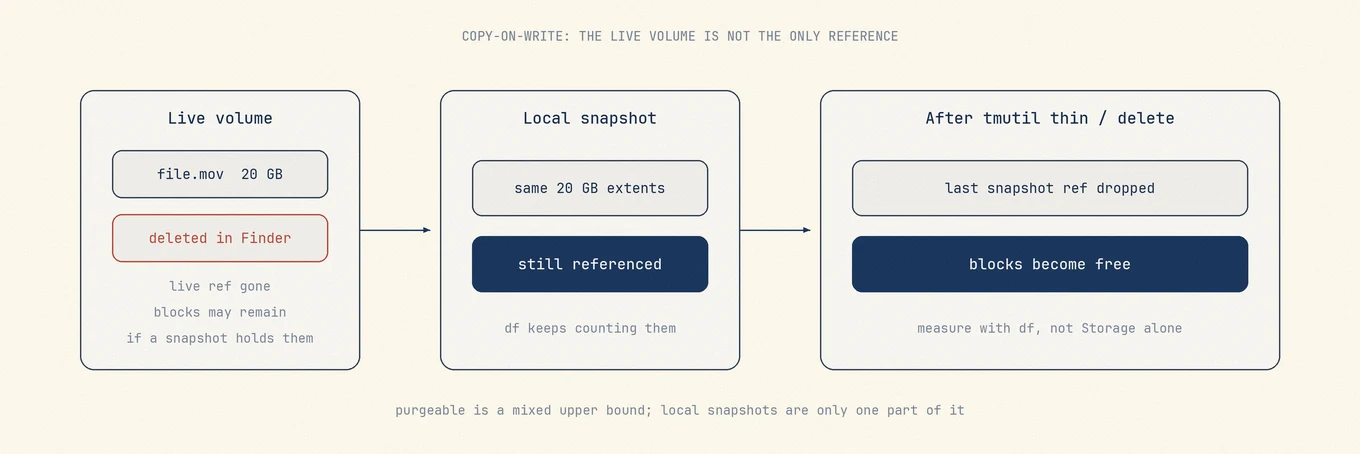
On traite souvent l’espace libre comme la « somme des fichiers visibles ». Sur APFS, c’est
plutôt « les blocs sans aucune référence restante ». Un fichier peut quitter le Finder
et laisser encore des extents référencés par un instantané. Tant que la dernière
référence n’est pas tombée, `df` continue de compter ces blocs comme utilisés.
Trois chiffres distincts se mélangent dans les conversations :
| Chiffre | Ce à quoi il répond |
|---|---|
| Taille Finder / app | Taille logique des fichiers nommés que vous voyez encore |
| `df` used/available | Ce que le système de fichiers monté reporte après ses règles comptables |
| « Purgeable » du stockage | Une borne supérieure sur des pools récupérables mélangés |
Purgeable n’est pas un dossier. Il peut inclure des instantanés locaux, certains caches,
du contenu cloud éjectable et de la marge comptable. Un outil qui promet de « libérer
47,2 Go de purgeable » sans montrer un `df` avant/après devine.
## Sous le capot : copy-on-write et instantanés
Quand Time Machine crée un **instantané local**, le volume enregistre une vue figée des
extents. Les écritures ultérieures allouent de nouveaux blocs. Les anciens restent
vivants tant qu’un instantané en a encore besoin. Supprimer un fichier ne retire que le
pointeur du volume en direct.
C’est pourquoi cette séquence est courante :
1. Notez l’espace libre avec `df -h /`.
2. Supprimez un gros fichier jetable que vous contrôlez et videz la Corbeille.
3. L’espace libre bouge à peine.
4. `tmutil listlocalsnapshots /` affiche encore des entrées.
5. Après un thin ou une suppression d’instantanés locaux, l’espace libre grimpe (parfois
sur plusieurs minutes).
Apple documente les instantanés locaux comme gérés automatiquement : créés entre les
sauvegardes externes, conservés un court moment, et
[allégés quand l’espace est nécessaire](https://support.apple.com/102154). Ils aident à
restaurer des versions récentes quand le disque de sauvegarde est débranché. Ils ne
remplacent pas un historique Time Machine complet sur un support externe.
Supprimer dans le Finder retire la référence en direct. Les extents restent alloués jusqu’à ce que chaque instantané local qui les pointe encore soit allégé ou supprimé.
Les noms d’instantanés locaux ressemblent en général à :
```
com.apple.TimeMachine.2026-07-28-091530.local
```
Le suffixe `.local` est le signal habituel qu’il s’agit d’un instantané local sur le
disque, pas d’une entrée de destination de sauvegarde.
## Locaux, externes et autres instantanés
| Type | Où | Que faire |
|---|---|---|
| Instantanés TM locaux sur `/` | Volume de démarrage | Alléger avec `tmutil` quand la capacité est juste |
| Sauvegardes Time Machine | Volume externe ou réseau | Vrai historique ; ne pas l’effacer pour corriger l’espace interne |
| Autres instantanés APFS | Même volume, noms différents | Ne supprimer que si vous connaissez le propriétaire |
| iCloud Optimize Storage | Cloud + matérialisation locale | Politique d’éviction, pas `tmutil` |
`diskutil apfs listSnapshots /` peut afficher plus que Time Machine seul. D’autres
logiciels peuvent créer des instantanés APFS. Ne supprimez pas d’instantanés non-TM
inconnus avec un optimiseur au hasard.
La capacité physique regroupe fichiers, instantanés, données purgeables et espace libre. Les données système sont une classification du stockage, pas un dossier à vider.
## Laboratoire : mesurer avant de supprimer quoi que ce soit
Ouvrez le Terminal et capturez une base de référence. Notez les chiffres ; la mémoire
trompe.
```
date
df -h /
tmutil listlocalsnapshots /
diskutil apfs listSnapshots /
diskutil apfs list
```
### Comment lire la sortie
**`listlocalsnapshots` vide.** Les instantanés TM locaux ne sont pas votre problème.
Cartographiez les dossiers avec `du` ou une treemap
([gros fichiers](https://mole.fit/fr/blog/how-to-find-large-files-on-mac)) et regardez caches, Photos,
Docker ou sauvegardes d’appareils.
**Des instantanés existent et l’espace libre est bas.** Un pin est plausible. Passez au
thin, puis re-mesurer.
**`diskutil apfs list` montre un conteneur avec plusieurs volumes.** L’espace libre est
partagé au niveau du conteneur. Un second volume peut faire paraître une étiquette de
volume pleine alors que le conteneur a encore de la place, ou l’inverse. Regardez
toujours l’espace libre du conteneur, pas seulement l’étiquette du volume de démarrage.
**Erreurs de permission.** Le Terminal peut manquer d’accès complet au disque pour
certains arbres protégés. C’est un problème d’accès, pas la preuve que le disque est
vide.
### Une expérience contrôlée
Si vous voulez une preuve sur votre propre Mac :
1. Notez les octets disponibles de `df`.
2. Copiez un gros fichier jetable (par exemple une image disque que vous pouvez
recréer) sur le volume interne, puis supprimez-le et videz la Corbeille.
3. Comparez `df` à nouveau en quelques secondes.
4. Listez les instantanés.
5. Si l’espace libre a à peine bougé et que des instantanés existent, allégez, attendez
deux minutes, puis `df` à nouveau.
Vous venez de séparer « fichier disparu du Finder » de « blocs libres pour de nouvelles
écritures ».
## Ce que `tmutil` peut faire
### Laisser d’abord le système alléger
Si la capacité disponible n’est que légèrement juste, continuez à travailler. Installer
des mises à jour, écrire de gros fichiers, ou simplement vivre près du plein pousse
souvent macOS à abandonner les plus anciens instantanés locaux sans intervention. Ce
chemin a le moins d’effets de bord et conserve plus longtemps les points de restauration
récents.
### Alléger jusqu’à une cible d’espace libre
`tmutil thinlocalsnapshots` peut demander au système de récupérer jusqu’à un montant
demandé depuis les instantanés locaux. Les options varient un peu selon la version de
macOS ; consultez `man tmutil` sur la machine que vous corrigez. Conceptuellement, vous
dites « libère jusqu’à N octets d’instantanés locaux », pas « supprime cette heure
nommée ».
Utilisez-le quand un installateur a besoin de marge et que vous préférez encore garder
des points de restauration locaux plus récents si le système le peut.
### Supprimer les instantanés locaux du volume
Quand le disque est critique et que `listlocalsnapshots` affiche des entrées :
```
tmutil deletelocalsnapshots /
```
Certaines versions utilisent une suppression par date d’un instantané local nommé plutôt
qu’une forme avec une seule barre oblique. Préférez la forme documentée pour votre OS,
puis re-listez toujours :
```
tmutil listlocalsnapshots /
df -h /
```
Attendez-vous à ce que l’espace libre monte en quelques secondes à quelques minutes.
APFS peut relâcher les extents de façon asynchrone. Échantillonnez deux fois.
### Ce qu’il ne faut pas confondre avec ces commandes
- **`tmutil delete` contre une destination de sauvegarde** retire un vrai historique de
sauvegarde. Opération différente, enjeux plus élevés.
- **Supprimer des dossiers sous `/.MobileBackups` dans le Finder** n’est pas un chemin de
nettoyage pris en charge. Utilisez `tmutil` ou la récupération système.
- **Désactiver Time Machine** n’est pas nécessaire pour libérer l’espace des instantanés
locaux et peut vous laisser sans la politique de sauvegarde dont vous avez encore
besoin.
- **Les « optimiseurs d’instantanés » tiers** qui exigent root sans expliquer le modèle
APFS ajoutent du risque sans rien vous apprendre que vous puissiez revérifier avec
`df`.
## Exemple concret (lire l’histoire, pas mémoriser les chiffres)
Supposons après un week-end d’exports vidéo :
- Le stockage affiche environ 120 Go de données système et un purgeable « jusqu’à »
40 Go.
- Vous supprimez 25 Go d’exports et videz la Corbeille.
- L’espace disponible de `df` monte d’environ 2 Go.
- `tmutil listlocalsnapshots /` montre plusieurs entrées `.local` de la dernière journée.
Interprétation : la plus grande part de l’export supprimé est encore référencée par des
instantanés locaux. Alléger les instantanés locaux est la prochaine expérience, pas
effacer `~/Library` au hasard.
Après `tmutil deletelocalsnapshots /` (ou un thin réussi) :
- La liste d’instantanés est vide ou plus courte.
- L’espace disponible de `df` grimpe de dizaines de Go en quelques minutes.
- Le chiffre des données système du stockage peut retarder ou se reclasser ; faites
confiance à `df` et aux charges réelles.
Si la liste d’instantanés était déjà vide et que l’espace libre n’a toujours pas bougé,
arrêtez de combattre les instantanés. Vous avez un autre problème : gros dossiers
vivants, fichiers creux, clones, Corbeille sur le même volume, ou un autre volume du
conteneur.
## Pourquoi l’espace libre peut encore ne pas monter après un thin
Même sans instantanés locaux :
- D’autres classes purgeables dominaient l’estimation du stockage (matérialisations
cloud, caches régénérables).
- Les fichiers creux et les clones font diverger tailles logiques et physiques
([pourquoi les totaux ne s’accordent pas](https://mole.fit/fr/blog/daisydisk-alternative)).
- La Corbeille contient encore les éléments supprimés sur le même volume.
- Un second volume du conteneur APFS partage le pool libre.
- Un instantané non-TM ou une destination Time Machine retient encore des données liées.
Chacun a son propre chemin de mesure. Les instantanés ne sont qu’un chapitre.
## Prérequis de sécurité
Avant un allègement agressif :
1. Confirmez une **sauvegarde réussie récente** vers Time Machine externe ou un autre
chemin de restauration que vous avez réellement ouvert et testé.
2. Acceptez que les versions locales intermédiaires que vous supprimez ne pourront plus
être restaurées hors ligne tant que de nouveaux instantanés n’apparaissent.
3. Préférez le `tmutil` documenté aux outils qui ne peuvent pas montrer un delta
d’espace libre avant/après.
Les instantanés locaux sont normaux. Ils deviennent urgents seulement quand le volume
interne est plein et que des données récemment supprimées sont encore fixées.
## Erreurs courantes
**Chasser le chiffre des données système.** L’objectif est une capacité utilisable et un
Mac qui peut se mettre à jour et enregistrer des fichiers, pas un bloc gris
cosmétiquement petit.
**Effacer le disque de sauvegarde externe** parce que l’espace libre interne est bas.
Cela confond instantanés locaux et historique de sauvegarde.
**Supprimer des dossiers Library au hasard** parce que le purgeable paraissait grand.
Purgeable n’est pas une carte de chemins sûrs.
**Mesurer une seule fois juste après le thin.** Attendez et re-échantillonnez `df`.
**Ignorer la comptabilité du conteneur.** Une étiquette de volume n’est pas toute
l’histoire sur APFS.
## Où un outil de revue a sa place
Une carte disque dans la vue Analyze de [Mole](https://mole.fit/) peut montrer les gros dossiers
vivants. Mole regroupe analyse disque, maintenance d’apps et nettoyage review-first
dans une app Mac native. macOS et les apps propriétaires gèrent encore les données
système. Pour les instantanés, utilisez `tmutil` et des lectures `df` avant/après comme
source de vérité.
## Ordre des opérations
1. Confirmez qu’un vrai chemin de sauvegarde existe encore.
2. Enregistrez `df -h /` et `tmutil listlocalsnapshots /`.
3. Si des instantanés existent et que la capacité est basse, allégez ou supprimez les
instantanés locaux avec `tmutil`, attendez, re-mesurer.
4. S’il ne reste aucun instantané, mesurez les dossiers et nettoyez les
[caches que vous possédez](https://mole.fit/fr/blog/how-to-clear-cache-on-mac) ou les gros fichiers
utilisateur selon la propriété.
5. Videz la Corbeille seulement après avoir accepté les suppressions.
6. Relancez la charge qui échouait (installateur, export, mise à jour) et confirmez
qu’elle tient.
## Pour aller plus loin
- Apple : [About Time Machine local snapshots](https://support.apple.com/102154)
- Apple : [macOS Storage](https://support.apple.com/guide/mac-help/syspf5a64aa6/mac)
- Sur ce site : [données système](https://mole.fit/fr/blog/what-is-system-data-on-mac),
[libérer de l’espace](https://mole.fit/fr/blog/how-to-free-up-space-on-mac),
[trouver les gros fichiers](https://mole.fit/fr/blog/how-to-find-large-files-on-mac)
Les instantanés locaux sont la façon dont APFS offre à Time Machine un undo à court
terme sur le disque de démarrage. Apprenez à lire `tmutil` et `df` ensemble, et « j’ai
supprimé 30 Go et rien n’a bougé » devient un mécanisme que vous pouvez vérifier, pas une
raison de faire confiance à un scareware.
## FAQ
### La suppression des instantanés locaux affecte-t-elle mon disque de sauvegarde Time Machine ?
Non. Les instantanés locaux vivent sur le volume de démarrage et sont temporaires par
conception ; le disque de sauvegarde externe conserve son propre historique complet.
Alléger ou supprimer des instantanés locaux ne réécrit jamais rien sur le disque de
sauvegarde.
### Pourquoi l’espace libre ne change-t-il pas juste après avoir vidé la Corbeille ?
Sur APFS, les blocs d’un fichier restent alloués jusqu’à ce que la dernière référence
tombe. Si un instantané référence encore ces extents, `df` continue de les compter comme
utilisés, si bien que l’espace ne revient qu’après allègement ou expiration de
l’instantané.
### Est-il sûr de supprimer tous les instantanés locaux d’un coup ?
Pour l’espace disque, oui : le disque de sauvegarde conserve encore chaque sauvegarde.
Ce que vous abandonnez, c’est la capacité de restaurer le volume de démarrage à un
instant entre deux sauvegardes, que macOS aurait de toute façon écarté en environ
24 heures.
---
Canonical HTML page: https://mole.fit/fr/blog/how-to-delete-local-time-machine-snapshots-mac
Blog index for agents: https://mole.fit/fr/blog/llms.txt
Site index for agents: https://mole.fit/llms.txt