# Mole para Windows, un limpiador también puede verse bien
Mole reúne Limpiar, Apps, Optimizar, Analizar y Estado en una ventana de Windows. Abre Limpiar y empieza por la Tierra y la acción siguiente. Después del análisis, revisa la lista. La información aparece cuando la tarea la necesita, en lugar de presentar cada botón y cada parámetro a la vez.
Una utilidad de Windows puede verse bien, pero su diseño también vive en las decisiones cotidianas: si las listas se leen, si los efectos se ven antes de confirmar, si una tarea está descargando o instalando, y si el contenido permanece junto en una ventana más ancha. Esos detalles están junto a los colores y los iconos.
## Evalúa una utilidad mediante tres acciones
Empieza por su lista de análisis. ¿El nombre, la ruta y el tamaño describen la misma fila, o tienes que cambiar de página para saber a qué afecta un botón? La jerarquía de la información tiene un trabajo práctico: encuentra primero el objeto, entiende después el efecto y revisa los detalles. Ocultar cada ruta solo para obtener una captura limpia no consigue eso.
Luego observa una tarea en espera. Una descarga se puede cancelar, mientras que una instalación tiene restricciones distintas. Una etiqueta vaga de procesamiento puede animar a pulsar varias veces. El progreso en porcentaje también requiere un total conocido; mostrar los bytes descargados cuando el total es desconocido informa más que inventar un porcentaje que crece despacio.
Por último, revisa la confirmación. Un botón llamado Continuar o Aceptar exige releer el cuerpo para conocer su efecto. Nombrar la aplicación que hay que cerrar o los archivos que hay que mover, con la cancelación que conserva la elección actual, sostiene la decisión. La [guía de cuadros de diálogo de Microsoft](https://learn.microsoft.com/en-us/windows/apps/design/controls/dialogs-and-flyouts/dialogs) pide también respuestas específicas de la acción y una forma segura de descartar una pregunta destructiva.
## Menos controles deben dejar aun así información suficiente
Los puntos de entrada estables y los detalles expandibles reducen la búsqueda. Quitar rutas, estado de la selección y métodos de eliminación traslada la incertidumbre al usuario. Las herramientas de limpieza en particular necesitan distinguir las cachés que se regeneran de los archivos personales.
Al ver una captura, pregúntate si puedes prever el efecto del botón siguiente. Luego prueba una ventana pequeña, la navegación con teclado y una solicitud de permiso denegada. ¿Sigues entendiendo el estado? Estas preguntas sirven también para otras utilidades de Windows. Los colores y las esquinas redondeadas contribuyen al diseño, pero las decisiones comprensibles y los resultados comprobables lo hacen usable cada día.
## Cinco páginas con una forma familiar de trabajar
La Tierra, Marte, Mercurio, Júpiter y el Sol distinguen las cinco páginas de Mole. La navegación y la colocación permanecen coherentes al cambiar de herramienta. Los controles del ratón están junto a `Ctrl + 1` hasta `Ctrl + 5` para seleccionar páginas y a `Ctrl + Tab` para pasar a la siguiente.
Mole es una aplicación nativa de Windows construida con WinUI 3. La ventana, la barra de tareas y la bandeja usan los puntos de entrada de Windows, y la interfaz sigue la escala de pantalla del sistema. Mac y Windows comparten un lenguaje visual e implementan permisos, métodos abreviados, instalación y gestión de archivos para sus propios sistemas.
Limpiar muestra el estado del análisis antes de abrir la lista de revisión de archivos.
## Un buen manejo empieza por una confirmación comprensible
Los elementos de limpieza, las rutas y los tamaños permanecen juntos. Las cachés que se regeneran tienen sus elecciones predeterminadas; las descargas sin conexión y los datos personales esperan la decisión del usuario. Los archivos en uso nombran a su dueño. La selección y la acción siguiente pertenecen al mismo flujo, sin pedirte que recuerdes el total de una página y adivines qué quita otra.
Apps usa un ritmo parecido. Ejecuta primero el desinstalador de la aplicación y luego trata los restos seleccionados. Los archivos, los registros del Registro y los datos personales tienen su propia revisión. Una confirmación comprensible es más útil para decidir que un botón de limpieza más destacado.
Los [límites de las cachés](/es/windows/blog/windows-cache-cleanup) y la [guía de restos de desinstalación](/es/windows/blog/what-apps-leave-after-uninstall) describen las mismas elecciones que presenta la interfaz.
## La espera debe mostrar qué está haciendo la tarea
Las actualizaciones de aplicaciones identifican la descarga, la aprobación de administrador y la instalación como fases separadas. Cuando hay un tamaño total de descarga, el progreso muestra un porcentaje. Las descargas se pueden cancelar; una vez iniciada la instalación, el instalador debe terminar sus pasos. Los navegadores compatibles pueden actualizarse mientras están abiertos y usar la versión más nueva tras el siguiente reinicio.
Las listas de Limpiar y Apps permanecen centradas en una ventana maximizada, manteniendo rutas, tamaños y acciones cerca en lugar de extender una fila por toda la pantalla. La confirmación de la salida de una aplicación también nombra el software que se está cerrando.
## Estado y la bandeja mantienen cerca las comprobaciones cotidianas
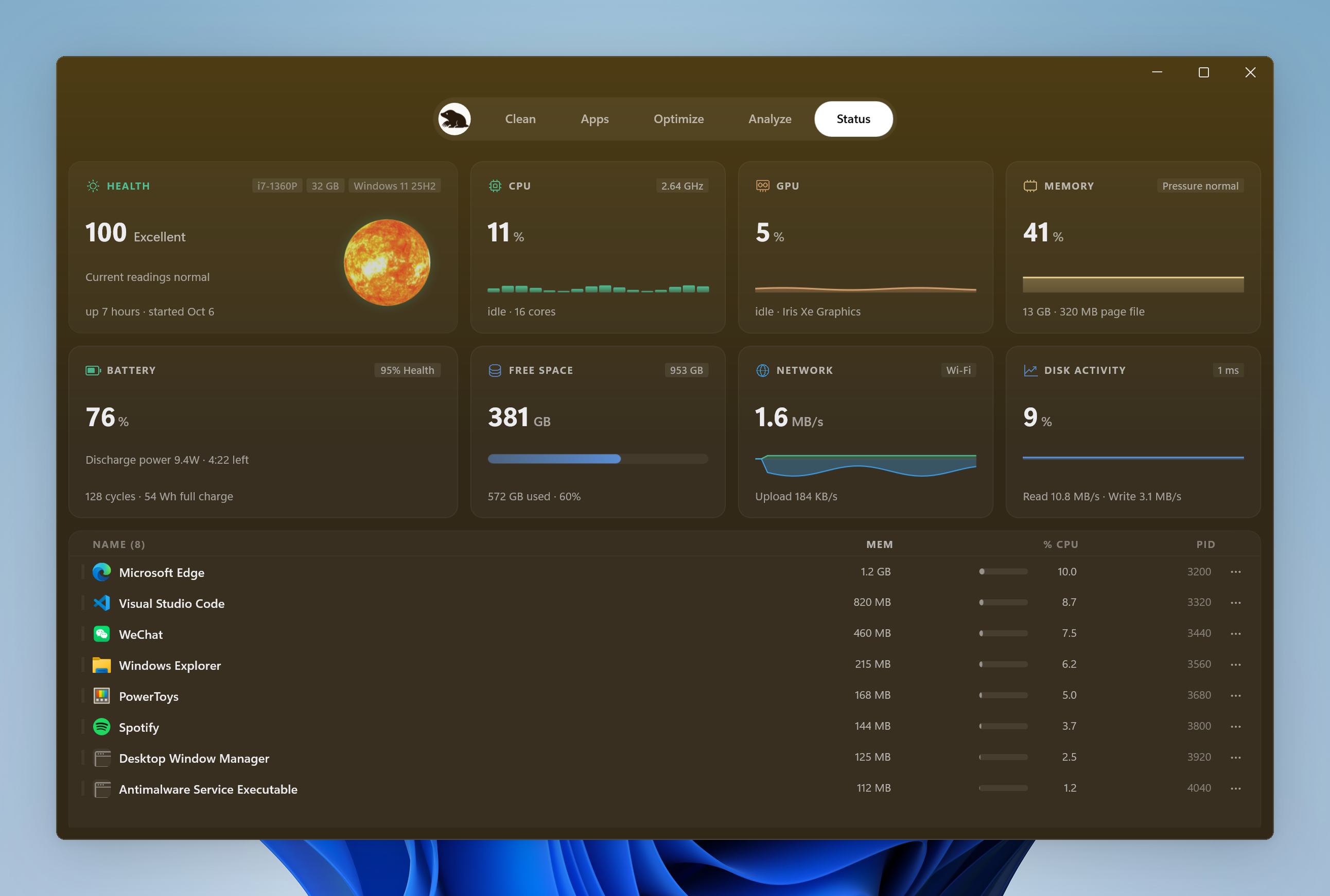
Estado dispone las lecturas de CPU, GPU, memoria, disco y red encima de la lista de procesos. Los portátiles tienen información de batería. Las temperaturas de GPU y unidad aparecen cuando el hardware proporciona las lecturas. La búsqueda y los detalles de los procesos están disponibles para la investigación sin mantener cada detalle expandido en todo momento.
Las tarjetas de Estado y la lista de procesos comparten tipografía, espaciado y colores.
La bandeja mantiene un panel de estado más pequeño con Pantalla encendida y Limpiar pantalla, así que una herramienta temporal no exige volver a encontrar la ventana principal. La [guía para mantener despierto](/es/windows/blog/keep-windows-awake) explica el control que comparte esta entrada existente de la bandeja.
Mira la interfaz en el [sitio de Windows](/windows) y prueba Mole en el PC que usas. Las imágenes muestran la disposición y los colores. Para juzgar el manejo, revisa una lista de limpieza, cambia de página y completa una tarea que necesites de verdad.
Canonical: https://mole.fit/es/windows/blog/mole-windows-design