# Por qué tu Mac va lento y cómo diagnosticarlo
> Mide CPU, presión de memoria, capacidad de almacenamiento, E/S de disco, estado térmico y latencia de red mientras ocurre la lentitud.
Published: 2026-07-04 | Updated: 2026-08-08
Un Mac lento es un problema de latencia, y varios cuellos de botella pueden producir la misma sensación:
contención de CPU, presión de memoria, capacidad de almacenamiento, E/S de disco, límites térmicos o un servicio
de red lento. El objetivo es identificar qué recurso está saturado mientras ocurre la
ralentización. Una captura tomada después de que el problema termina casi no prueba nada.
Así es como funcionan las piezas, y los comandos para verlas.
## El mito de la RAM: la memoria libre no es la meta
El impulso equivocado más común es mirar la «memoria libre» y entrar en pánico cuando está
baja. En macOS, poca memoria libre es normal y saludable. La RAM sin usar es RAM desperdiciada,
así que el kernel la mantiene deliberadamente llena: los archivos usados hace poco se quedan en caché en
memoria para que la siguiente lectura sea instantánea, y esa caché se libera en el momento en que un
programa necesita el espacio.
macOS también comprime la memoria. Desde OS X Mavericks, cuando la RAM se llena, el sistema
comprime páginas inactivas en su lugar en vez de escribirlas de inmediato en disco,
así que parte de los datos que de otro modo irían al swap más lento pueden quedarse en RAM. Puedes ver
los contadores directamente:
```
vm_stat
```
Los números están en páginas, con el tamaño de página impreso cerca de la parte superior. Lo que importa no es
`Pages free`, sino la presión de memoria y la velocidad del cambio. `Swapins` y `Swapouts` son
acumulativos desde el arranque, así que un número grande no prueba un problema actual. Ejecuta el
comando dos veces durante la ralentización o usa el Monitor de actividad para ver si el swap y la
presión siguen subiendo.
La mejor visión general es la **presión de memoria** en la pestaña Memoria del Monitor de actividad. La
[guía de memoria](https://support.apple.com/guide/activity-monitor/actmntr34865/mac)
de Apple define el verde como uso eficiente, el amarillo como posible presión y el rojo como necesidad de más
RAM. Lee ese gráfico junto con la tendencia del swap y la lista de apps, no solo la cifra de memoria libre.
## Encuentra el cuello de botella real
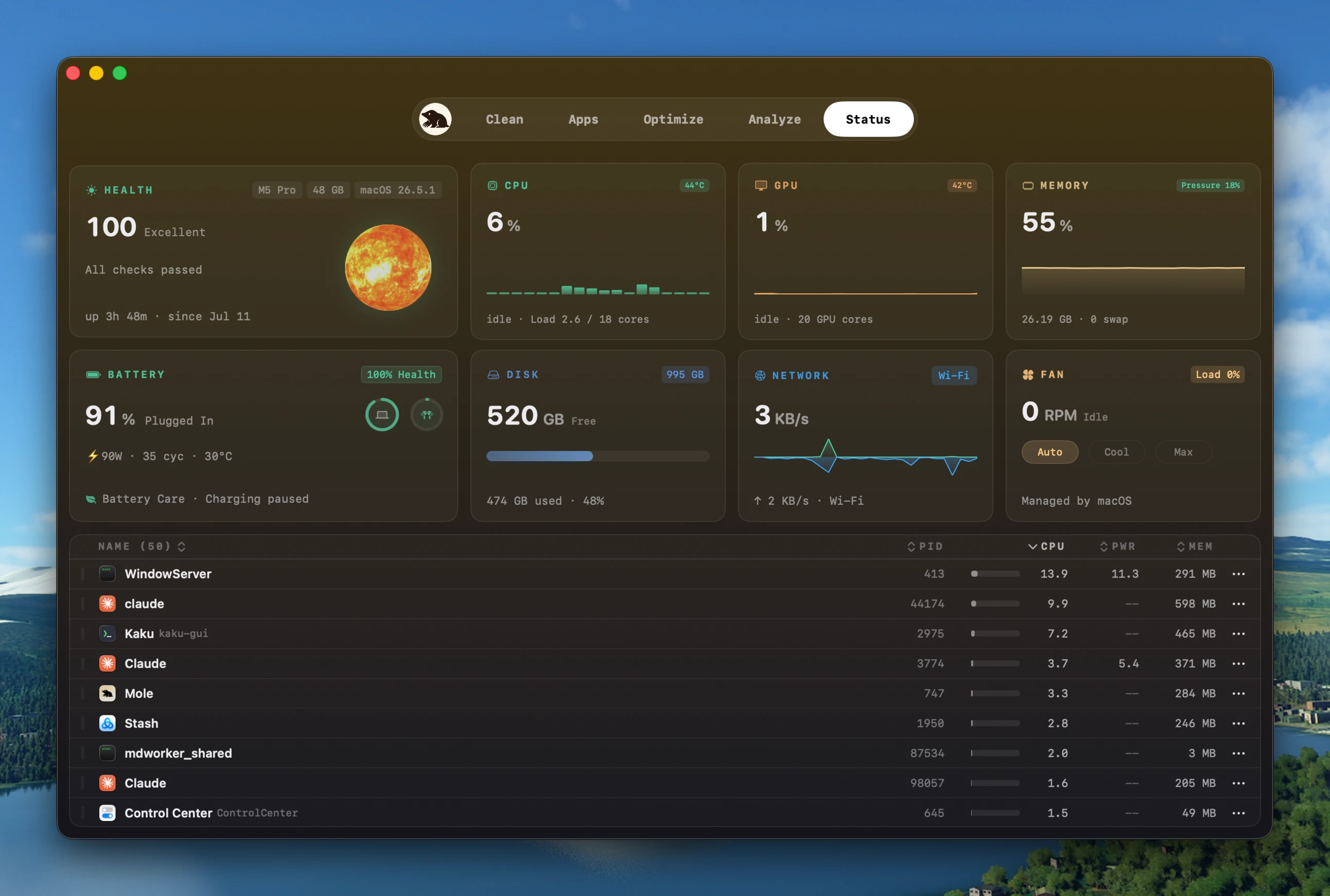
Los números que explican un Mac lento en una sola pantalla: carga y temperatura de la CPU, presión de memoria y los procesos que más recursos usan. Esta es la vista Estado de Mole.
Abre el Monitor de actividad y lee sus pestañas en orden, o usa la línea de comandos:
- **CPU:** ordena por uso con `top -o cpu` en Terminal, o la pestaña CPU del
Monitor de actividad. Ten en cuenta que %CPU es por núcleo, así que un valor por encima de 100 % es un proceso usando
varios núcleos, lo cual es normal en una compilación o una exportación y sospechoso en una
app inactiva.
- **Memoria:** el gráfico de presión, como arriba.
- **Capacidad de disco:** ejecuta `df -h /`. APFS usa el espacio libre para swap y archivos
temporales, y un disco casi lleno puede bloquear actualizaciones o dejar un trabajo sin
espacio temporal. No hay un porcentaje seguro universal, así que compara la capacidad
disponible con la tarea que falla. Si este es tu problema,
[encuentra qué está llenando el disco](https://mole.fit/es/blog/how-to-find-large-files-on-mac) y
[libera espacio](https://mole.fit/es/blog/how-to-free-up-space-on-mac).
- **E/S de disco:** en la pestaña Disco del Monitor de actividad, ordena por Bytes escritos o Bytes leídos y
observa el gráfico mientras ocurre la pausa. `iostat -w 1` ofrece una vista en vivo por línea de
comandos. Una sincronización, copia de seguridad, compilación o un disco externo con fallos puede causar latencia incluso cuando
queda mucha capacidad.
- **Calor:** se cubre más abajo.
- **Latencia de red o de servicio:** si solo una app respaldada en la nube es lenta mientras las apps locales
siguen respondiendo, revisa su actividad de red y el estado del servicio antes de cambiar el
Mac. No toda interacción lenta es un cuello de botella de hardware.
Estas lecturas separan un cuello de botella de todo el sistema de una sola app lenta. Adivinar con una
limpieza genérica puede cambiar varias variables y ocultar la causa real.
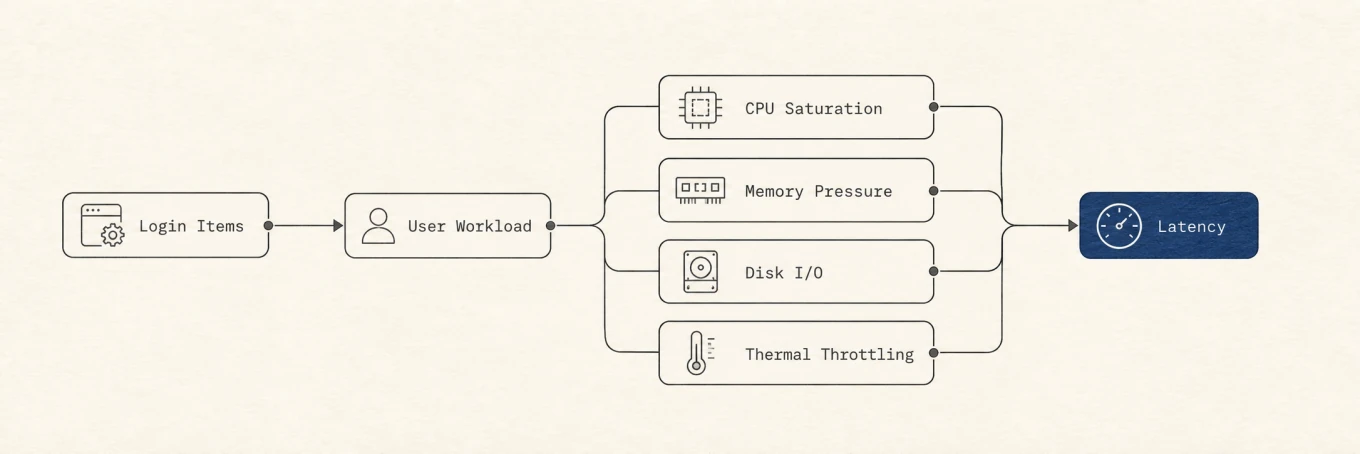
La contención de CPU, la presión de memoria, la E/S de disco y los límites térmicos se manifiestan como latencia, pero cada uno exige una solución distinta.
## Un proceso descontrolado
Si la CPU está al límite, `top -o cpu` muestra al culpable arriba. Una app trabada, un
cliente de sincronización que vuelve a escanear o un helper en segundo plano atrapado en un bucle son los casos
habituales. Si la reconoces como segura de cerrar, ciérrala. Si se relanza sola
en segundos, tiene un trabajo de launchd detrás (ver la última sección), y
cerrar el proceso por sí solo no bastará.
Ten cuidado con los procesos del sistema. Que `kernel_task` suba suele ser el sistema
usando deliberadamente tiempo de CPU para ralentizar el chip cuando está caliente, no un bug que
debas matar. Es un síntoma térmico, no de memoria ni de app.
## Limitación térmica (thermal throttling)
Cuando un Mac se calienta, el chip baja su frecuencia para enfriarse, y el trabajo pesado
se siente lento. Puedes confirmarlo en vez de adivinar:
```
pmset -g therm
```
Esto reporta el estado de avisos térmicos y de rendimiento registrado cuando macOS lo expone.
Para una muestra detallada de potencia y presión térmica, usa:
```
sudo powermetrics --samplers thermal,cpu_power -n 1
```
Interpreta las tendencias bajo la misma carga de trabajo en vez de tratar una temperatura como un
límite universal. Si el throttling es el cuello de botella, la solución es la carga, el flujo de aire o el
servicio, no limpiar la caché. Un ventilador ruidoso puede ser evidencia de apoyo, pero los Mac sin ventilador
también pueden limitar el rendimiento, y
[por qué el ventilador de tu MacBook está ruidoso](https://mole.fit/es/blog/macbook-fan-loud-overheating) cubre qué
hacer al respecto.
## Spotlight e ítems de inicio
Dos causas en segundo plano vale la pena descartar. Tras una actualización de macOS, una migración o un gran
movimiento de archivos, Spotlight puede reconstruir partes de su índice. `mdutil -s /` indica si la
indexación está habilitada, no si una reconstrucción está activa en este momento. CPU sostenida de `mds` o
`mdworker` más E/S de disco y la UI de progreso de Spotlight dan el contexto. La duración
depende del volumen de datos, la velocidad del almacenamiento, los permisos y el churn repetido de archivos, así que no
hay una promesa fiable de «una hora».
La otra es la carga al arrancar. **Ajustes del sistema > General > Ítems de inicio y extensiones**
separa las apps que se abren al iniciar sesión del software al que se le permite ejecutarse en segundo plano. Esos
pueden usar Service Management, launchd, extensiones o helpers de la app. Desactiva un ítem conocido
a la vez y confirma que la app propietaria sigue funcionando.
## Por debajo: cómo un monitor lee esto sin sumarse al problema
Puedes saltarte esta parte, pero explica por qué el consejo de memoria de arriba es correcto, y
por qué un monitor en vivo no se convierte a su vez en uno de tus procesos lentos. El
[CLI de código abierto](https://github.com/tw93/Mole) de Mole (`cmd/status`) y la app nativa de Mac
usan colectores separados, pero ambos separan las lecturas rápidas del enriquecimiento lento.
El CLI rellena el valor de memoria en caché que su biblioteca de métricas multiplataforma
no puede proporcionar en macOS parseando las páginas respaldadas por archivo de `vm_stat` y multiplicando
por el tamaño de página reportado. Lee el estado de presión del sistema desde
`memory_pressure` en vez de derivarlo de los bytes libres. La app nativa llega
a la misma respuesta sin invocar el shell: lee los contadores de VM con `host_statistics64`
y el nivel de presión a través de `kern.memorystatus_vm_pressure_level`.
Mantenerse ligero es la otra mitad. Un monitor que volviera a medir todo en cada
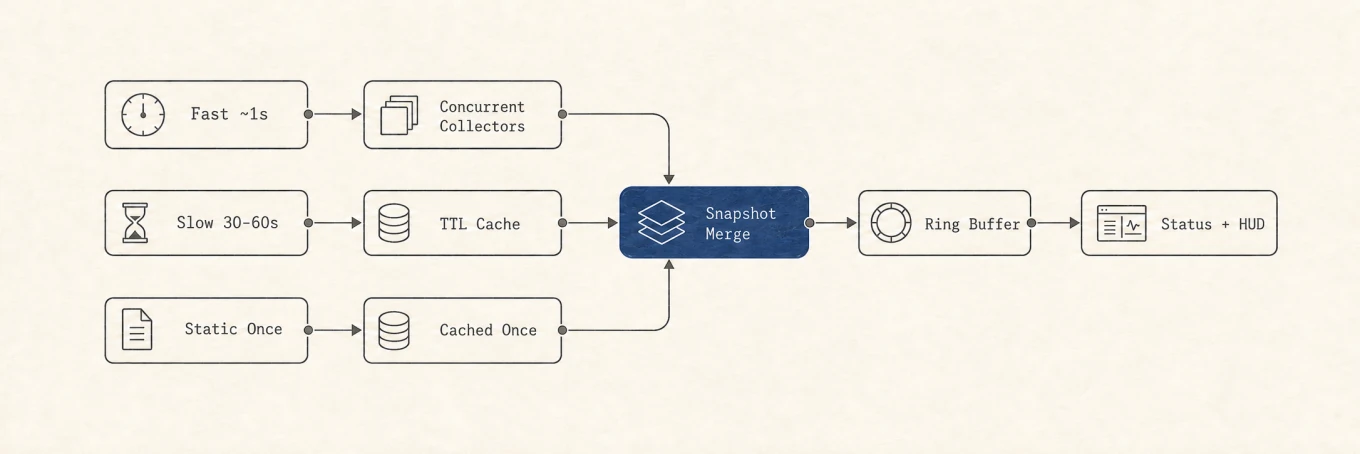
tick sería su propio problema de rendimiento, así que el colector muestrea en niveles:
Las implementaciones son separadas, pero el patrón de programación es el mismo: las métricas rápidas se actualizan en vivo, las sondas lentas reutilizan resultados en caché y una sola instantánea fusionada alimenta las lecturas actuales más un historial acotado.
Los números baratos (CPU, memoria y red) se actualizan aproximadamente una vez por segundo. El enriquecimiento de
procesos, GPU y disco corre en ticks más pesados, mientras que las sondas de hardware y dispositivos
reutilizan cachés de mayor duración. Los historiales de tamaño fijo guardan solo las muestras recientes que
dibujan los sparklines. Así un HUD de la barra de menú puede actualizarse en vivo sin convertir el
monitor en la carga de trabajo que intentas diagnosticar.
## Dónde ayuda una herramienta
Todo lo anterior se puede leer con comandos integrados, y ese es el punto: no
necesitas una app para diagnosticar un Mac lento. Lo que una app te ahorra es el ensamblaje.
La vista Estado de [Mole](https://mole.fit/) muestra CPU, presión de memoria, disco, temperatura y los
procesos principales en una sola pantalla con una lectura en vivo en la barra de menú, y al hacer clic en un proceso
explica qué lo lanzó, si está manteniendo el Mac despierto y qué está
leyendo y escribiendo, que es el mismo detalle de launchd y E/S que de otro modo
reunirías a mano. Es una comodidad sobre los comandos, no un sustituto de
entenderlos.
Pase lo que uses, evita barridos de «acelerar» de un clic que cambian estado no relacionado. No
puedes crear una ganancia de rendimiento duradera forzando a que una caché de archivos útil salga de la RAM.
Reiniciar puede ser un diagnóstico útil para un proceso trabado y lo exigen algunas
actualizaciones, pero macOS ya gestiona la memoria y el swap de forma continua.
## Un diagnóstico repetible
Reproduce la ralentización, observa CPU, presión de memoria, capacidad de disco, E/S de disco, estado
térmico y actividad de red, y luego cambia una sola variable. Mide de nuevo bajo la misma
carga de trabajo. Esto convierte «el Mac se siente lento» en una causa falseable e impide que un
reinicio o una limpieza temporal se confundan con una solución permanente.
---
Canonical HTML page: https://mole.fit/es/blog/why-is-my-mac-so-slow
Blog index for agents: https://mole.fit/es/blog/llms.txt
Site index for agents: https://mole.fit/llms.txt