# Entender y reducir System Data en Mac
> Trata System Data como una clasificación dinámica, mide la capacidad física y deja instantáneas, swap y bases de datos de apps a sus propietarios.
Published: 2026-06-05 | Updated: 2026-08-08
Abre **menú Apple > Ajustes del Sistema > General > Almacenamiento** y es posible que veas un
bloque grande llamado **Datos del sistema**. No es una carpeta ni una medición
estable. Es una clasificación cambiante de datos que macOS no coloca en
otra categoría visible, por lo que su cifra puede variar tras una indexación o reclasificación
aunque no hayas borrado ningún archivo. La
[guía de Almacenamiento](https://support.apple.com/guide/mac-help/syspf5a64aa6/mac) de Apple describe
la categoría como registros, cachés, archivos de memoria virtual, archivos temporales, fuentes, soporte de apps,
plug-ins y otros recursos en tiempo de ejecución gestionados por macOS.
Aquí va qué son en realidad los Datos del sistema, por qué se inflan y cómo reducirlos
con seguridad.
## Qué contienen realmente los Datos del sistema
Los Datos del sistema no son una carpeta, sino una categoría: todo lo que macOS no pudo
ordenar con seguridad en Apps, Documentos, Fotos o Mail. En la práctica eso significa:
- **Cachés** de apps y del sistema, en `~/Library/Caches` y
`/Library/Caches`.
- **Registros e informes de diagnóstico** que macOS y las apps escriben de forma continua.
- **Instantáneas locales de Time Machine**, que macOS guarda en el disco interno
entre copias de seguridad y purga automáticamente cuando el espacio se agota.
- **Archivos de soporte de aplicaciones**, contenedores y bases de datos en `~/Library`.
- **Archivos del sistema descargados**: instaladores de actualizaciones, cachés de fuentes y datos preparados.
- **Swap y memoria virtual** gestionados de forma dinámica bajo presión de memoria.
Como viven en muchas ubicaciones, no hay un único directorio de Datos del sistema que
vaciar. Ajustes de Almacenamiento los estima y clasifica; `df`, Finder y las herramientas de APFS también
pueden discrepar porque responden a preguntas distintas sobre archivos lógicos, asignación
física, instantáneas y capacidad purgable.
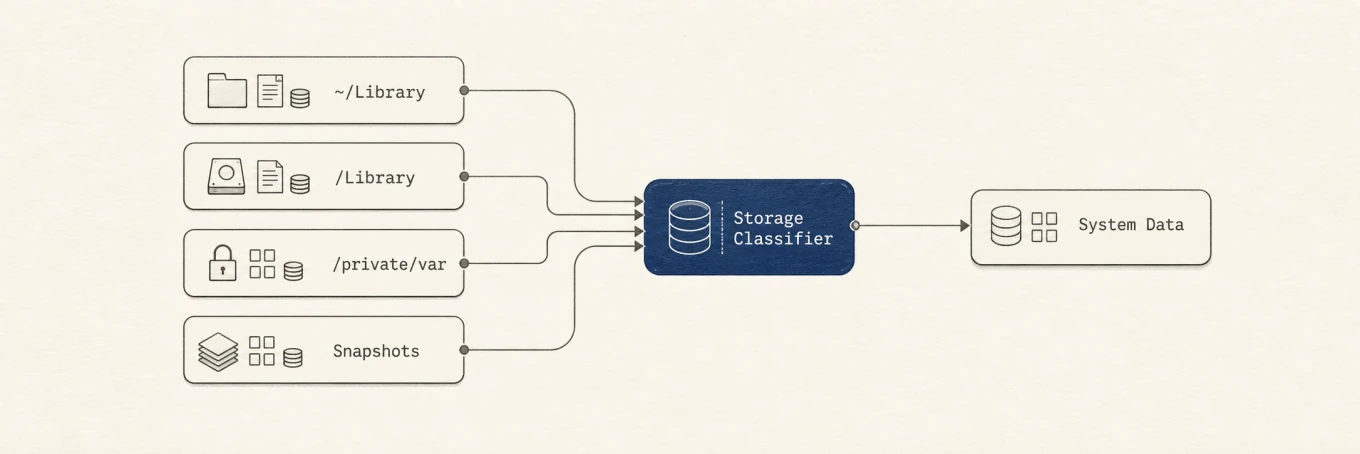
Los Datos del sistema son una capa de clasificación: macOS agrega ~/Library, /Library, /private/var e instantáneas en una sola categoría de Almacenamiento.
## Por qué crece tanto
Varias cosas suelen impulsar el crecimiento:
1. **Las cachés tienen políticas de retención distintas.** macOS puede eliminar cachés seguras cuando
hace falta espacio, y las apps bien diseñadas imponen sus propios límites, pero una caché rota o
mal acotada aún puede crecer hasta varios gigabytes.
2. **Las instantáneas conservan datos modificados recientemente.** Las instantáneas locales de Time Machine pueden
retener bloques de archivos que se modificaron o se borraron. macOS las trata como
purgables y las reduce a medida que se necesita capacidad.
3. **Los instaladores y registros antiguos pueden acumularse.** Las actualizaciones de macOS,
los registros de fallos y los archivos de diagnóstico se escriben más rápido de lo que la mayoría de la gente los revisa
o elimina.
4. **El soporte de apps a menudo se confunde con basura.** Navegadores, herramientas de desarrollo, juegos,
máquinas virtuales y apps de medios guardan datos reales del usuario en rutas de Library que pueden
clasificarse como Datos del sistema.
Nada de esto demuestra un fallo. Primero pregunta si el espacio libre físico es realmente
bajo. Una categoría visualmente grande con capacidad disponible holgada puede no exigir
ninguna acción.
## Qué es seguro eliminar y qué no
**Suele ser revisable:** la caché documentada de una app, informes de fallos antiguos, instaladores
obsoletos y descargas que puedas reproducir. Borrar una caché puede cerrar tu sesión, quitar
contenido sin conexión, forzar una redescarga grande o borrar estado no sincronizado en una app
mal diseñada, así que cierra la app y verifica la ruta antes de eliminarla.
**Déjalo en paz:** cualquier cosa bajo `/System`, el interior de las instantáneas de APFS y Time Machine,
archivos de swap, bases de datos activas de apps como Mail, Mensajes y Fotos, y cualquier archivo que
no puedas identificar con claridad. No edites un contenedor a mano solo porque Almacenamiento
lo clasificó como Datos del sistema.
## Cómo medirlo tú mismo
macOS oculta el desglose, pero la línea de comandos expone la mayor parte:
```
df -h /
diskutil apfs list
diskutil apfs listSnapshots /
```
`df` informa lo que el sistema de archivos montado considera usado y disponible.
`diskutil apfs list` muestra el contenedor compartido, sus volúmenes y la capacidad
restante. `diskutil apfs listSnapshots /` lista las instantáneas del volumen de arranque.
Juntos separan la asignación física de las categorías que ves en
Ajustes de Almacenamiento.
Ayuda visualizar cómo se divide realmente el espacio:
APFS contabiliza la capacidad física como archivos, instantáneas, espacio purgable y espacio libre. Los Datos del sistema son una clasificación aparte de Almacenamiento armada a partir de cachés, registros, swap e instantáneas.
Para listar las instantáneas locales de Time Machine:
```
tmutil listlocalsnapshots /
```
Y para ver qué carpetas de Library pesan de verdad, recórrelas con `du`:
```
du -sh ~/Library/* 2>/dev/null | sort -h
```
Este escaneo puede tardar y puede omitir ubicaciones protegidas sin Acceso total al disco.
`Application Support` no es otro nombre de caché: a menudo contiene bases de datos,
medios descargados, discos virtuales y estado de proyectos.
Para reducirlo a mano:
- Borra solo cachés de apps grandes e identificadas desde los propios ajustes de la app cuando sea posible.
- Elimina copias de seguridad antiguas de iOS en `~/Library/Application Support/MobileSync/Backup`.
- Deja que Time Machine envejezca o reduzca las instantáneas locales automáticamente cuando haga falta espacio.
- Reinicia solo al aplicar actualizaciones o al diagnosticar un proceso atascado. El swap se gestiona
solo y no es un objetivo de mantenimiento.
Un mapa del disco puede hacer la misma medición y mostrarte una imagen en lugar de una lista.
La vista Analyze de [Mole](https://mole.fit/) dibuja las carpetas grandes como bloques, mientras que su vista Clean se limita
a categorías revisadas. La capacidad útil es la atribución, no forzar la
etiqueta de Datos del sistema a un número arbitrariamente pequeño.
## Cómo juzgar el resultado
Los Datos del sistema son normales y dinámicos. Juzga el Mac por el espacio físico disponible y por
las carpetas concretas que puedas identificar, no por un tamaño objetivo de categoría. Si el espacio
está realmente bajo, mapea el disco, elimina primero los datos obsoletos que controles tú, deja que macOS gestione
instantáneas y swap, y [borra solo categorías conocidas y seguras](https://mole.fit/es/blog/how-to-free-up-space-on-mac).
Time Machine guarda instantáneas locales cada hora durante unas 24 horas, más la de la última copia de seguridad
correcta hasta que se necesita espacio, y
[las elimina automáticamente](https://support.apple.com/102154). Una instantánea que muestra un
comando no demuestra, por tanto, que esté bloqueando la capacidad usable.
El objetivo es capacidad usable, no un bloque gris cosméticamente pequeño.
---
Canonical HTML page: https://mole.fit/es/blog/what-is-system-data-on-mac
Blog index for agents: https://mole.fit/es/blog/llms.txt
Site index for agents: https://mole.fit/llms.txt