# Por qué el ventilador del MacBook hace tanto ruido
> Correlaciona carga de trabajo, presión térmica, flujo de aire y comportamiento del ventilador, y distingue el enfriamiento normal de un síntoma de hardware.
Published: 2026-07-11 | Updated: 2026-08-08
Un ventilador ruidoso durante trabajo prolongado suele ser el sistema de refrigeración
haciendo su trabajo. Un ventilador que corre a tope en reposo, hace ruido de fricción,
pulsa sin carga o va acompañado de apagados es otra señal. Empieza correlacionando
carga de trabajo, presión térmica, flujo de aire y comportamiento del ventilador.
Algunos modelos de MacBook Air no tienen ventilador, así que el calor y el throttling
pueden aparecer sin ruido.
## Cómo decide un Mac encender los ventiladores
Un Mac con ventiladores controlables expone la temperatura y el control de ventiladores
a través de la interfaz de gestión del sistema conocida como SMC. Los sensores miden
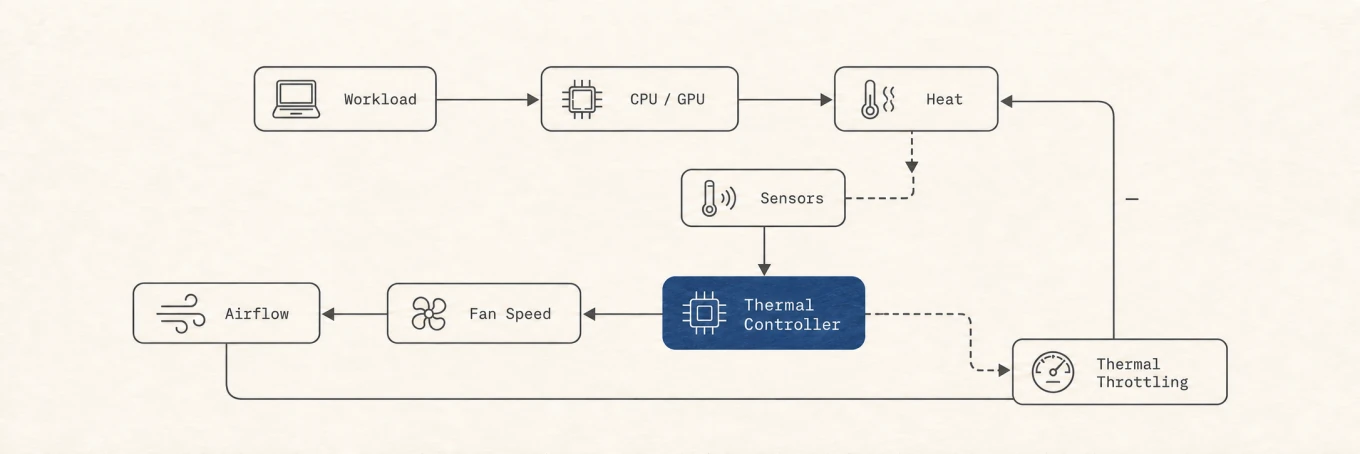
el calor en la placa lógica, la CPU y la GPU, y el controlador térmico sube la
velocidad del ventilador según una curva integrada. Si el flujo de aire no alcanza,
el chip se protege **throttling**: baja la frecuencia y el voltaje para generar menos
calor, por eso un Mac caliente se siente lento además de ruidoso.
La refrigeración es un controlador de realimentación: los sensores reportan calor, el controlador sube la velocidad del ventilador, el flujo de aire saca el calor y el throttling queda como respaldo cuando el enfriamiento no basta.
Puedes ver esto en vivo en lugar de adivinar. Para una vista en tiempo real del consumo
de energía y de la presión térmica a la que está el sistema:
```
sudo powermetrics --samplers thermal,cpu_power -n 1
```
Leer la temperatura exacta del die desde la línea de comandos es más difícil en
Apple Silicon, porque hace falta acceso directo al SMC, pero el nivel de presión
térmica (por ejemplo nominal, moderate o heavy) te dice si el Mac está combatiendo
el calor. Para comprobar si macOS ha registrado avisos térmicos o de rendimiento:
```
pmset -g therm
```
Los campos disponibles varían según el Mac y la versión de macOS. Trátalos como
señales de presión del sistema, no como un termómetro universal ni un porcentaje
que mapee directo a la frecuencia. Los ventiladores ruidosos pueden ser normales
antes de que macOS llegue a un estado de aviso.
## Primero: ¿es calor real o un proceso descontrolado?
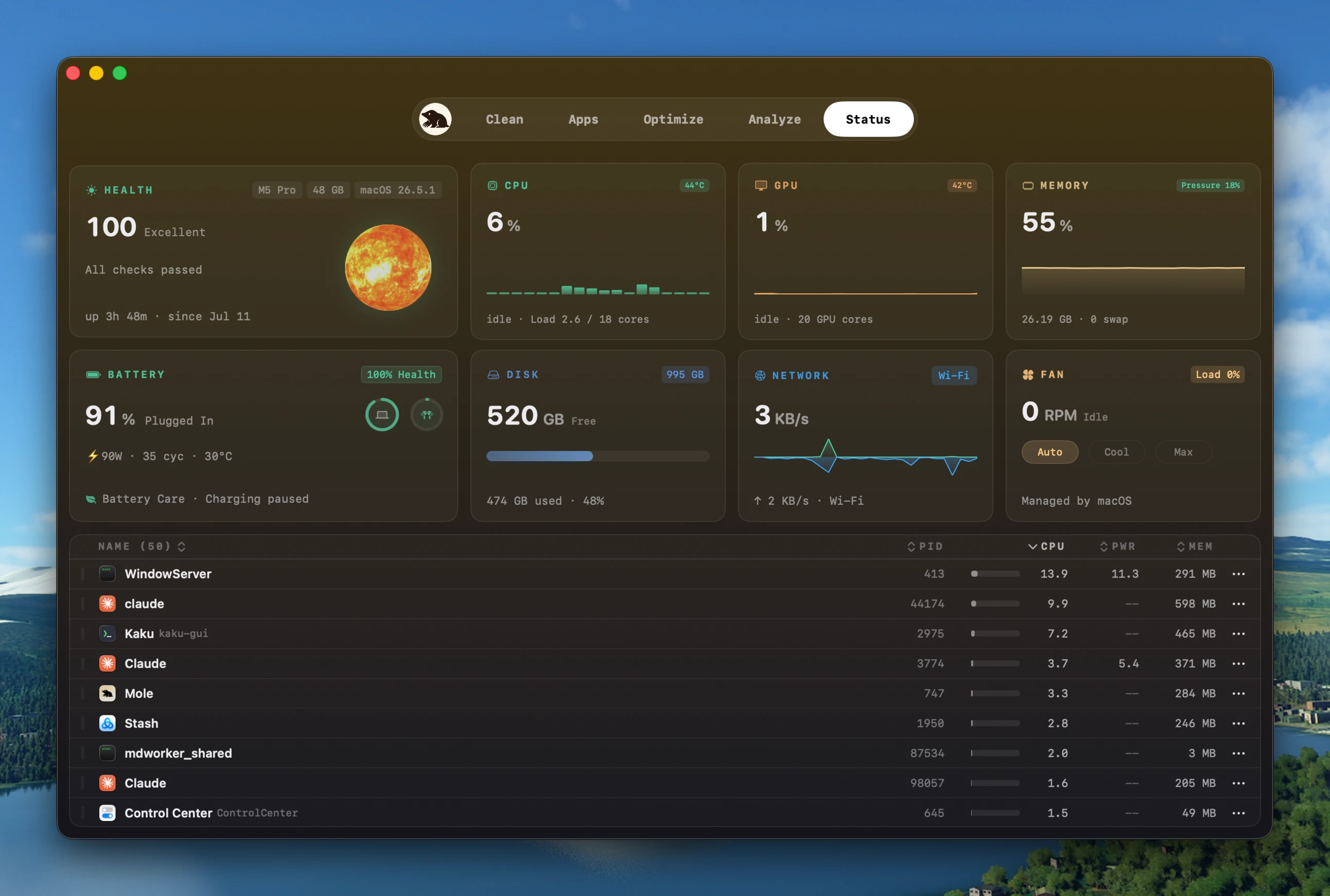
Temperaturas y velocidad del ventilador en vivo junto a los procesos que las impulsan, con los modos Auto, Cool y Max. Esta es la vista Status de Mole.
Ventiladores ruidosos sin nada obvio en ejecución suelen significar que un proceso
en segundo plano está clavando la CPU. Encuéntralo con `top -o cpu` en Terminal, o
en la pestaña CPU del Monitor de actividad. Una app trabada, un cliente de sync
reindexando o un helper atrapado en un bucle pueden empujar el chip a potencia
máxima sin que se note.
Si reconoces el proceso y puedes detener su trabajo con seguridad, ciérralo y observa
la tendencia durante el enfriamiento. Las carcasas metálicas grandes y los disipadores
pueden tardar en estabilizarse. Si la carga es una exportación de video, una
compilación o un juego, la respuesta del ventilador es esperable; decide si reduces
concurrencia, mejoras el flujo de aire o aceptas el ruido mientras dura.
## Reduce la carga y ayuda al flujo de aire
Cuando el calor es legítimo, facilita el enfriamiento:
- Cierra lo que no estés usando, sobre todo muchas pestañas del navegador y apps
pesadas en segundo plano.
- Pon el Mac sobre una superficie de trabajo estable para que nada tape las
ventilaciones. La [guía de temperatura](https://support.apple.com/102336) de Apple
advierte específicamente contra camas, almohadas y ropa de cama, y recomienda un
rango ambiental de 10 a 35 grados Celsius.
- Deja que termine un trabajo temporal como una reindexación de Spotlight o el
primer respaldo de Time Machine, y luego comprueba si los ventiladores se calman.
La carcasa exterior no es un sensor de temperatura interna. Apple advierte que las
apps de sensores de terceros no miden la temperatura de la carcasa y no deberían ser
la única base para diagnosticar hardware. Correlaciona carga, presión térmica,
respuesta del ventilador y síntomas de apagado o de rendimiento.
Como el calor hace que el chip haga throttling, un Mac caliente suele ser también un
Mac lento. Si el tuyo se siente torpe además de ruidoso, mira
[por qué tu Mac va lento](https://mole.fit/es/blog/why-is-my-mac-so-slow).
## Mantén el control automático del ventilador como valor predeterminado
La curva del firmware es el valor predeterminado más seguro porque combina sensores
específicos del modelo, estado de energía y límites de hardware. En un Mac con
ventiladores controlables, una herramienta puede ofrecer un mínimo temporal más alto
para una carga sostenida conocida. Nunca debería bajar la velocidad que pide el
firmware ni quedarse en modo manual tras suspender, reiniciar o salir de la app.
[Mole](https://mole.fit/), por ejemplo, expone tres modos acotados:
- **Auto:** la curva térmica propia del firmware, el valor predeterminado.
- **Cool:** mantiene los ventiladores a una velocidad elevada y estable para más
margen bajo carga.
- **Max Cool:** corre los ventiladores a tope para el máximo enfriamiento.
Los límites importan más que la función. Esto solo existe en Macs con ventiladores
controlables, así que un MacBook Air sin ventilador no tiene nada que controlar y la
opción se oculta. Escribir en el SMC requiere privilegios elevados, así que la
primera vez que eliges un modo de enfriamiento, macOS te pide autorizar un pequeño
helper del sistema que hace el cambio; nada toca el SMC sin eso. Un modo de
enfriamiento es una retención, no un ajuste: los ventiladores vuelven a Auto cuando
el Mac se suspende o la app se cierra, así que nunca se quedan atascados. Y los
objetivos están limitados al mínimo y máximo seguros de cada ventilador reportados
por el SMC, de modo que un modo puede empujar más aire pero nunca puede llevar un
ventilador más allá de lo que el hardware permite.
Correr los ventiladores más fuerte puede dar más margen bajo carga, a costa de ruido
y desgaste. No puede arreglar una fuente de calor en reposo, un flujo de aire
obstruido, un sensor defectuoso o un hardware de refrigeración que falla. Una curva
manual que oculta esos síntomas retrasa el diagnóstico correcto.
## Qué exige un control manual seguro
Se puede saltar, pero vale la pena verlo, porque «una app que cambia la velocidad
del ventilador» suena más arriesgado de lo que es. Escribir en el System Management
Controller necesita root, así que la app en sí nunca lo hace. El cambio viaja por un
camino deliberadamente estrecho y verificado:
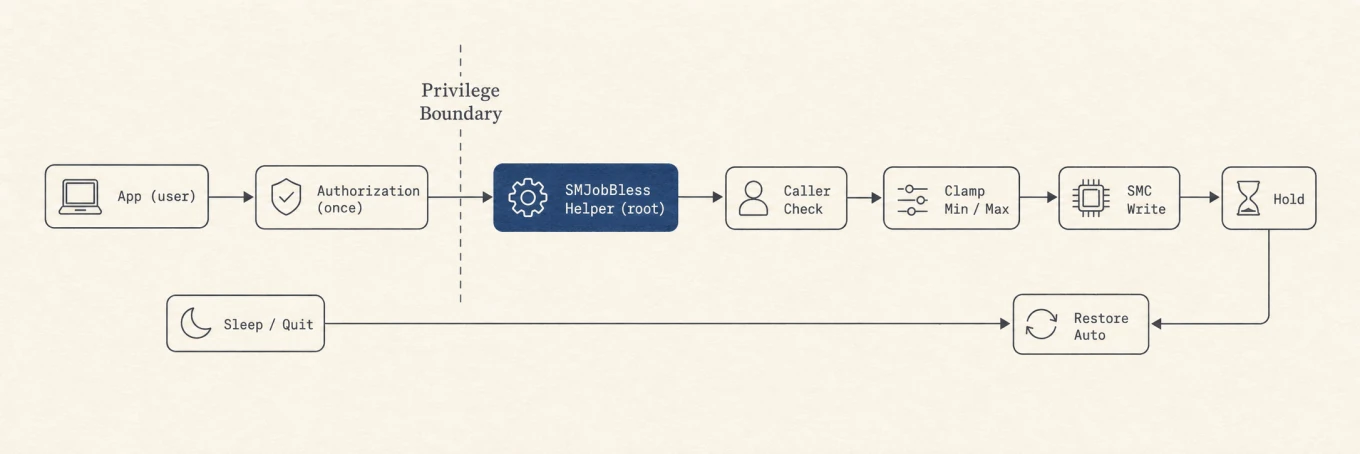
La app nunca escribe el SMC directamente. Un helper root verificado posee el camino privilegiado estrecho, limita cada objetivo y devuelve el control al firmware al suspender o al salir.
Cada caja es una protección. La app no tiene privilegio para tocar el SMC por sí
sola; un helper root aparte hace la escritura, y se instala solo una vez, tras un
prompt de autorización de macOS, usando el propio mecanismo SMJobBless del sistema.
El helper comprueba que quien lo llama lleve el Developer ID correcto antes de hacer
nada, así que otro proceso no puede manejar tus ventiladores a través de él. El
objetivo que escribe está limitado al mínimo y máximo reportados de cada ventilador,
y si no puede leer esos límites rechaza la escritura en lugar de adivinar. Y como un
modo de enfriamiento solo es una retención, suspender o salir devuelve los
ventiladores al firmware de inmediato. (La CLI de código abierto, en cambio, solo
lee temperaturas; controlar los ventiladores es una función de la app para Mac
precisamente porque necesita este camino privilegiado.)
## Cuándo es realmente hardware
Si el ventilador sigue ruidoso después de descartar CPU, GPU, sync, indexación,
pantallas externas, carga y calor ambiental, ejecuta Apple Diagnostics y busca
servicio. Ruido de fricción, fallo al girar bajo carga, apagados térmicos repetidos
o estado de aviso con carga ligera son evidencia de hardware más fuerte que la
velocidad del ventilador sola. No abras un Mac ni reemplaces materiales térmicos
basándote solo en una lectura de software.
## Una comprobación repetible del ventilador
Registra el estado en reposo, corre una carga conocida, toma una muestra térmica
acotada y observa el enfriamiento. Si el ventilador sigue la carga, el controlador
está respondiendo. Si sigue ruidoso en reposo, aísla accesorios de energía y de
pantalla y ejecuta diagnósticos. Usa el control automático por defecto; un modo de
ventilador temporal más alto es una herramienta opcional para la carga de trabajo,
no una reparación.
---
Canonical HTML page: https://mole.fit/es/blog/macbook-fan-loud-overheating
Blog index for agents: https://mole.fit/es/blog/llms.txt
Site index for agents: https://mole.fit/llms.txt