# Apps de optimización para Mac: tres trabajos distintos detrás de una palabra
> Recuperar capacidad, quitar carga residente y reparar un comportamiento roto son problemas sin relación que necesitan herramientas distintas. Qué app sirve honestamente a cada uno, y qué es lo que ningún optimizador puede hacerle al hardware.
Published: 2026-08-19 | Updated: 2026-08-22
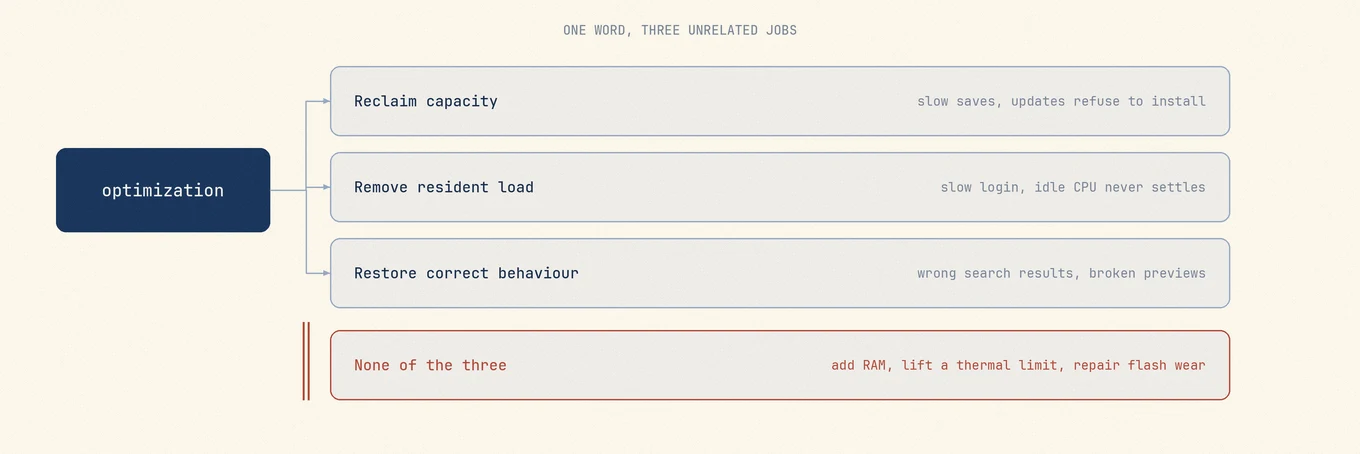
Bajo la palabra "optimización" se venden tres trabajos que no tienen nada que ver entre
sí, por eso tantas apps optimizadoras no cambian nada. Uno es un problema de
almacenamiento. Otro es una cuestión de qué corre sin que tú lo hayas pedido. El tercero
es una reparación a un subsistema que se ha descompuesto. Tienen síntomas distintos,
mecanismos distintos y herramientas distintas, y correr los tres en un Mac sano tiene
buenas probabilidades de dejarlo más lento. Averiguar cuál de los tres tienes toma minutos
con software que ya está en la máquina, así que primero va la taxonomía.
## Los tres trabajos que comparten una palabra
Los tres comparten una palabra de marketing y nada más. Correr el equivocado cuesta tiempo y no gana nada.
**Recuperar capacidad** es un problema de almacenamiento disfrazado de problema de
rendimiento. El Mac no va lento porque esté sucio, va lento porque macOS tiene que hacer
trabajo extra para satisfacer cada escritura.
**Quitar carga residente** trata sobre procesos que existen sin que tú los hayas abierto:
ítems de inicio, helpers en segundo plano, agentes de launchd, actualizadores, helpers del
navegador. La ganancia es real pero acotada, se nota en el tiempo de inicio de sesión y el
consumo en reposo, no en la velocidad máxima.
**Restaurar el comportamiento correcto** cubre las reparaciones: reindexar Spotlight,
vaciar la caché de DNS, restablecer una caché de vistas previas atascada. Arreglan un
subsistema que está respondiendo mal, no añaden velocidad, así que correrlas en un Mac que
funciona bien es una pérdida pura.
## Capacidad: un problema de almacenamiento disfrazado de rendimiento
APFS es copy-on-write. Modificar un archivo no sobrescribe sus bloques en el sitio; se
asignan bloques nuevos y los metadatos se vuelven a apuntar, así que editar un archivo
grande puede necesitar bloques libres aunque el archivo no esté creciendo. Las
instantáneas mantienen referenciados los bloques viejos mientras existen. macOS también
necesita espacio para swap, archivos temporales y una copia completa preparada de una
actualización del sistema, por eso una actualización puede negarse a instalar en un
volumen que tiene más espacio libre que el propio descargable.
Cuando el espacio se aprieta, una asignación deja de ser instantánea, porque el sistema
recupera espacio primero: desaloja cachés, adelgaza instantáneas elegibles, purga
contenido optimizado de la nube. Eso es I/O real antes de que tu escritura termine. La
flash añade un segundo efecto por debajo, porque se borra en unidades mucho más grandes de
las que se escribe, así que un controlador con pocos bloques libres tiene que consolidar
datos válidos antes de poder borrar. Esa capa no es observable desde macOS, así que tómalo
como una razón para no vivir al límite.
La regla que vas a leer en todas partes es dejar libre el 10, el 15 o el 20 por ciento.
Ninguna de esas cifras es una especificación de Apple, y Apple tampoco publica el umbral
de su propia alerta de "el disco de inicio está casi lleno". El reemplazo honesto para un
porcentaje es una asignación: deja espacio para lo más grande que haces habitualmente, que
para la mayoría de la gente es la preparación de una actualización de macOS.
```
df -h /
diskutil info / | grep -i "Container"
```
Anota la cifra, haz un cambio, vuelve a leerla. La prueba es la tarea que estaba fallando,
no la proporción. El mismo trabajo en [Mole](https://mole.fit/) es Analyze, que dibuja el volumen como un
treemap para que el consumidor sea un rectángulo y no una suposición, y luego Clean para
los candidatos de caché que puede nombrar. La vía manual está en
[encontrar archivos grandes](https://mole.fit/es/blog/how-to-find-large-files-on-mac).
## Carga residente: qué corre sin que tú lo hayas abierto
Aquí se mezclan cuatro familias en una: apps configuradas para abrirse al iniciar sesión,
ítems en segundo plano registrados a través de Service Management, agentes y daemons de
launchd con sus propios plists, y helpers que una app genera para sí misma, como los
procesos de renderizado por sitio de un navegador.
### Por qué "lo cerré y volvió" es normal
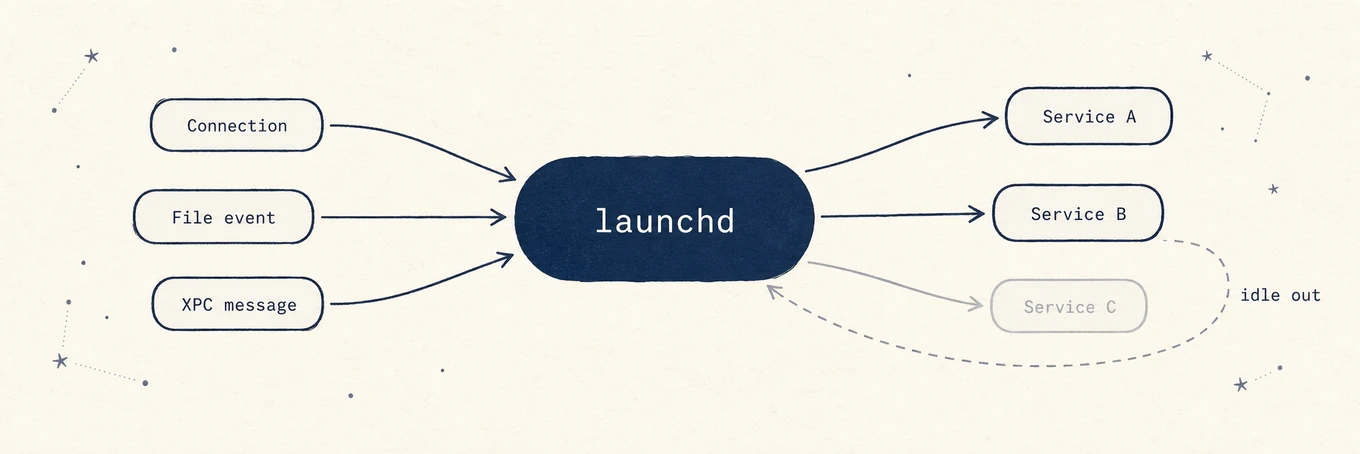
launchd no mantiene corriendo cada trabajo en segundo plano. Para la mayoría registra una
condición y espera: una conexión entrante por socket, un cambio en una ruta vigilada, una
solicitud XPC, un intervalo de calendario. Cuando la condición se cumple, launchd arranca
el trabajo, y cuando el trabajo queda en reposo se le permite salir. El conjunto de
procesos corriendo cambia entonces a lo largo del día, y forzar el cierre de uno de estos
procesos solo significa que vuelve a arrancar en el siguiente disparador.
El arranque bajo demanda es el diseño, no un síntoma. La palanca es el registro que hizo arrancable al trabajo, no el proceso que acabas de matar.
Así que matar procesos no es optimizar. Desactiva el ítem en **Ajustes del Sistema >
General > Ítems de inicio y extensiones** o en las preferencias de la app propietaria, y
luego prueba la función que ofrecía.
### Qué muestra realmente `launchctl print-disabled`
```
launchctl print-disabled gui/$(id -u)
```
```
disabled services = {
"com.raycast.macos.RaycastLauncher" => enabled
"com.apple.Siri.agent" => disabled
"ddddxxx.LyricsXHelper" => enabled
}
```
A pesar del encabezado, esto no es una lista de servicios deshabilitados. Es la base de
datos persistente de anulaciones de un dominio: cada etiqueta para la que se registró una
decisión explícita de activar o desactivar, más cuál fue esa decisión. La mayoría de las
entradas dicen `enabled`, y una etiqueta ausente no tiene ninguna anulación registrada, lo
cual no es lo mismo que no estar instalada.
Así que responde "qué he desactivado yo o una app de forma explícita", no "qué está
corriendo". `launchctl print gui/$(id -u)` es la vista de solo lectura del dominio de
usuario en vivo, y sus etiquetas de servicio no siempre coinciden con nombres de archivo
ni de app, así que nunca deduzcas un plist a partir de un nombre de proceso y lo borres.
El procedimiento completo está en
[desactivar programas de inicio](https://mole.fit/es/blog/how-to-disable-startup-programs-on-mac).
Sé honesto sobre el premio. Quitar cuatro helpers inactivos te compra un inicio de sesión
más rápido y un poco menos de consumo ambiente, no una build más rápida, y un agente de
copia de seguridad o un cliente de sincronización normalmente vale lo que cuesta.
## Reparaciones: comportamiento correcto, no velocidad extra
Cada una de estas arregla una respuesta incorrecta específica:
- **Reindexar Spotlight** arregla una búsqueda que no encuentra archivos que debería
encontrar. Comprueba primero el estado con `mdutil -s /`; una reconstrucción completa
cuesta horas de CPU, calor y batería, y no gana nada salvo resultados correctos.
- **Vaciar DNS** arregla respuestas del resolver desactualizadas tras un servidor DNS
defectuoso o una transición de VPN: `sudo dscacheutil -flushcache; sudo killall -HUP
mDNSResponder`. No reconstruye tu tabla de rutas; vaciar las rutas tiene un radio de
impacto mucho mayor y puede tumbar un túnel activo o un proxy del sistema.
- **Restablecer una caché de vistas previas atascada** arregla vistas previas que se
renderizan mal, y las siguientes vistas previas van más lentas mientras se vuelve a
llenar.
Ninguna hace más rápido a un Mac sano. Corre una contra un síntoma con nombre; cualquier
cosa que ofrezca las tres con un horario está vendiendo ritual.
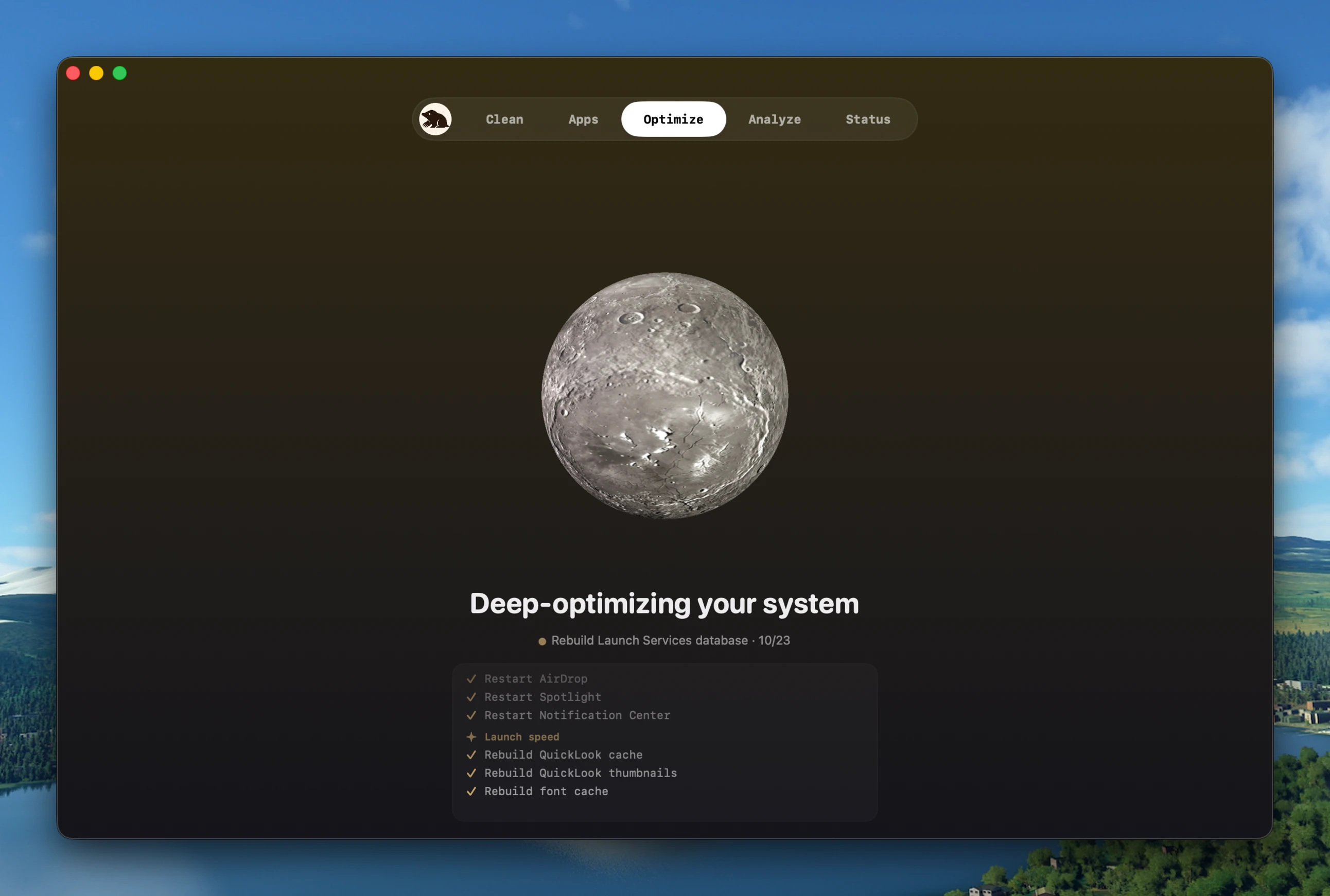
Una pasada de reparación debería nombrar cada paso y reportar qué omitió y por qué. Una sola animación de éxito no te dice nada sobre lo que puedes hacer.
La vista Optimize de [Mole](https://mole.fit/) agrupa todo esto en una sola pasada revisable y reporta el
trabajo omitido con una razón, incluidas las operaciones de red que se niega a correr
mientras hay una VPN o un proxy del sistema activo. Un omitido con razón vale más que una
marca de verificación que esconde una decisión.
## Lo que la optimización no puede ser
Ningún software añade RAM; Apple Silicon usa memoria unificada soldada de fábrica. Ninguno
levanta un límite térmico, porque un chip caliente baja su propia frecuencia y que
`kernel_task` suba es macOS forzando eso a propósito. Ninguno repara el desgaste de la
flash ni hace que una CPU ejecute más instrucciones por segundo de las que fue construida
para ejecutar.
La promesa de memoria es la que todavía usan las apps optimizadoras como apoyo, y está al
revés. macOS llena la RAM sin usar con caché de archivos y la libera en el momento en que
un programa necesita el espacio, así que una cifra alta de "Memoria usada" es el sistema
funcionando correctamente. La **presión de memoria** es el número que predice cómo se
siente el Mac, y el swap no es un fallo: el kernel escribe a disco páginas que llevan
mucho tiempo sin tocarse incluso cuando la memoria va holgada. Un limpiador de memoria
descarta cachés que el sistema pagó por construir, así que el medidor mejora y los
siguientes minutos van más lentos, tal como explica
[presión de memoria explicada](https://mole.fit/es/blog/mac-memory-pressure-explained).
## Diagnostica primero, elige herramienta después
Reproduce el síntoma y toma lecturas mientras está ocurriendo, porque una instantánea
tomada después no prueba nada. `df -h /` para capacidad, `top -o cpu` para ver qué está
consumiendo CPU, `pmset -g therm` para el estado térmico registrado, más la gráfica de
Presión de memoria en el Monitor de Actividad, que no tiene un equivalente de línea de
comandos igual de legible. Luego contrasta lo que viste:
| Lo que observas | Cuál es el trabajo | Qué hacer |
|---|---|---|
| Poco espacio libre, los guardados y actualizaciones batallan | Capacidad | Borra datos reales, no cachés |
| Inicio de sesión lento, helpers desconocidos, la CPU en reposo nunca se asienta | Carga residente | Audita los ítems de inicio y segundo plano, un propietario a la vez |
| Búsqueda mal, vistas previas rotas, resolución desactualizada | Reparación | Corre la única operación que corresponde, y para ahí |
| Presión de memoria en amarillo o rojo durante trabajo normal | Ninguno de los tres | Más RAM, o una carga de trabajo más ligera |
| CPU copada por un proceso identificado | Ninguno de los tres | Arregla esa carga de trabajo |
| `kernel_task` alto, máquina caliente | Ninguno de los tres | Flujo de aire o carga de trabajo, nunca software |
Tres de las seis filas terminan en "ningún optimizador puede ayudarte", y por eso existe
esta sección. La pestaña Status de [Mole](https://mole.fit/) es la versión ensamblada de esas lecturas:
unas nueve tiles que cubren salud, CPU, memoria, GPU, I/O de disco, red, batería, térmico y
ventiladores, y tiempo de actividad, cada una con un sparkline de 60 segundos, sobre una
lista de procesos que se refresca cada segundo. Sesenta segundos no es historial
almacenado, y no pretende serlo.
## Las herramientas, según el trabajo al que sirven
### Mole, cuando la respuesta puede ser cualquiera de los tres
[Mole](https://mole.fit/) es la única herramienta de esta lista que cubre los tres significados, y lo más
útil es que los mantiene separados en vez de fundirlos en un solo botón. Clean se encarga
de la capacidad, Software de las apps y los ítems de inicio, Optimize de las reparaciones,
y Status te dice si de verdad hay un problema.
Para la capacidad, el orden importa más que el total. Clean escanea primero y muestra cada
candidato con su ruta exacta, propietario y tamaño antes de mover nada. Todo aquello de lo
que no está seguro llega desmarcado, así que la acción por defecto siempre es la más
pequeña. Los borrados normales van a la Papelera en vez de desvincularse, lo que convierte
un error en arrastrar de vuelta en vez de restaurar desde una copia de seguridad, y cada
operación de archivo se añade a `~/Library/Logs/mole/operations.log`. La lista de
protección es donde está el trabajo de verdad: `~/.ollama/models`, `~/.lmstudio/models` y
`~/.cache/huggingface` nunca son candidatos, porque esas herramientas rastrean blobs
compartidos direccionados por contenido y solo ellas saben qué blob sigue referenciado.
Las sesiones bajo `~/.codex/sessions` y `~/.claude/projects` nunca se tocan, sin importar
su antigüedad.
Para la carga residente, la pestaña Software pone en una sola pantalla el inventario de
apps, el estado de actualizaciones y los ítems de inicio, y solo activa o desactiva lo que
puede emparejar con un trabajo de launchd validado o un ítem de inicio registrado por el
sistema. Todo lo que no puede probar te redirige a Ajustes del Sistema en vez de escribir
en una base de datos protegida o inventar una etiqueta de servicio.
En la práctica: lee primero las tiles de Status, y luego abre la pestaña que corresponde a
lo que viste. Un disco lleno significa Clean, un inicio de sesión lento significa
Software, una búsqueda o vistas previas rotas significan Optimize.
El límite de Mole, dicho sin rodeos: no responde a malware, no es una copia de seguridad,
y no sustituye al desinstalador del proveedor para software que instala drivers,
componentes VPN o extensiones del sistema.
Es una compra única de $19 con actualizaciones gratis de por vida, dos Macs por licencia,
macOS 14 o posterior, y reembolso a los 14 días. Escanear siempre es gratis y cada
herramienta de pago corre dos veces gratis, así que las afirmaciones de arriba se pueden
comprobar antes de pagar, y todo corre localmente sin telemetría. En una terminal, el
[Mole CLI](https://github.com/tw93/Mole) es gratis y de código abierto bajo GPL-3.0 vía
`brew install mole`, con `--dry-run` en todo comando destructivo.
### iStat Menus, para vigilar carga y capacidad a lo largo del tiempo
[iStat Menus](https://bjango.com/mac/istatmenus/), de Bjango, no hace ninguno de los tres
trabajos. Te dice cuál de ellos tienes, y es la opción más profunda para eso: CPU por
núcleo con gráficas históricas, uso de memoria con presión, memoria comprimida y swap,
espacio y actividad de disco con estado S.M.A.R.T., ancho de banda de red desglosado por
app, sensores y estado de batería. La versión 7.3 requiere macOS 11 o posterior. Se vende
como compra única en ediciones individual y familiar con una prueba de tiempo limitado, y
también a través de Setapp; revisa la página oficial para los términos actuales.
Las gráficas históricas y el ancho de banda por app corresponden al segundo trabajo, ya
que una app que usa la red en silencio toda la noche es visible aquí y en ningún otro
sitio. No limpia, no desinstala ni repara nada, y ese enfoque es una virtud, como explica
[más allá de iStat Menus](https://mole.fit/es/blog/istat-menus-alternative).
### Sensei, para contexto de salud del hardware con limpieza incluida
[Sensei](https://cindori.com/sensei), de Cindori, se ubica entre el diagnóstico y la
capacidad. Su página describe estadísticas de CPU, GPU y batería, monitoreo de
temperatura y ventiladores, salud del disco vía S.M.A.R.T., conteo de ciclos de batería,
un benchmark de velocidad de disco, un control de Trim para SSD y un monitor en la barra
de estado, junto con funciones de limpieza y desinstalación de apps. Su
[página de tienda](https://cindori.com/store/sensei) ofrece suscripción anual y licencia
de pago único, cada una válida para hasta tres Macs, y no indica un piso de versión de
macOS. Considéralo cuando la salud del disco y la batería sea el atractivo principal, un
encaje que se desarrolla en [más allá de Sensei](https://mole.fit/es/blog/sensei-alternative).
### TG Pro, para la pregunta térmica en concreto
[TG Pro](https://www.tunabellysoftware.com/tgpro/), de Tunabelly Software, es el lector de
sensores más amplio de esta lista: CPU por núcleo en Apple Silicon, GPU, almacenamiento
vía S.M.A.R.T., salud de batería, y sensores de placa que varían según el modelo, junto
con reglas de Auto Boost disparadas por temperatura, alertas, registro en CSV e informes
de diagnóstico. Indica compatibilidad de macOS 10.13 a macOS 26, es de pago único, y su
[FAQ](https://www.tunabellysoftware.com/support/faq/) dice que una licencia cubre hasta
tres Macs para uso personal y que las actualizaciones 2.x han sido gratis.
Responde una pregunta que ninguno de los tres trabajos cubre: si el Mac va lento porque
está caliente, ninguna cantidad de limpieza o poda de ítems de inicio va a cambiar eso. El
control de ventiladores corre a través de un helper con privilegios, un permiso que hay
que conceder de forma deliberada.
### OnyX, para operaciones de reparación con nombre propio
[OnyX](https://titanium-software.fr/en/onyx.html), de Titanium Software, es gratis con
donación sugerida y sirve directamente al tercer trabajo, exponiendo el mantenimiento como
controles explícitos en vez de recomendaciones: verificar la estructura de archivos del
sistema, limpiar, desinstalar aplicaciones, borrar cachés, reconstruir bases de datos e
índices, y configurar Finder, Dock, Safari y las aplicaciones de Apple. Publica una build
separada por cada versión mayor de macOS, y lo dice sin rodeos: "Hay una versión
específica de OnyX para cada versión mayor del sistema operativo. Usa la versión correcta
y no intentes usar una pensada para un sistema operativo anterior." Ejecuta solo una
operación que puedas nombrar.
### Monitor de Actividad, la base gratuita que la mayoría debería probar primero
El [Monitor de Actividad](https://support.apple.com/guide/activity-monitor/welcome/mac) de
Apple cubre CPU, memoria, energía, disco, red y actividad de caché, y es la vista
autorizada de los procesos en la máquina. Por sí solo cierra el paso de diagnóstico para
los trabajos uno y dos: la pestaña Memoria tiene la gráfica de presión, la pestaña CPU
nombra al proceso, la pestaña Energía expone los helpers que cuestan energía en reposo, la
pestaña Disco muestra el I/O durante una pausa.
Su debilidad es el ensamblaje, no la capacidad. Es una ventana y no un vistazo, y no va a
atribuir una carpeta oculta de Library a un propietario. Cualquiera a punto de comprar un
optimizador debería pasar diez minutos aquí primero, porque resuelve gratis cuál de los
trabajos tienes.
## Comparación rápida
| Herramienta | Trabajo al que sirve | Licencia (verifica los términos actuales) |
| --- | --- | --- |
| Mole | Los tres, mantenidos separados | Pago único, dos Macs |
| iStat Menus | Diagnóstico, con historial almacenado | Pago único, individual o familiar |
| Sensei | Salud del hardware más limpieza | Suscripción o pago único, 3 Macs |
| TG Pro | Profundidad térmica y de sensores | Pago único, 3 Macs |
| OnyX | Reparaciones, explícitas por nombre | Gratis, donación sugerida |
| Monitor de Actividad | Diagnóstico, solo en vivo | Incluido con macOS |
## Preguntas frecuentes
### ¿Las apps optimizadoras de Mac realmente funcionan?
Las honestas hacen bien un trabajo acotado. Liberar capacidad funciona porque el
almacenamiento es una restricción real, quitar carga residente funciona en el tiempo de
inicio de sesión y el consumo en reposo, y las reparaciones funcionan cuando algo está
roto. Lo que no funciona es la promesa que hay debajo de la mayoría del marketing: que una
pasada acelera un Mac al que no le pasa nada.
### ¿Cuánto espacio libre debería tener un Mac?
No hay una cifra oficial, y cada porcentaje que leas es la regla empírica de alguien. La
versión útil es una asignación en vez de una proporción: suficiente para que se prepare
una actualización completa de macOS, más margen de trabajo para el swap bajo tu carga
normal. Mide con `df -h /` antes y después de un cambio, y juzga por si la tarea que
estaba fallando ahora funciona.
### Una app sigue reapareciendo después de que la cierro. ¿Es malware?
Casi nunca. launchd arranca la mayoría de los trabajos en segundo plano a partir de un
disparador y deja que salgan cuando quedan en reposo, así que cerrar el proceso deja el
registro intacto. Desactiva el ítem en Ítems de inicio y extensiones o en los ajustes de
la app propietaria en vez de matar el proceso, identificando primero al propietario con
[desactivar programas de inicio](https://mole.fit/es/blog/how-to-disable-startup-programs-on-mac).
### ¿Vale la pena reconstruir el índice de Spotlight por rendimiento?
No. Una reconstrucción arregla resultados de búsqueda incorrectos o faltantes y nada más,
y cuesta horas de indexado en segundo plano que hace más lento al Mac mientras corre.
Comprueba `mdutil -s /` y descarta exclusiones y ajustes de privacidad antes de dispararla,
y nunca la programes.
## Por dónde seguir
Si todavía no sabes qué recurso está saturado,
[por qué tu Mac va lento](https://mole.fit/es/blog/why-is-my-mac-so-slow) recorre los cuellos de botella en
orden. Si la lectura que te preocupa es la gráfica de memoria,
[presión de memoria explicada](https://mole.fit/es/blog/mac-memory-pressure-explained) cubre por qué "Memoria
usada" es el número equivocado. Si la respuesta fue carga residente,
[desactivar programas de inicio](https://mole.fit/es/blog/how-to-disable-startup-programs-on-mac) es el
procedimiento que no rompe la sincronización, la copia de seguridad ni la VPN.
---
Canonical HTML page: https://mole.fit/es/blog/mac-optimization-apps
Blog index for agents: https://mole.fit/es/blog/llms.txt
Site index for agents: https://mole.fit/llms.txt