# Cuando una app de Mac no se deja desinstalar: siete causas, un síntoma cada una
> Está en uso, vuelve después de borrarla, no pasa nada en absoluto, o aparece atenuada. Cada síntoma señala exactamente una causa, desde un helper en ejecución hasta launchd, SIP, Gestión de apps y MDM.
Published: 2026-08-18 | Updated: 2026-08-22
Una desinstalación fallida en macOS no es un solo problema. El Finder puede negarse a
mover el bundle. El movimiento puede tener éxito y la app puede volver en el siguiente
inicio de sesión. El bundle puede desaparecer mientras el helper que te molestaba sigue
corriendo. Cada uno es un mecanismo distinto con un arreglo distinto, así que empieza por
lo que exactamente hizo tu Mac. Para la secuencia normal, revisa
[desinstalar por completo](https://mole.fit/es/blog/how-to-completely-uninstall-apps-on-mac); lo que sigue
asume que eso ya falló.
## Empieza por el síntoma
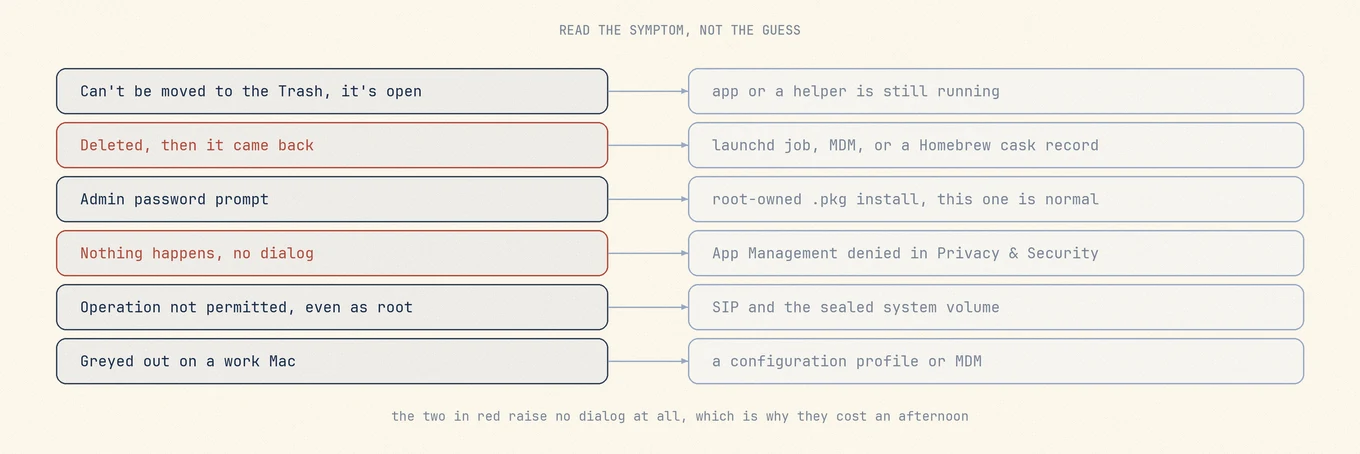
El texto exacto de la negativa es diagnóstico. Dos de estos seis no producen ningún diálogo en absoluto, por eso se leen como que la herramienta está rota.
- **"El elemento no se puede mover a la Papelera porque está abierto."** Algo está
corriendo, con frecuencia no la app que cerraste.
- **Se borró, y volvió.** Un trabajo de launchd, un perfil, o un gestor de paquetes lo
volvió a poner.
- **Finder pide una contraseña de administrador.** Un `.pkg` dejó el bundle propiedad de
root. Normal.
- **No pasa nada. Ni diálogo ni error.** El permiso de Gestión de apps está denegado.
- **`rm` como root dice "Operation not permitted".** System Integrity Protection.
- **Atenuado, o reaparece en un Mac de trabajo.** Un perfil de configuración o MDM es su
dueño.
## 1. La app, o uno de sus helpers, sigue corriendo
Finder se niega a mover un bundle cuyos archivos están abiertos, y cerrar el proceso que
puedes ver no detiene todo lo que la app arrancó. El Monitor de Actividad lista cada
proceso, no solo los que tienen una ventana. Busca el nombre del proveedor y lee todo el
conjunto de resultados: una app llamada Foo suele traer `Foo Helper`, un `FooUpdater`, y
un bundle de ítem de inicio con un nombre visible que no tiene relación. La ventana de
**menú Apple > Forzar salida** no es un sustituto, porque solo lista aplicaciones con
presencia de interfaz.
```
pgrep -fl -i foo
lsof +D /Applications/Foo.app 2>/dev/null | awk '{print $1, $2}' | sort -u
```
`pgrep -fl` coincide con la línea de comando completa, así que atrapa un helper cuya ruta
ejecutable lleva el nombre del proveedor aunque su nombre de proceso no lo lleve.
`lsof +D` reporta cada proceso que mantiene abierto un archivo dentro del bundle.
Forzar la salida del padre no detiene de forma confiable a un helper. Un helper es su
propio proceso con su propio PID, así que matar al padre lo deja huérfano a menos que el
padre lo desmonte al salir. Y si launchd gestiona al helper, matar a cualquiera de los
dos solo le dice a launchd que lo vuelva a arrancar. Eso es la siguiente sección.
Una vista previa de Quick Look o la indexación de Spotlight también pueden mantener
abiertos archivos del bundle, y un reinicio limpia ambas cosas. Si el mensaje vuelve, la
[guía de eliminación de apps](https://support.apple.com/guide/mac-help/mh35835/mac) de
Apple sugiere el modo seguro.
## 2. Un agente o daemon de launchd la vuelve a traer
Este es el caso de "la borré y volvió", y el que más se diagnostica mal: la gente revisa
el Monitor de Actividad, no ve nada, y concluye que la app no estaba corriendo. El
arranque bajo demanda significa que eso no es evidencia.
launchd supervisa los trabajos en segundo plano. Un trabajo es una property list con un
`Label`, un programa, y condiciones para correrlo. `RunAtLoad` lo arranca cuando el
trabajo carga, `KeepAlive` lo reinicia cuando termina. Un trabajo sin ninguno de los dos
igual vuelve: `MachServices`, `Sockets`, `WatchPaths`, `QueueDirectories`, y
`StartInterval` hacen que launchd arranque el proceso en el momento en que algo lo pide,
así que un helper que queda en reposo después de diez segundos y se reinicia con su
servicio Mach se ve ausente cada vez que revisas.
Las definiciones viven en tres sitios. `~/Library/LaunchAgents` es solo tu usuario,
dentro de tu sesión de inicio; `/Library/LaunchAgents` corre para cada usuario al iniciar
sesión; y `/Library/LaunchDaemons` corre en todo el sistema como root antes de que nadie
inicie sesión, por eso un daemon sobrevive a una desinstalación manual y un agente
muchas veces no. `/System/Library/Launch*` es de Apple y está protegido.
```
launchctl list | grep -i foo
launchctl print-disabled gui/$(id -u) | grep -i foo
grep -l -i foo ~/Library/LaunchAgents/*.plist /Library/LaunchAgents/*.plist \
/Library/LaunchDaemons/*.plist 2>/dev/null
```
En `launchctl list`, una etiqueta con un PID está corriendo ahora y una con un guion está
cargada y esperando un disparador; `print-disabled` lee la base de datos persistente de
estado deshabilitado, un hecho separado de si existe un plist. Lee el candidato con
`plutil -p ` y comprueba que `Program` o `ProgramArguments` apunte a la app que
estás quitando: los proveedores no siempre nombran el archivo según la etiqueta que
lleva dentro.
### El orden importa
Detén y deshabilita primero el trabajo, luego quita el plist, luego quita la app.
```
launchctl bootout gui/$(id -u)/com.vendor.foo.helper
sudo launchctl bootout system/com.vendor.foo.daemon
launchctl disable gui/$(id -u)/com.vendor.foo.helper
```
Borra el plist mientras el trabajo está cargado y launchd mantiene un servicio cuya
definición ya no existe en disco; corre hasta el siguiente reinicio y puede dejar una
entrada obsoleta en la base de datos de estado deshabilitado. Quitar la app primero es
peor: el trabajo vuelve a arrancar contra un ejecutable que ya no está y falla en bucle,
de ahí viene "ya no está pero sigue apareciendo en Ítems de inicio".
En macOS 13 y posterior, las apps se registran a través de
[`SMAppService`](https://developer.apple.com/documentation/servicemanagement/smappservice)
y esos registros viven dentro del bundle de la app, así que puede que no haya ningún
plist que encontrar. Esos pertenecen a Background Task Management, controlado en
**Ajustes del Sistema > General > Ítems de inicio y extensiones**
([guía de ítems de inicio](https://mole.fit/es/blog/how-to-disable-startup-programs-on-mac)).
## 3. Es una app del sistema protegida por SIP
System Integrity Protection es una política a nivel de kernel, no un bit de permiso.
Apple la describe como el uso de permisos de kernel para limitar la capacidad de
escritura de archivos críticos del sistema, aplicada "a cada proceso que corre en el
sistema, sin importar si ese proceso corre en sandbox o con privilegios administrativos"
([Apple Platform Security](https://support.apple.com/guide/security/system-integrity-protection-secb7ea06b49/web)).
Desde Big Sur el contenido del sistema también vive en un volumen separado y sellado
criptográficamente. `csrutil status` imprime si la protección está activada, y Apple es
explícita en que "no puedes quitar apps que tu Mac necesita", un conjunto que incluye
Mail, Music, Books, Notes, Podcasts, Maps, News y Stocks.
Desactivar SIP para borrar un solo bundle es un mal cambio. Significa arrancar en
Recuperación y cambiar una política de seguridad de toda la máquina; en Macs Intel,
Apple señala que desactivarlo quita la protección de cada partición del dispositivo de
almacenamiento físico, y en Apple silicon el Mac sale de Full Security. Y la ganancia
tampoco dura: el volumen del sistema se reemplaza por completo en la siguiente
actualización de macOS, y no se recupera espacio utilizable.
Mejor: arrastra el ícono fuera del Dock, quítalo de **Ajustes del Sistema > General >
Ítems de inicio y extensiones**, y si sigue abriendo tus archivos, cambia el manejador
con **Obtener información > Abrir con > Cambiar todo**.
## 4. La instaló MDM o un perfil de configuración
En un Mac gestionado, una app se puede volver a empujar según el horario del servidor de
gestión, y un perfil se puede marcar como no removible. Los síntomas son una eliminación
que se deshace horas después, un control atenuado, o una búsqueda en launchd que no
encuentra nada porque la reinstalación se dirige de forma remota. Revisa
**Ajustes del Sistema > General > Gestión de dispositivos**; si esa sección no está, el
Mac no está gestionado y esta no es tu causa.
```
profiles status -type enrollment
sudo profiles list
```
El primero reporta la inscripción a través de Automated Device Enrollment y si está
aprobada por el usuario; el segundo lista los perfiles instalados y necesita root. Luego
pregúntale a TI. La guía de Apple es preguntarle a quien te dio un perfil que no puedes
quitar, y advierte que quitar un perfil borra todo lo que ese perfil configuró, así que
uno que lleve tu cuenta de correo se la lleva consigo.
## 5. Propiedad, y el permiso que falla en silencio
**Finder pide una contraseña de administrador.** Normal. Un instalador `.pkg` corre como
root y deja el bundle propiedad de root, así que moverlo necesita autenticación.
Confírmalo con `ls -ld /Applications/Foo.app`. Vale la pena conocer los recibos ya que
estás aquí: `pkgutil --files ` lista las rutas que puso un paquete, y
`sudo pkgutil --forget ` quita el recibo de `/private/var/db/receipts` sin borrar ni
un solo archivo.
**No pasa nada en absoluto.** Sin aviso, sin error, la app sigue en `/Applications`, y la
herramienta que usaste reporta un fallo vago o recurre a otra cosa. En macOS 14 y
posterior esto normalmente es Gestión de apps, que Apple describe como "Permitir que las
apps actualicen o eliminen otras apps en tu Mac". La señal es que la ruta es escribible
según POSIX y la escritura de todos modos falla:
```
test -w /Applications/Foo.app && echo "posix says yes"
```
Si eso imprime y la eliminación sigue sin ocurrir, los permisos no son tu problema. Ve a
**Ajustes del Sistema > Privacidad y seguridad > Gestión de apps**, activa la app que
está haciendo la eliminación, y luego vuelve a abrirla, porque muchas apps consultan el
permiso solo al arrancar.
## Por debajo: tres negativas que se ven iguales
Los permisos POSIX son la primera compuerta: el bundle es propiedad de root, tú no lo
eres, y `sudo` lo resuelve, porque la comprobación solo se trata de qué usuario eres.
TCC, la capa de privacidad detrás de Ajustes del Sistema, decide después de que POSIX
pasa. Gestión de apps es una compuerta de TCC para una sola operación, modificar o
borrar el bundle de otra app. Ser administrador no la satisface y `sudo` tampoco, porque
está atada al programa que hace la solicitud y no al usuario, por eso su negativa puede
aparecer como un error genérico sin ningún aviso.
SIP está por debajo de ambas y rechaza a root de plano. Una negativa POSIX establece
`EACCES` e imprime `Permission denied`; una negativa de SIP establece `EPERM` e imprime
`Operation not permitted`. La primera significa que lo intentes de nuevo con autoridad,
la segunda significa que no hay autoridad con la que volver a intentarlo.
## 6. Una extensión del sistema o un filtro de red sigue activo
El software de seguridad, los clientes VPN y los productos de virtualización instalan
extensiones del sistema. El bundle de la app registra la extensión; no es la extensión.
Borra el contenedor mientras la extensión está activa y el registro queda sin dueño, así
es como un Mac sigue filtrando tráfico a través de software que crees que quitaste.
```
systemextensionsctl list
```
La salida muestra el identificador de equipo, el identificador de bundle, y un estado
como `[activated enabled]`. La desactivación pertenece a la app contenedora y a menudo
necesita un reinicio, así que corre primero el desinstalador del proveedor.
[Desinstalar antivirus en Mac](https://mole.fit/es/blog/how-to-uninstall-antivirus-mac) cubre el orden de
desmontaje para esta categoría.
## 7. Vino de la App Store, o de Homebrew
**Apps de la Mac App Store.** Borrar el bundle no quita la compra. El caso que atrapa a
la gente es el ajuste que Apple describe como "Descargar automáticamente las apps que
compraste en la App Store en otras Mac y dispositivos": si un segundo Mac con la misma
cuenta todavía la tiene, ese ajuste puede volver a traerla. Desactívalo en
**App Store > Ajustes**.
**Casks de Homebrew.** Si instalaste con `brew install --cask foo`, mandar la app a la
Papelera deja a Homebrew creyendo que sigue instalada. `brew list --cask` todavía
muestra el token, y el siguiente `brew upgrade` puede reinstalar la app que acabas de
borrar, una causa real de "volvió" sin ningún trabajo de launchd de por medio. Corre
`brew uninstall --cask foo` en su lugar. El manual de Homebrew describe `--zap` como
quitar "todos los archivos asociados a un cask" y advierte que "puede quitar archivos
que se comparten entre aplicaciones", así que recurre a esa opción de forma deliberada.
## Después de un borrado exitoso: qué se queda atrás
**Ítems de inicio y extensiones todavía la lista.** O una entrada de "Abrir al iniciar
sesión" que apunta a una ruta que ya no existe, o un registro de Background Task
Management de un servicio cuyo programa ya no está. Quítala con el botón menos en
**Ajustes del Sistema > General > Ítems de inicio y extensiones**; macOS suele limpiar
esto solo después de un reinicio.
**Aparece un ícono en la barra de menús al arrancar.** Algo todavía carga un binario:
normalmente un launch agent que nunca quitaste, o un helper que el instalador copió a
`~/Library/Application Support/`.
**Sobrevive un helper con privilegios.** El software que necesitaba root se instala en
`/Library/PrivilegedHelperTools/