# Mantén tu Mac sin limpiezas rituales
> Separa lo que macOS ya mantiene de los arreglos puntuales, evita reinicios amplios de Launch Services e indexaciones a ciegas, y exige que los ayudantes expliquen las tareas omitidas.
Published: 2026-08-01 | Updated: 2026-08-08
"Hacer mantenimiento al Mac" sigue trayendo consejos de hace una década: borrados semanales de caché, reconstrucciones forzadas de Spotlight, limpiezas de Launch Services y botones de terceros que prometen un sistema más sano. macOS moderno ya hace gran parte de ese trabajo por su cuenta y a su ritmo. El mantenimiento útil es **acotado, basado en evidencia y reversible**. La purificación ritual no lo es.
Para una lista preventiva que empieza por copias de seguridad y actualizaciones, consulta la
[lista de mantenimiento del Mac](https://mole.fit/es/blog/mac-maintenance-checklist). Este artículo trata de
mecanismos: lo que el sistema ya hace, qué acciones manuales todavía ayudan y cuáles
pertenecen a un museo. Al terminar, deberías poder nombrar un síntoma, elegir una
clase de cambio y medir si ayudó.
**Respuesta corta:** macOS moderno casi no necesita mantenimiento ritual. Ejecuta una acción concreta solo cuando tengas un síntoma: reindexa Spotlight cuando los resultados de búsqueda estén mal, borra una caché concreta cuando una app se comporte mal, y omite por completo los scripts de purga y los liberadores de RAM, porque el sistema ya gestiona ambos.
## Qué significaba "mantenimiento" y qué cambió
Las guías antiguas asumían:
- Que las cachés de fuentes y dyld necesitaban borrados manuales periódicos
- Que Spotlight necesitaba reindexaciones de calendario
- Que Launch Services necesitaba reinicios al estilo `lsregister -kill`
- Que la RAM libre era un objetivo
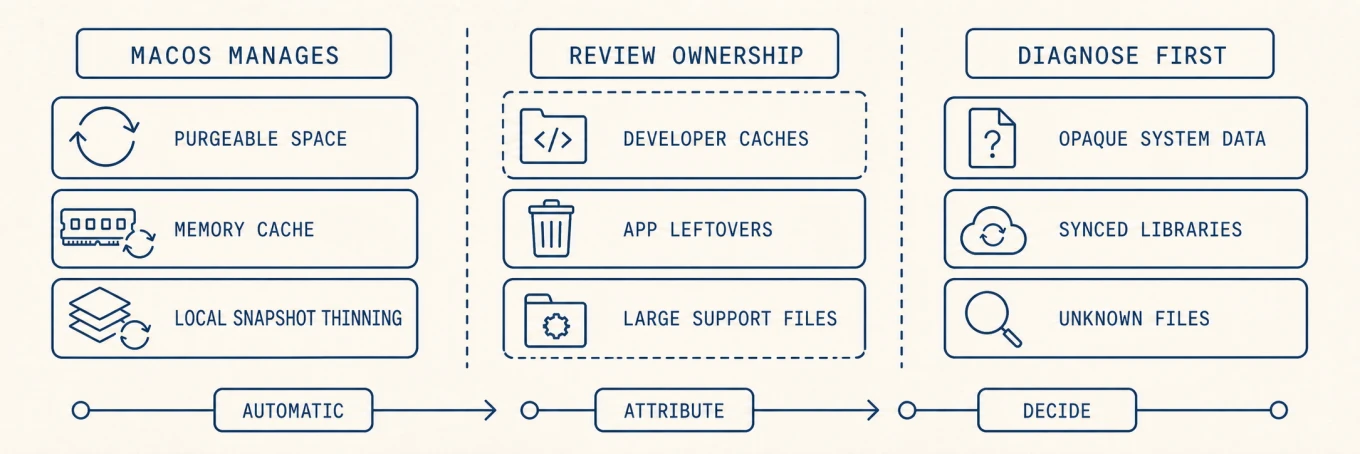
En el macOS actual:
- **El almacenamiento purgable y las capturas locales** se adelgazan bajo presión
([capturas](https://mole.fit/es/blog/how-to-delete-local-time-machine-snapshots-mac))
- **La caché de memoria** se usa a propósito; la presión de memoria del Monitor de actividad importa más
que la RAM libre
- **Actualización de software** es la vía principal de mantenimiento de seguridad
- **La indexación en segundo plano** se estabiliza después de importaciones grandes
([mds / mdworker](https://mole.fit/es/blog/mds-mdworker-high-cpu-mac))
Si el Mac responde bien, está cifrado, tiene copia de seguridad y espacio libre holgado, no hacer
nada también es mantenimiento válido.
Deja que el sistema reclame lo que le pertenece, revisa con atribución los archivos de las apps y trata los problemas opacos como diagnóstico, no como un botón de limpieza semanal.
## Mantenimiento razonable, cuando hay un motivo
### 1. Actualizaciones y postura de seguridad
Instala actualizaciones de seguridad de macOS y del App Store en una red de confianza. Actualiza navegadores
y todo lo que maneje contenido no confiable. Confirma FileVault y una copia de seguridad **probada**
antes de actualizaciones grandes. Un limpiador no sustituye los parches.
### 2. Carga de inicio y de segundo plano
Un inicio lento suele deberse a demasiados elementos de inicio, no a una caché de fuentes sucia. Revisa
[programas de inicio y en segundo plano](https://mole.fit/es/blog/how-to-disable-startup-programs-on-mac) un propietario
a la vez. Prefiere desactivar a borrar. Distingue:
- Elementos de inicio de sesión visibles
- Elementos en segundo plano gestionados por Service Management / BTM
- Agentes y daemons de launchd con plists reales
- Componentes protegidos del fabricante o de Apple que deben quedarse de solo lectura
### 3. Capacidad de disco con atribución
Cuando el espacio libre es bajo:
1. Mide con Ajustes de almacenamiento, `df` y un mapa de carpetas
([archivos grandes](https://mole.fit/es/blog/how-to-find-large-files-on-mac)).
2. Borra [cachés](https://mole.fit/es/blog/how-to-clear-cache-on-mac) que puedas nombrar.
3. Reduce capturas locales si fijan datos ya borrados.
4. Retira apps con
[higiene de desinstalación](https://mole.fit/es/blog/how-to-completely-uninstall-apps-on-mac).
### 4. DNS frente a tabla de enrutamiento (dos herramientas distintas)
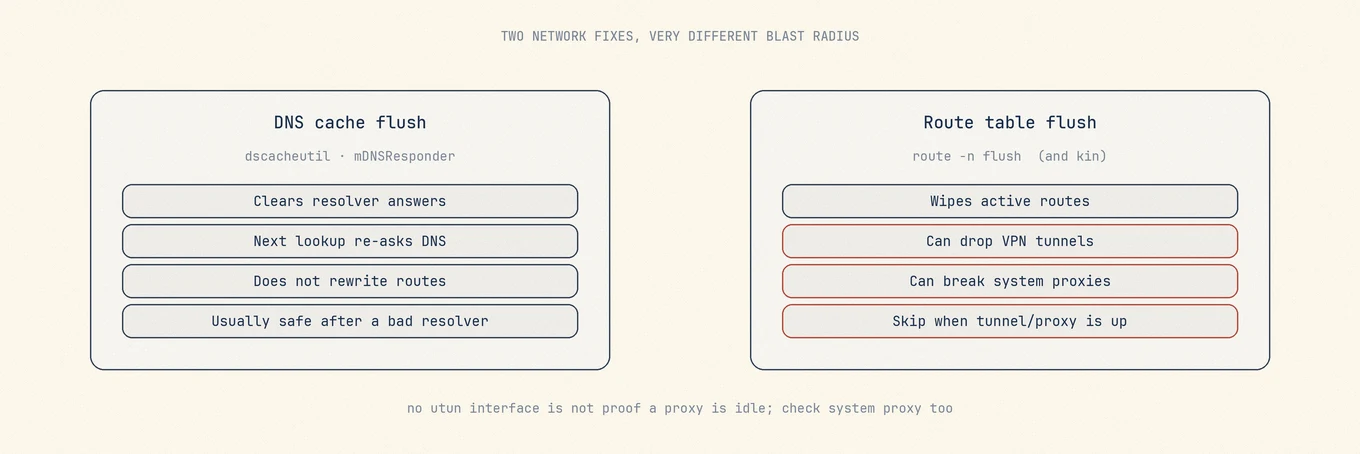
Vaciar la caché de DNS puede ayudar tras un resolver fallido o un fallo de VPN:
```
sudo dscacheutil -flushcache; sudo killall -HUP mDNSResponder
```
Eso limpia las cachés del resolver. **No** reconstruye la tabla de enrutamiento.
Vaciar DNS y vaciar rutas son herramientas distintas. La segunda tiene un radio de impacto grande cuando hay un túnel o un proxy del sistema activo.
Vaciar rutas (operaciones al estilo `route -n flush`) es más agresivo: puede interrumpir túneles VPN
activos y proxies HTTP/SOCKS del sistema. Los clientes que solo configuran un proxy del sistema pueden
no crear ninguna interfaz `utun`, así que "no hay interfaz VPN" no demuestra que vaciar rutas sea
seguro. Una utilidad de mantenimiento debería **omitir con un motivo** cuando hay VPN o proxy activo,
no forzar una marca verde.
### 5. Quick Look, servicios de iconos y cachés de usuario
Tras previsualizaciones atascadas o miniaturas corruptas, reconstruir cachés de Quick Look o de
iconos a **nivel de usuario** puede ayudar. Prefiere reinicios documentados y acotados al usuario frente a borrar carpetas del sistema al azar. Cierra primero las apps que poseen las previsualizaciones. Espera que las primeras previsualizaciones sean más lentas mientras
se rellenan las cachés.
### 6. Diagnóstico de procesos y térmica
El calor, los ventiladores y los procesos desbocados no se arreglan borrando preferencias. Usa el Monitor de
actividad y las guías para
[Macs lentos](https://mole.fit/es/blog/why-is-my-mac-so-slow),
[kernel_task](https://mole.fit/es/blog/kernel-task-high-cpu-mac) y
[temperatura](https://mole.fit/es/blog/how-to-check-mac-temperature).
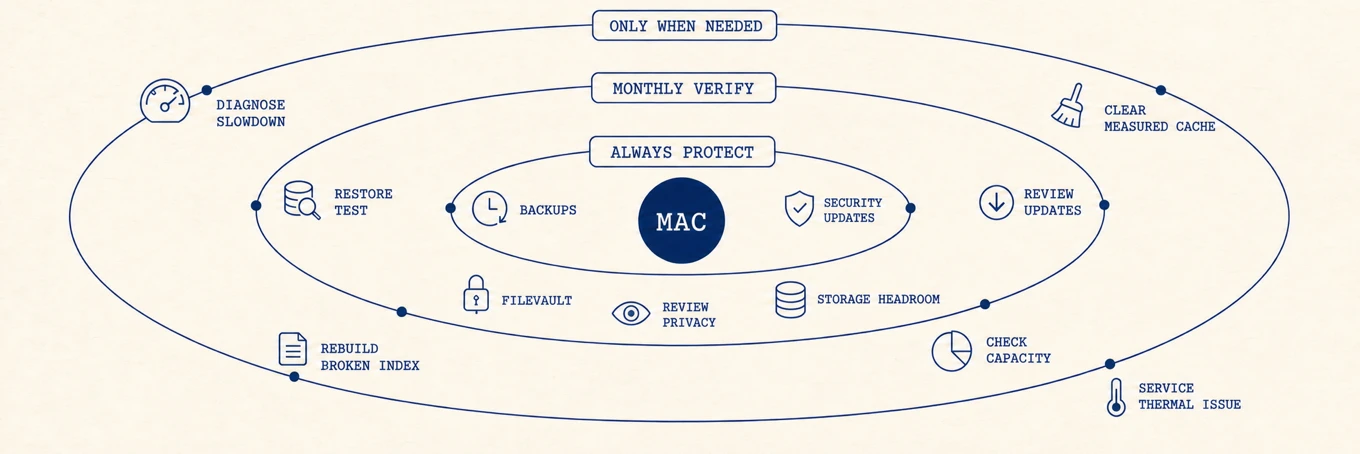
El ritmo importa: copias de seguridad y actualizaciones son rutinarias; las reconstrucciones profundas de índice son respuestas excepcionales a un fallo diagnosticado.
## Cuándo justifica reindexar Spotlight (y cuándo no)
Reconstruir todo el almacén de metadatos es caro: horas de CPU, calor y batería.
Considéralo solo cuando:
- Spotlight omita de forma sistemática archivos conocidos en un volumen que debería indexarse
- `mdutil -s` muestre un estado atascado o fallido después de corregir el problema de disco de fondo
- Ya hayas descartado exclusiones, volúmenes de red y ajustes de privacidad
Comprueba el estado primero:
```
mdutil -s /
```
No programes reindexaciones mensuales "por rendimiento." Los picos de indexación tras actualizaciones del SO
o importaciones grandes de fotos suelen ser recuperación normal, no corrupción. Consulta
[mds y mdworker](https://mole.fit/es/blog/mds-mdworker-high-cpu-mac).
## Teatro de mantenimiento: omítelo por defecto
| Acción | Por qué es un mal valor por defecto |
|---|---|
| Borrados semanales de "basura" | Reconstruyen cachés sanas; suman E/S y arranques más lentos |
| Limpiezas de Launch Services al estilo `lsregister -kill` | Mucho daño colateral; usa solo reconstrucciones acotadas y documentadas |
| Reindexación completa a ciegas de Spotlight | Horas de CPU; solo tras un fallo real del índice |
| Borrar la caché de fuentes como arreglo universal | Casi nunca es la causa |
| Desactivar SIP para "limpiar más a fondo" | Es un límite de seguridad, no un interruptor de mantenimiento |
| "Aceleradores" de terceros que editan plists desconocidos | Pérdida de preferencias sin una teoría de rendimiento |
| Pagar por ver resultados de escaneo de scareware | [Señales de flujo de venta](https://mole.fit/es/blog/what-mac-cleaners-should-never-delete) |
Si un artículo no puede nombrar el modo de fallo que corrige, no es consejo de mantenimiento.
## Ejemplo trabajado: "El Mac se siente lento después de un viaje"
Síntomas: los ventiladores giran al iniciar sesión, el primer arranque de apps tarda, el disco no está lleno.
Línea base:
```
df -h /
# Activity Monitor: Memory pressure, CPU top processes
```
Hallazgos: el disco tiene 80 GB libres; la presión de memoria está en amarillo solo un minuto tras el inicio de sesión;
los elementos de inicio incluyen tres apps de chat, dos actualizadores y un cliente de sincronización en la nube.
Cambia una sola clase: desactiva dos elementos de inicio que no uses y un actualizador que lanzas a mano.
Reinicia. Cronometra la misma ruta de arranque de la app. Si mejora, para. No borres también cachés,
reconstruyas Spotlight y vacíes rutas la misma tarde. No sabrás qué
ayudó.
## Cómo ejecutar un lote de mantenimiento con seguridad
1. **Nombra el síntoma** (disco lleno, previsualización atascada, DNS malo, inicio lento).
2. **Captura una línea base** (`df -h`, muestra del Monitor de actividad o un arranque cronometrado).
3. **Cambia una sola clase de cosa**, no cinco.
4. **Vuelve a probar la misma carga de trabajo**.
5. **Registra** qué se ejecutó, qué se omitió y qué falló.
Un buen ayudante muestra **ejecutado / omitido (motivo) / fallido** en lugar de una sola animación de
éxito. Omitido no es fallo cuando la omisión protege una sesión VPN o una instalación
en curso.
## Dónde encaja una herramienta de mantenimiento
[Mole](https://mole.fit/) reúne análisis de disco, mantenimiento de apps y limpieza con revisión previa en una app nativa
de Mac. macOS y las apps propietarias siguen gestionando los datos del sistema. Optimize agrupa tareas seleccionadas de
Quick Look, caché y metadatos en una ejecución revisable. Omite tareas inseguras o
no aplicables con un motivo, incluido el trabajo de pila de red cuando hay VPN o
proxy del sistema activo. No sustituye Actualización de software, Time Machine ni la respuesta a malware.
Usa Clean para candidatos de disco, Software para apps e inicio, Status para métricas en vivo
y Optimize para un pase de mantenimiento acotado con resultados visibles.
## Errores habituales
**Programar limpieza porque el calendario lo dice.** Mantén por un motivo con nombre.
**Confundir vaciar DNS con vaciar rutas.** Radio de impacto distinto.
**Reconstruir Spotlight porque el Mac "se siente lento."** Mide primero CPU y disco.
**Aplicar cinco arreglos sin línea base.** No puedes aprender.
## Regla de decisión
Mantén por un motivo con nombre, con una medición antes y después. Prefiere las vías de actualización
y copia de seguridad de Apple frente a limpiezas profundas de terceros. Cuando una utilidad ayude, exige revisión a nivel de
ruta, borrados recuperables para trabajo con archivos y omisiones honestas.
## Orden de operaciones
1. Nombra el síntoma y anota una métrica de línea base.
2. Aplica actualizaciones y confirma la copia de seguridad si el trabajo es de seguridad o preparación de upgrade.
3. Corrige la carga de inicio o el espacio libre si encajan con el síntoma.
4. Usa vaciar DNS solo para problemas de resolver; omite vaciar rutas con VPN/proxy.
5. Reconstrucciones profundas solo tras un fallo diagnosticado.
6. Vuelve a medir la misma métrica; quédate solo con lo que la mejoró.
## Lecturas relacionadas
- [Lista de mantenimiento](https://mole.fit/es/blog/mac-maintenance-checklist)
- [Acelerar un Mac](https://mole.fit/es/blog/how-to-speed-up-mac)
- [Por qué mi Mac va lento](https://mole.fit/es/blog/why-is-my-mac-so-slow)
- [mds / mdworker](https://mole.fit/es/blog/mds-mdworker-high-cpu-mac)
El Mac no necesita un exorcismo semanal. Necesita margen, actualizaciones y, de vez en cuando,
un arreglo concreto.
## Preguntas frecuentes
### ¿Debo ejecutar un limpiador o una app de mantenimiento con un horario fijo?
No. La limpieza programada borra archivos reconstruibles que el sistema reutilizaría y luego paga por reconstruirlos. Ejecuta mantenimiento concreto cuando tengas un síntoma y puedas nombrar qué debería corregir.
### ¿Reindexar Spotlight hace el Mac más rápido?
Corrige resultados de búsqueda incorrectos o ausentes; no acelera nada más, y las horas de indexación en segundo plano que dispara hacen las cosas más lentas de forma breve.
### ¿Merecen la pena los liberadores de RAM y los scripts de purga?
No. macOS gestiona por sí mismo la presión de memoria y las cachés de archivos; liberarlas a la fuerza descarta datos calientes que la siguiente acción tiene que volver a cargar, y eso se siente como una máquina más lenta.
---
Canonical HTML page: https://mole.fit/es/blog/how-to-run-mac-maintenance-safely
Blog index for agents: https://mole.fit/es/blog/llms.txt
Site index for agents: https://mole.fit/llms.txt