# Vaciar cachés de Mac sin perder datos
> Distingue caché de estado y datos de usuario, mide al propietario, usa su interfaz de limpieza y verifica la app antes de vaciar la Papelera.
Published: 2026-06-17 | Updated: 2026-08-08
Una caché real se puede reconstruir, pero una carpeta llamada Cache no es
automáticamente segura de borrar. Las apps a veces mezclan descargas sin conexión,
estado de sesión, índices y trabajo sin sincronizar junto a archivos descartables.
La habilidad útil no es aprender una lista de rutas; es identificar al dueño, la
fuente de reconstrucción y la consecuencia de un cache miss.
Aquí va qué es cada tipo, dónde vive y cómo borrarlo sin daño colateral.
## Caché, estado y datos son tres cosas distintas
Todo lo que una app guarda fuera de su bundle cae en uno de tres cubos, y solo el
primero está pensado para ser reemplazable:
- **Caché** es recomputable: miniaturas renderizadas, salida compilada o archivos
descargados para ganar velocidad. Borrarla puede significar arranques más lentos,
uso de red y pérdida de disponibilidad sin conexión.
- **Estado** es tu sesión: ventanas abiertas, posiciones de scroll, borradores.
Perderlo es molesto, pero no catastrófico.
- **Datos** son irreemplazables: tus mensajes, tu biblioteca de fotos, tus inicios
de sesión guardados. Borrarlos es una pérdida real.
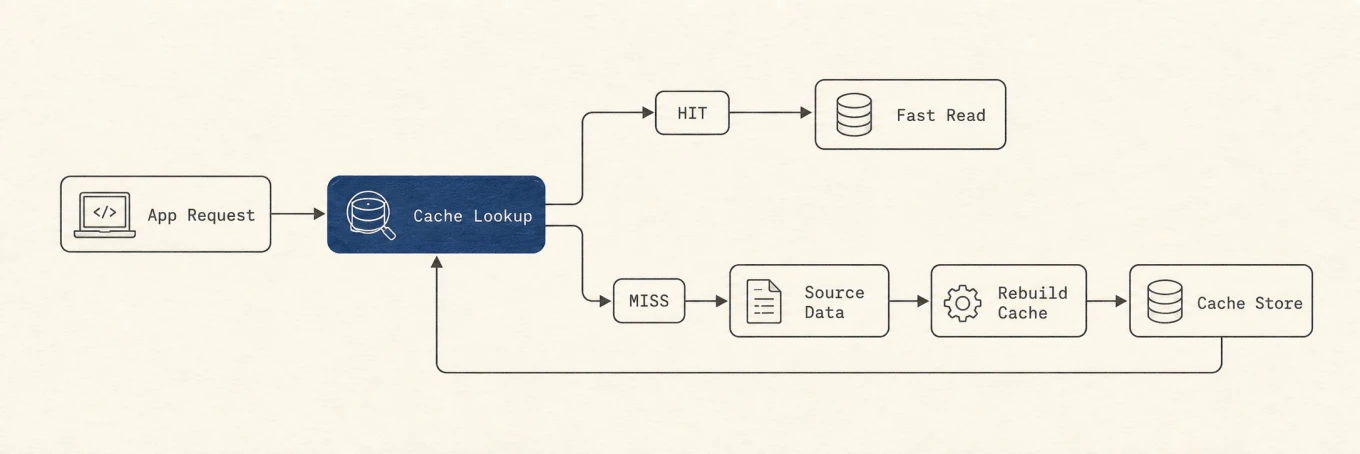
Un cache hit responde de inmediato. Un miss obtiene los datos de origen, reconstruye la copia descartable y la guarda para la siguiente petición.
Las carpetas de abajo pueden mezclar estos tipos, y por eso las herramientas de
"borrar toda la caché" son arriesgadas. Una ruta bajo `~/Library/Caches` es una
pista útil, no una prueba completa de seguridad.
## Borra una caché con un motivo
Limpiar caché tiene sentido cuando una caché medida consume espacio que necesitas,
cuando los pasos de solución de problemas documentados de una app lo piden, o cuando
un índice está demostrablemente desactualizado o corrupto. No sirve como ritual.
macOS y muchas apps ya expulsan caché bajo presión, y reconstruir todo puede hacer
peor por un rato el rendimiento, el uso de batería y el tráfico de red.
## Dónde vive la caché en un Mac
- `~/Library/Caches/` guarda cachés de usuario por app, el grupo más grande del día a
día. Cada subcarpeta se nombra por bundle identifier, como `com.google.Chrome`.
- `/Library/Caches/` guarda cachés del sistema.
- `/System/...` está protegido por System Integrity Protection y no es tuyo para
tocarlo. Nunca lo intentes.
Las preferencias merecen una advertencia aparte. Los archivos en
`~/Library/Preferences` son tus ajustes, no caché, y macOS los mantiene en memoria
a través de un daemon llamado `cfprefsd`. Borrar un `.plist` a mano mientras la app
está en ejecución puede hacer que pierdas ajustes, que el estado activo de
preferencias los sobrescriba, o que la app y su estado en caché queden fuera de
sincronía. Cambia las preferencias primero en la app. Usa `defaults` solo para un
dominio y clave de preferencia documentados, no como comando genérico de limpieza.
## Las cachés que vale la pena borrar, y las grandes
Encuentra tus cachés más grandes antes de borrar nada:
```
du -sh ~/Library/Caches/* 2>/dev/null | sort -h
```
Las líneas más pesadas suelen ser:
- **Navegadores.** Safari, Chrome y otros guardan gigabytes de páginas y medios en
caché. Bórralos desde los ajustes del propio navegador, que es más seguro que
borrar la carpeta, porque separa la caché de tu historial e inicios de sesión.
- **Herramientas de desarrollo**, que empequeñecen todo lo demás en un Mac de
programación. `~/Library/Developer/Xcode/DerivedData` de Xcode puede llegar a
decenas de gigabytes, y los gestores de paquetes mantienen sus propios almacenes:
`brew cleanup` limpia descargas antiguas de Homebrew, `npm cache clean --force`
limpia la caché de npm, y `~/Library/Caches/` guarda cachés de Swift Package
Manager, pip y otros. La caché de npm se autorrepara, así que empieza con
`npm cache verify`; reserva `npm cache clean --force` para una recuperación de
espacio intencional o un pase de diagnóstico.
- **Miniaturas de QuickLook**, reconstruidas bajo demanda: `qlmanage -r cache`.
Siempre cierra primero la app dueña. Los archivos de caché suelen estar abiertos o
mapeados en memoria mientras la app corre, y borrarlos a mitad de escritura puede
corromper la base de datos de caché de la que depende, convirtiendo una limpieza de
espacio en una app rota.
La caché del navegador merece otra distinción: cookies, datos del sitio, historial,
contraseñas guardadas y recursos de página en caché son controles separados. Selecciona
solo el contenido en caché cuando el objetivo es recuperar disco. Borrar todos los
datos de navegación puede cerrar tu sesión o quitar estado sin conexión del sitio
sin recuperar materialmente más caché.
## La forma más segura, por categoría y con revisión
Después de un barrido revisado, la pantalla de finalización muestra el espacio realmente recuperado, no una estimación. Esta es la vista Clean de Mole.
Hacerlo a mano funciona, pero los bundle identifiers y los nombres de carpeta no
siempre se leen bien. Un limpiador debería mostrar el dueño, la ruta, el tamaño y la
categoría antes de tocar nada, y debería excluir por diseño perfiles, documentos,
almacenes de modelos e historial de conversaciones. La vista Clean de [Mole](https://mole.fit/)
sigue ese modelo de revisión primero. La lección más amplia es que una lista de
exclusión y la validación de rutas importan más que un conteo impresionante de
elementos encontrados.
## Bajo el capó: qué comprueba de verdad "seguro de borrar"
Puedes saltarte esto, pero muestra por qué "borrarlo por categoría con revisión" es
más que un eslogan. Así se ven las comprobaciones en la práctica, a partir de la
lógica de caché en [la herramienta de línea de comandos de código abierto de
Mole](https://github.com/tw93/Mole) (`lib/clean`). La app nativa refleja muchas de
estas reglas en Swift en lugar de invocar la CLI.
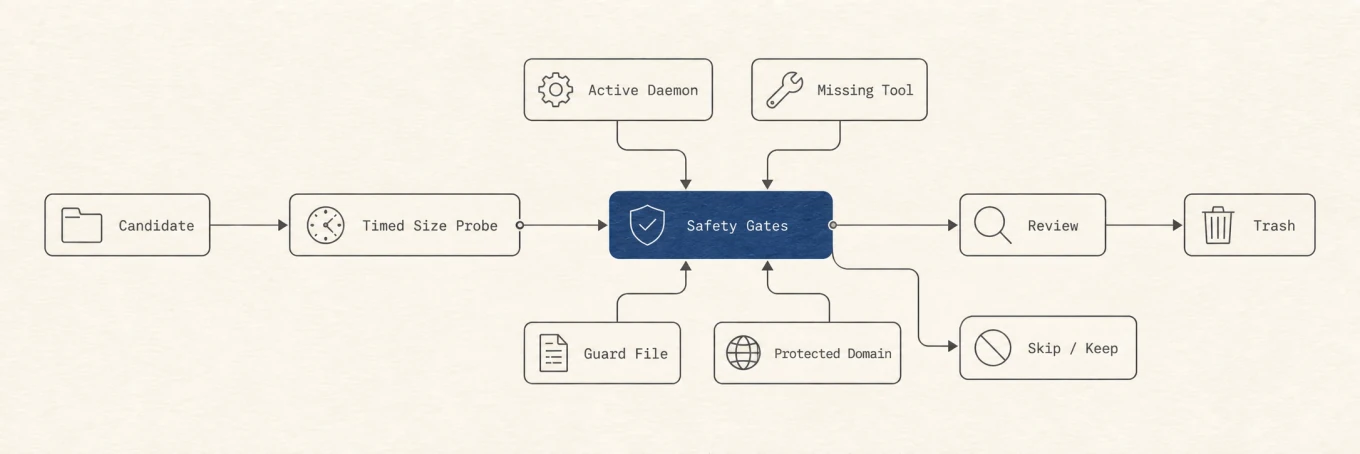
Un candidato llega a la Papelera solo a través de revisión y confirmación. El estado de la herramienta, los archivos de protección explícitos y los dominios protegidos deciden si llega a revisión o se queda intacto.
Los detalles son el punto. Una implementación segura usa la propia interfaz de
limpieza del gestor de paquetes cuando es posible, se niega a tocar una caché de
build mientras su daemon está activo, valida cada ruta resuelta, pone timeout a las
sondas de tamaño lentas y preserva las carpetas explícitamente protegidas. Si falta
la herramienta dueña o la categoría es ambigua, la revisión es más segura que
adivinar. Una eliminación recursiva de una carpeta Caches entera salta cada una de
esas comprobaciones.
## Qué no borrar, aunque lo llames caché
- **Historial y transcripciones de chats de asistentes de IA.** Están cerca de las
cachés, pero son datos irreemplazables. Nunca los borres por espacio.
- **Preferencias e inicios de sesión guardados**, a diferencia de la caché
descartable.
- **Cualquier cosa bajo `/System`.**
- **Cualquier carpeta cuyo propósito no puedas identificar.**
La regla es la que mantiene segura toda limpieza en Mac: si no puedes decir para qué
sirve un archivo, no lo borres.
## Una secuencia segura para limpiar caché
Mide primero, cierra al dueño, usa su comando integrado de almacenamiento o limpieza,
quita una categoría a la vez y reabre la app antes de vaciar la Papelera. Nunca
trates preferencias, perfiles, chats, documentos o datos desconocidos de Application
Support como caché. Borra solo cuando el beneficio de espacio o de diagnóstico supere
el costo de reconstrucción y descarga. Ese método es más lento que "borrar todo",
pero sigue siendo seguro cuando cambian los internos de las apps.
---
Canonical HTML page: https://mole.fit/es/blog/how-to-clear-cache-on-mac
Blog index for agents: https://mole.fit/es/blog/llms.txt
Site index for agents: https://mole.fit/llms.txt