# Elegir un analizador de disco para Mac más allá de DaisyDisk
> Compara analizadores de disco con mapa de árbol y de terminal, y entiende por qué dos escáneres correctos dan totales distintos del mismo volumen.
Published: 2026-07-21 | Updated: 2026-08-08
Un analizador de disco responde una sola pregunta estrecha: qué directorios cargan con el peso.
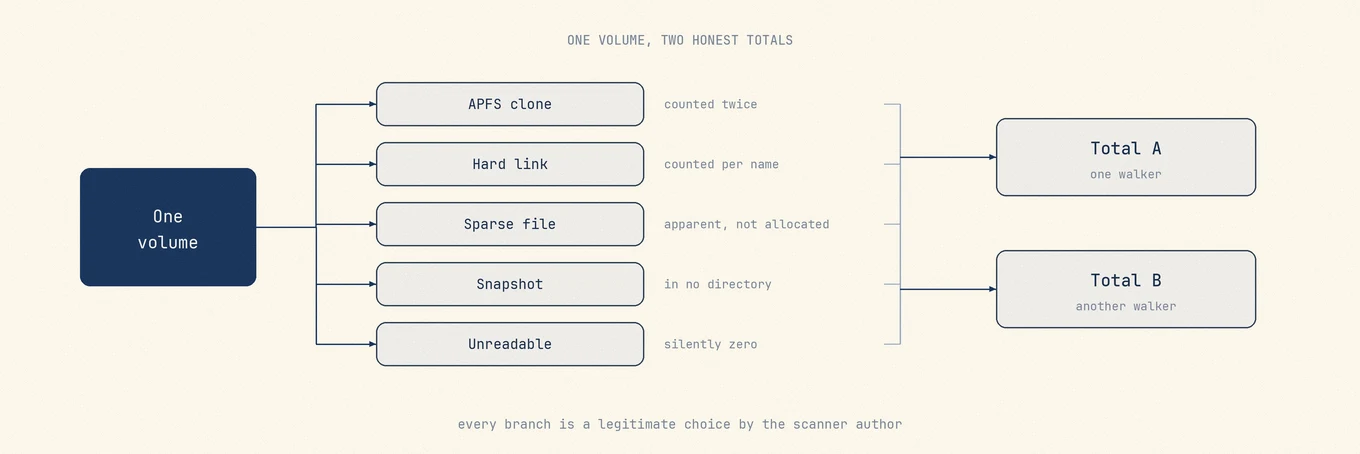
Lo interesante es que dos analizadores correctos apuntados al mismo volumen reportan
totales distintos, y ninguno de los dos está roto. Los clones de APFS, los hard links, los
archivos sparse, las capturas locales y los directorios que el escáner no tiene permiso de leer
mueven el número cada uno en una dirección predecible. Así que la elección son en realidad dos
elecciones: qué forma de mapa lees más rápido, y si entiendes qué cuenta el total que tienes delante.
## La forma del mapa es la diferencia real
Cada analizador de aquí parte del uso del disco y toma distintas decisiones de contabilidad y de
dibujo. DaisyDisk usa anillos concéntricos en sunburst. GrandPerspective y Mole usan
treemaps, donde cada carpeta es un rectángulo a escala de su tamaño. OmniDiskSweeper imprime una
lista ordenada, de mayor a menor. ncdu dibuja esa lista en una terminal. macOS mismo muestra una
barra apilada de categorías sin ninguna ruta.
Lo que hace una herramienta después de que encuentras el ítem importa igual de mucho. Revelar en Finder
deja la decisión contigo y cuesta un cambio de app. Borrar en el sitio pone toda la carga
en la ruta de recuperación, así que una herramienta que borra sin pasar por la Papelera solo
debería apuntarse a datos que puedas reconstruir.
## Las opciones
### La vista de Almacenamiento integrada, que a menudo basta
Menú Apple, Ajustes del Sistema, General, Almacenamiento. La
[documentación de ajustes de almacenamiento](https://support.apple.com/guide/mac-help/change-storage-settings-mchl3d437fbc/mac)
de Apple describe lo que obtienes: un gráfico de barras de espacio usado y disponible por categoría, detalle
por volumen, y tres recomendaciones (Guardar en iCloud, Optimizar el almacenamiento, Vaciar la Papelera
automáticamente). El botón de información junto a una categoría abre los archivos de dentro, y
Documentos se puede ordenar por nombre, tipo, último acceso y tamaño.
Eso es un analizador real para un caso: una sola categoría pesada, sobre todo documentos y
medios. Su límite es Datos del sistema, y el propio
[artículo de almacenamiento](https://support.apple.com/en-us/102624) de Apple indica que macOS gestiona
esa categoría y tú no. Cuando el peso cae ahí, la vista integrada ya te ha dicho
todo lo que puede, y un mapa a nivel de rutas empieza a merecer su sitio.
### DaisyDisk para un sunburst pulido
[DaisyDisk](https://daisydiskapp.com/) es la implementación de referencia del analizador
visual en macOS y se mantiene activamente. La versión 4.34.2 salió en julio de 2026, después de
que la 4.34 añadiera contabilidad de clones de APFS. Su conjunto de funciones actual cubre el
mapa sunburst, vista previa con la barra espaciadora, un colector al que arrastras ítems antes de borrarlos
en lote, un modo de escaneo de administrador para archivos que un usuario normal no puede leer, escaneo
de discos en la nube, gestión de capturas, y detección de hard links y clones. Requiere macOS
10.13 o posterior.
La licencia es una compra única que cubre varios Mac personales, con una ventana de
devolución; consulta la [página de precios](https://daisydiskapp.com/support/pricing/) para los
términos actuales. El límite es de alcance por diseño: mapea y borra, y no sabe que
una carpeta pertenece a una app que desinstalaste o que una caché se reconstruye en el próximo arranque.
La atribución sigue siendo tu trabajo.
### GrandPerspective para un treemap de código abierto
[GrandPerspective](https://grandperspectiv.sourceforge.net/) dibuja treemaps de macOS
desde hace casi dos décadas y sigue publicándose, con la versión 3.7.2 lanzada en mayo de 2026 bajo
la GNU General Public License. Más allá del mapa ofrece varios esquemas de mapeo de color
(por nombre, extensión, tamaño, fecha de modificación), filtrado, soporte de hard links, análisis de
almacenamiento en la nube, compresión de escaneo con refresco rápido, exportación como imagen o texto, y
once localizaciones. Requiere macOS 11 o superior.
Es gratis en SourceForge y también se vende en el App Store, y el proyecto indica que
obtienes la misma app de cualquier forma, así que el listado de pago es una forma de apoyar al desarrollador. La
interfaz muestra su edad junto a una app comercial. Si eso no te molesta, aquí es
donde la mayoría de la gente puede parar.
### OmniDiskSweeper para una lista ordenada simple
The Omni Group sigue ofreciendo [OmniDiskSweeper](https://www.omnigroup.com/more) como software
gratis, descrito en su propia página como una vista de los archivos de un disco de mayor a menor
que te deja mandarlos a la Papelera o abrirlos. No hay mapa en absoluto, y ese es el atractivo: una
columna de tamaños no tiene curva de aprendizaje.
Su estado de mantenimiento merece una nota honesta. Está en la página de proyectos secundarios de Omni
en lugar de en la línea principal de productos, y el índice público de descargas sigue listando builds
contra versiones antiguas de macOS. El blog de Omni registra un OmniDiskSweeper actualizado en septiembre
de 2025, y el canal de builds de prueba publicó builds 1.16 ese mes que requieren macOS 14 o
posterior. Trátalo como mantenido con calma, y comprueba que el build que descargas corre en tu
versión de macOS.
### ncdu para terminales y discos remotos
[ncdu](https://dev.yorhel.nl/ncdu) es un analizador de uso de disco con licencia MIT y una
interfaz en modo texto, y la única herramienta de aquí que funciona de forma idéntica por SSH. Hay dos
líneas actuales: la reescritura en Zig (2.9.2, octubre de 2025) y una release LTS en C (1.22, marzo
de 2025). Se instala en macOS con Homebrew o MacPorts. Soporta escaneo en paralelo,
exportación e importación JSON más un formato binario comprimido, borrado desde dentro de la
interfaz, y distingue el tamaño aparente del uso en disco, que es exactamente la
distinción de la que habla la siguiente sección.
Úsalo por scriptabilidad y acceso remoto, no por comodidad. Borrar desde un navegador de
terminal no perdona; úsalo para localizar, y luego quita con Finder a menos que estés
seguro.
### La pestaña Analyze de Mole para un mapa dentro de un kit más amplio
[Mole](https://mole.fit/) dibuja un treemap de todo el disco con drill-down de un clic y una
ruta de migas de pan; el clic derecho da Mover a la Papelera (a través de la Papelera del sistema, así que es
recuperable) o Revelar en Finder, y las raíces de navegación como `/`, `/Users` y
`/Applications` no se pueden mandar a la Papelera. Las entradas que no puede dimensionar se muestran con una insignia y
un reintento en lugar de desaparecer del total, lo que responde a un modo de fallo descrito
más abajo. Los límites conviene decirlos con claridad: la licencia es una compra única para
dos Mac en macOS 14 o posterior, los resultados se cachean 24 horas así que un total desactualizado es
posible, y la app de Mac no tiene exportación JSON, que el CLI gratuito de código abierto sí ofrece
con `mo analyze --json`.
## Bajo el capó: por qué dos analizadores no coinciden sobre el mismo disco
Muchas de las diferencias de abajo vienen de una elección legítima de contabilidad del autor del escáner,
aunque un hueco sin explicación todavía puede ser un bug.
**Clones de APFS.** Copiar un archivo en Finder sobre APFS no duplica sus bloques; la
copia los comparte hasta que un lado se modifica. Un analizador que suma tamaños lógicos de archivo
cuenta ambas copias al completo y reporta más de lo que el volumen contiene.
**Hard links.** Un inode puede llevar muchos nombres. Un walker que cuenta cada nombre infla
el total; un walker que registra cada par `(device, inode)` puede distinguir bytes
compartidos de bytes únicos. Las tiendas de paquetes y los árboles de desarrollo con contenido enlazado pueden
por tanto verse mucho más grandes en una herramienta que en otra.
**Archivos sparse.** El tamaño aparente de un archivo puede superar con creces sus bloques asignados. El
caso clásico es `Docker.raw`, que reporta un tamaño virtual grande mientras ocupa mucho
menos. Leer `size` y leer bloques asignados dan respuestas distintas.
**Capturas y espacio purgable.** Las capturas locales de Time Machine y los datos purgables
ocupan el volumen pero no pertenecen a ningún directorio que un walker pueda visitar. Ninguna suma sobre el
árbol de directorios los incluirá jamás, así que el hueco entre el total de un analizador y
la cifra de Finder suele ser exactamente esto.
**Lo que el escáner no puede leer.** Los directorios que requieren Acceso total al disco o root no
pueden ser stat'ed por un proceso sin privilegios. El peligro no es el fallo, es el silencio:
un subárbol ilegible que contribuye cero se ve idéntico a uno vacío. Los modos de escaneo de
administrador y las insignias explícitas de entradas sin tamaño existen por esta razón.
**Symlinks.** Seguirlos cuenta los bytes del destino en un sitio donde no viven y
arriesga contar los mismos datos dos veces. Resolver sin descender es el valor por defecto más seguro,
y la diferencia se nota más en árboles de desarrollo.
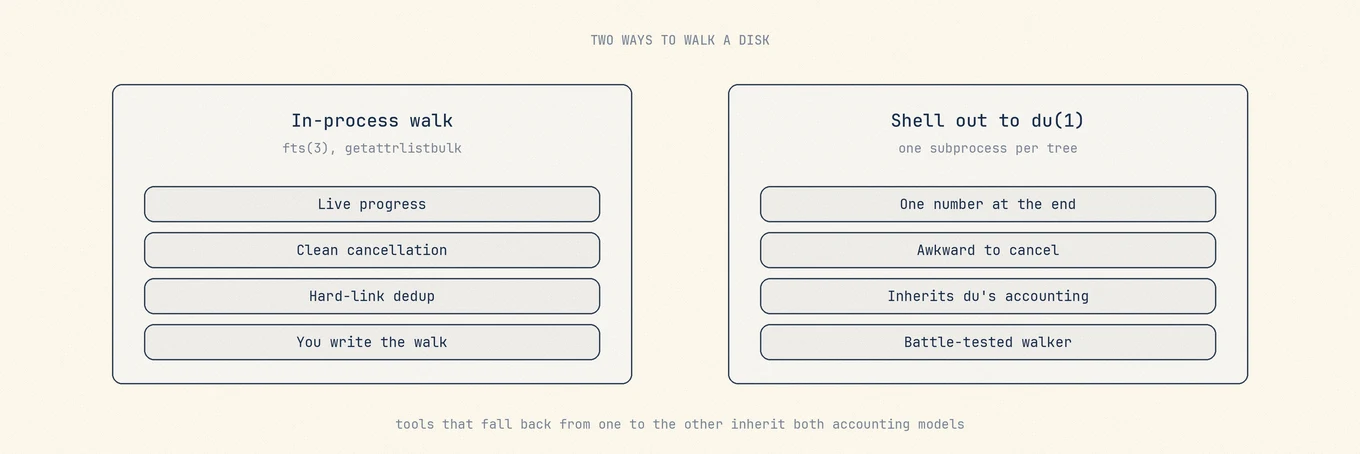
Luego está el método de escaneo. Un walk de userland con `fts(3)` o `getattrlistbulk` mantiene
el recorrido dentro de la app, lo que da al autor control directo sobre el progreso,
la cancelación y la contabilidad de hard links. Delegar en `du(1)` hereda un
walker batallado y sus elecciones de contabilidad, pero integrar progreso granular y
fallos parciales es más difícil. Una sola invocación de `du` puede reportar un árbol de directorios; una
herramienta no necesita un subproceso por directorio. Las herramientas que mezclan un walk en proceso con
fallbacks de `du` pueden heredar dos modelos de contabilidad, que es otra razón por la que los totales
pueden diferir.
Estas ramas explican muchos desacuerdos honestos entre analizadores. Una herramienta debería seguir indicando qué modelo de contabilidad usa su total.
## Comparación rápida
| Herramienta | Forma del mapa | Después de encontrar el ítem | Modelo de licencia |
| --- | --- | --- | --- |
| Ajustes de almacenamiento | Barra de categorías, sin rutas | Borrar desde el navegador de categorías | Incluido con macOS |
| DaisyDisk | Anillos sunburst | Colector, luego borrado en lote | Compra única |
| GrandPerspective | Treemap | Revelar o borrar, más exportación | Código abierto, GPL |
| OmniDiskSweeper | Lista ordenada por tamaño | Papelera o abrir | Gratis |
| ncdu | Lista de terminal | Borrar en el sitio, exportación JSON | Código abierto, MIT |
| Mole | Treemap con drill-down | Revelar o Papelera, raíces protegidas | Compra única |
Ningún método es inherentemente incorrecto. Una herramienta que mezcla un walk en proceso con un fallback a du puede heredar dos modelos de contabilidad, así que el resultado necesita una definición explícita.
## Una forma repetible de encontrar el peso
Lee el contenedor primero. Compara lo que reporta `df` con la vista de capacidad de APFS y el
panel de Almacenamiento, para saber si enfrentas presión física real o un artefacto de
clasificación como capturas y espacio purgable. Solo entonces ejecuta un analizador. Concede solo
el acceso con el que te sientas cómodo, y prefiere una herramienta que marque las regiones ilegibles
en lugar de contarlas en silencio como cero.
Baja por la rama más grande hasta llegar a un directorio cuyo dueño puedas nombrar.
Compara su total con otra medición antes de actuar: `du -sh` en la misma
ruta, o Get Info en Finder. Cuando no coinciden, la razón suele estar en la lista de arriba,
y saber cuál te dice si el espacio es recuperable en absoluto.
Borra primero los datos reemplazables y déjalos en la Papelera hasta que la app afectada siga
funcionando. Para la versión manual de este flujo, ver
[cómo encontrar y quitar archivos grandes](https://mole.fit/es/blog/how-to-find-large-files-on-mac); cuando el
peso cae en una categoría sin ninguna ruta, ver
[qué son realmente los Datos del sistema](https://mole.fit/es/blog/what-is-system-data-on-mac).
---
Canonical HTML page: https://mole.fit/es/blog/daisydisk-alternative
Blog index for agents: https://mole.fit/es/blog/llms.txt
Site index for agents: https://mole.fit/llms.txt