# Warum der Mac langsam ist und wie man es diagnostiziert
> CPU, Speicherdruck, Kapazität, Festplatten-I/O, thermischen Zustand und Netzwerklatenz messen, während die Verlangsamung auftritt.
Published: 2026-07-04 | Updated: 2026-08-08
Ein langsamer Mac ist ein Latenzproblem, und mehrere Engpässe können dasselbe
Gefühl erzeugen: CPU-Konkurrenz, Speicherdruck, Speicherkapazität, Festplatten-I/O,
thermische Grenzen oder ein langsamer Netzwerkdienst. Das Ziel ist herauszufinden,
welche Ressource während der Verlangsamung ausgelastet ist. Ein Schnappschuss nach
Ende des Problems beweist wenig.
So greifen die Teile ineinander, und so sehen Sie sie mit den passenden Befehlen.
## Der RAM-Mythos: freier Speicher ist nicht das Ziel
Der häufigste falsche Instinkt ist, auf „freien Speicher“ zu schauen und zu
paniken, wenn er niedrig ist. Unter macOS ist wenig freier Speicher normal und
gesund. Ungenutzter RAM ist verschwendeter RAM, deshalb hält der Kernel ihn
bewusst voll: kürzlich genutzte Dateien bleiben im Cache, damit der nächste
Zugriff sofort ist, und dieser Cache wird freigegeben, sobald ein Programm den
Platz braucht.
macOS komprimiert außerdem Speicher. Seit OS X Mavericks komprimiert das System
bei vollem RAM inaktive Seiten an Ort und Stelle, statt sie sofort auf die
Festplatte zu schreiben, sodass Daten, die sonst in langsameren Swap wandern
würden, im RAM bleiben können. Die Zähler sehen Sie direkt:
```
vm_stat
```
Die Zahlen sind in Pages, die Page-Größe steht oben. Entscheidend ist nicht
`Pages free`, sondern Speicherdruck und die Änderungsrate. `Swapins` und
`Swapouts` sind kumulativ seit dem Boot, eine große Zahl allein beweist also
kein aktuelles Problem. Führen Sie den Befehl während der Verlangsamung zweimal
aus oder nutzen Sie den Aktivitätsanzeiger, um zu sehen, ob Swap und Druck
weiter steigen.
Den besten Überblick gibt **Speicherdruck** im Tab Speicher des
Aktivitätsanzeigers. Apples
[Speicher-Leitfaden](https://support.apple.com/guide/activity-monitor/actmntr34865/mac)
definiert Grün als effiziente Nutzung, Gelb als möglichen Druck und Rot als
Bedarf an mehr RAM. Lesen Sie dieses Diagramm zusammen mit dem Swap-Trend und
der App-Liste, nicht nur die Zahl für freien Speicher.
## Den echten Engpass finden
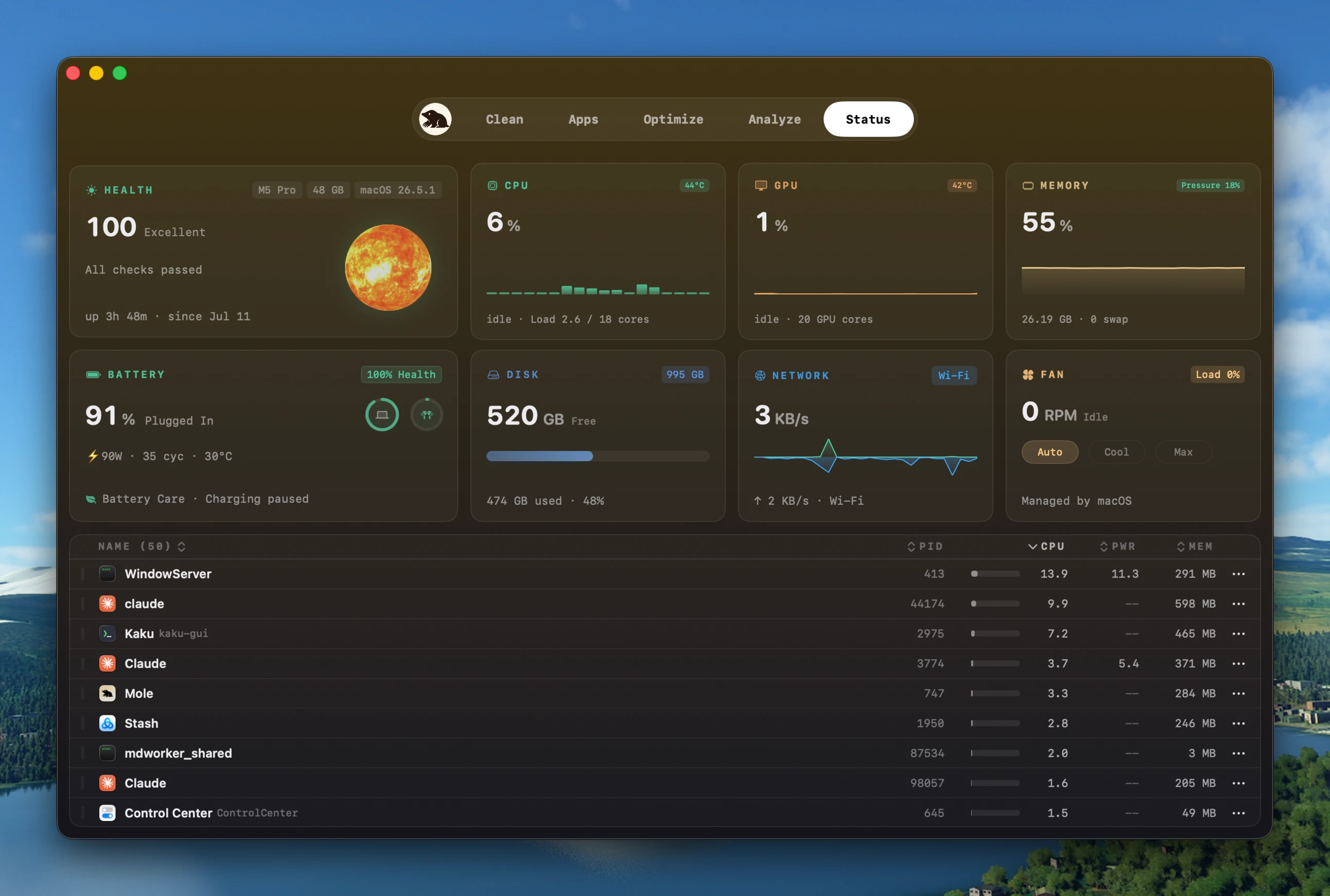
Die Zahlen, die einen langsamen Mac auf einem Bildschirm erklären: CPU-Last und Temperatur, Speicherdruck und die Prozesse mit dem höchsten Verbrauch. Das ist die Status-Ansicht von Mole.
Öffnen Sie den Aktivitätsanzeiger und lesen Sie die Tabs der Reihe nach, oder
nutzen Sie die Kommandozeile:
- **CPU:** nach Auslastung sortieren mit `top -o cpu` im Terminal oder im Tab
CPU des Aktivitätsanzeigers. %CPU gilt pro Kern, ein Wert über 100 % bedeutet
also einen Prozess, der mehrere Kerne nutzt, was bei einem Build oder Export
normal und bei einer idle App verdächtig ist.
- **Speicher:** das Druck-Diagramm, wie oben.
- **Festplattenkapazität:** `df -h /` ausführen. APFS nutzt freien Speicherplatz
für Swap und temporäre Dateien, und ein fast volles Laufwerk kann Updates
blockieren oder einer Arbeitslast den temporären Raum nehmen. Es gibt keinen
universell sicheren Prozentsatz, vergleichen Sie also die verfügbare Kapazität
mit der fehlschlagenden Aufgabe. Wenn das Ihr Problem ist,
[finden Sie heraus, was die Festplatte füllt](https://mole.fit/de/blog/how-to-find-large-files-on-mac)
und
[schaffen Sie Platz](https://mole.fit/de/blog/how-to-free-up-space-on-mac).
- **Festplatten-I/O:** im Tab Festplatte des Aktivitätsanzeigers nach Bytes
Written oder Bytes Read sortieren und das Diagramm während der Pause
beobachten. `iostat -w 1` liefert eine Live-Ansicht in der Kommandozeile. Eine
Sync-, Backup-, Build- oder defekte externe Festplatte kann Latenz erzeugen,
selbst wenn noch genug Kapazität frei ist.
- **Hitze:** siehe unten.
- **Netzwerk- oder Dienstlatenz:** wenn nur eine cloudbasierte App langsam ist,
während lokale Apps reaktionsfähig bleiben, prüfen Sie zuerst deren
Netzwerkaktivität und Dienststatus, bevor Sie am Mac etwas ändern. Nicht jede
langsame Interaktion ist ein Hardware-Engpass.
Diese Messwerte trennen einen systemweiten Engpass von einer einzelnen langsamen
App. Mit einer generischen Bereinigung zu raten, kann mehrere Variablen ändern
und die eigentliche Ursache verdecken.
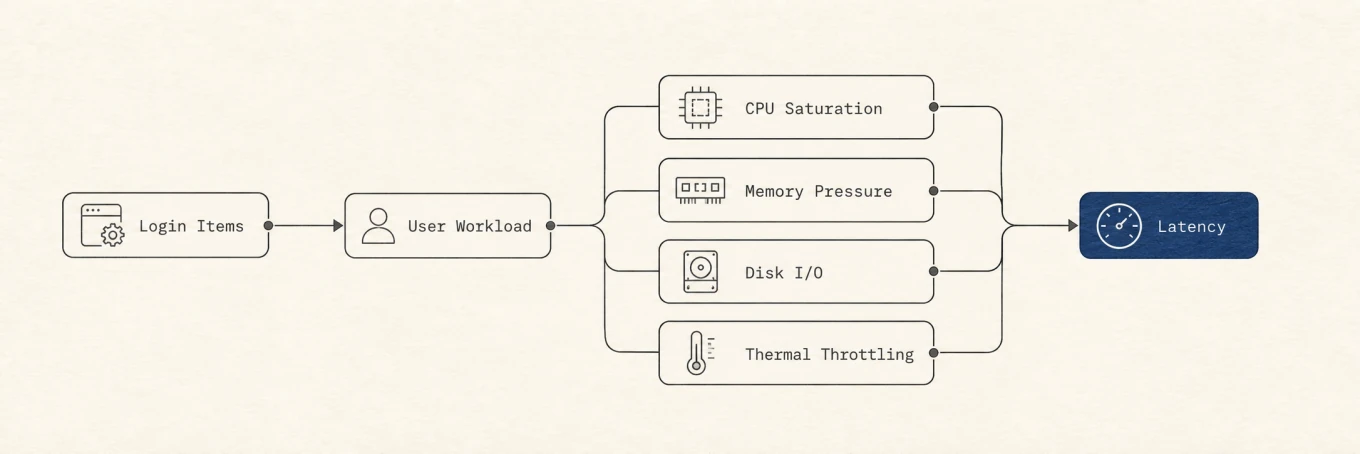
CPU-Konkurrenz, Speicherdruck, Festplatten-I/O und thermische Grenzen erscheinen alle als Latenz, aber jede braucht eine andere Lösung.
## Ein durchgehender Prozess
Wenn die CPU ausgelastet ist, zeigt `top -o cpu` den Übeltäter oben. Eine
hängende App, ein Sync-Client, der neu scannt, oder ein Hintergrund-Helper in
einer Schleife sind die üblichen Fälle. Wenn Sie ihn als sicher beenden
erkennen, beenden Sie ihn. Startet er sich innerhalb von Sekunden neu, steckt
ein launchd-Job dahinter (siehe den letzten Abschnitt), und den Prozess allein
zu beenden, hält nicht.
Seien Sie vorsichtig mit Systemprozessen. Wenn `kernel_task` steigt, nutzt das
System oft bewusst CPU-Zeit, um den Chip bei Hitze abzubremsen, kein Bug zum
Beenden. Das ist ein thermisches Symptom, kein Speicher- oder App-Problem.
## Thermisches Throttling
Wenn ein Mac heiß läuft, senkt der Chip die Taktfrequenz zum Abkühlen, und
schwere Arbeit fühlt sich träge an. Sie können das bestätigen statt zu raten:
```
pmset -g therm
```
Das meldet den aufgezeichneten thermischen und Performance-Warnstatus, wenn
macOS ihn freigibt. Für eine detaillierte Stichprobe von Leistung und
thermischem Druck:
```
sudo powermetrics --samplers thermal,cpu_power -n 1
```
Interpretieren Sie Trends unter derselben Arbeitslast, statt eine Temperatur als
universelle Grenze zu behandeln. Ist Throttling der Engpass, liegt die Lösung
bei Arbeitslast, Luftstrom oder Service, nicht bei Cache-Bereinigung. Ein lauter
Lüfter kann unterstützende Evidenz sein, aber auch lüfterlose Macs drosseln, und
[warum der MacBook-Lüfter laut ist](https://mole.fit/de/blog/macbook-fan-loud-overheating) zeigt,
was Sie dagegen tun können.
## Spotlight und Anmeldeobjekte
Zwei Hintergrundursachen lohnen den Ausschluss. Nach einem macOS-Update, einer
Migration oder einer großen Dateiverschiebung kann Spotlight Teile seines Index
neu aufbauen. `mdutil -s /` meldet, ob die Indizierung aktiviert ist, nicht, ob
gerade ein Neuaufbau läuft. Anhaltende CPU- und Festplatten-I/O-Last von `mds`
oder `mdworker` plus die Fortschrittsanzeige von Spotlight liefern den Kontext.
Die Dauer hängt von Datenmenge, Speichergeschwindigkeit, Berechtigungen und
wiederholter Dateiänderung ab, es gibt also kein verlässliches
Ein-Stunden-Versprechen.
Das andere ist die Startlast. **Systemeinstellungen > Allgemein > Anmeldeobjekte
& Erweiterungen** trennt Apps, die bei der Anmeldung geöffnet werden, von
Software, die im Hintergrund laufen darf. Die können Service Management,
launchd, Erweiterungen oder App-Helper nutzen. Deaktivieren Sie jeweils ein
bekanntes Objekt und prüfen Sie, ob die zugehörige App weiterhin funktioniert.
## Unter der Haube: wie ein Monitor das liest, ohne selbst dazu beizutragen
Diesen Teil können Sie überspringen, aber er erklärt, warum der Speicher-Tipp
oben stimmt und warum ein Live-Monitor nicht selbst zu einem Ihrer langsamen
Prozesse wird. Die
[Open-Source-CLI](https://github.com/tw93/Mole) von Mole (`cmd/status`) und die
native Mac-App nutzen getrennte Collector, teilen aber schnelle Messwerte von
langsamer Anreicherung.
Die CLI füllt den Cached-Memory-Wert, den ihre plattformübergreifende
Metrik-Bibliothek unter macOS nicht liefern kann, indem sie file-backed Pages
aus `vm_stat` parst und mit der gemeldeten Page-Größe multipliziert. Den
System-Druckstatus liest sie aus `memory_pressure` statt aus freien Bytes
abzuleiten. Die native App kommt ohne Shell-Aufruf zum selben Ergebnis: sie
liest VM-Zähler mit `host_statistics64` und den Drucklevel über
`kern.memorystatus_vm_pressure_level`.
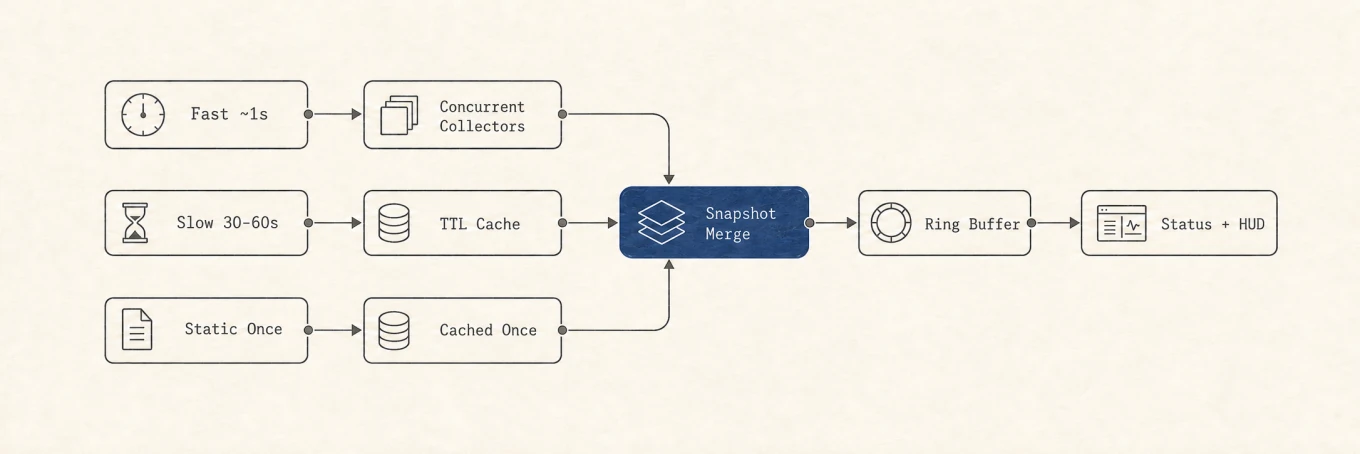
Leicht zu bleiben ist die andere Hälfte. Ein Monitor, der bei jedem Tick alles
neu messen würde, wäre selbst ein Performance-Problem, deshalb sammelt der
Collector gestuft:
Die Implementierungen sind getrennt, das Scheduling-Muster ist dasselbe: schnelle Metriken aktualisieren live, langsame Sonden nutzen gecachte Ergebnisse, und ein zusammengeführter Snapshot speist aktuelle Messwerte plus begrenzte Historie.
Die günstigen Zahlen (CPU, Speicher und Netzwerk) aktualisieren etwa einmal pro
Sekunde. Prozess-, GPU- und Festplatten-Anreicherung laufen auf schwereren Ticks,
während Hardware- und Gerätesonden längerlebige Caches wiederverwenden.
Festgrößen-Historien halten nur die jüngsten Samples, die die Sparklines
zeichnen. So kann ein Menüleisten-HUD live aktualisieren, ohne den Monitor zur
Arbeitslast zu machen, die Sie diagnostizieren wollen.
## Wo ein Tool hilft
Alles oben ist mit eingebauten Befehlen lesbar, und das ist der Punkt: Sie
brauchen keine App, um einen langsamen Mac zu diagnostizieren. Was eine App
erspart, ist das Zusammenfügen. Die Status-Ansicht von
[Mole](https://mole.fit/) zeigt CPU, Speicherdruck, Festplatte, Temperatur und die Top-Prozesse
auf einem Bildschirm mit Live-Menüleisten-Anzeige, und ein Klick auf einen
Prozess erklärt, was ihn gestartet hat, ob er den Mac wach hält und was er liest
und schreibt, also dieselben launchd- und I/O-Details, die Sie sonst von Hand
sammeln würden. Es ist eine Erleichterung gegenüber den Befehlen, kein Ersatz
dafür, sie zu verstehen.
Was auch immer Sie nutzen: meiden Sie One-Click-„Beschleunigen“-Sweeps, die
unverwandten Zustand ändern. Sie erzeugen keinen dauerhaften
Performance-Gewinn, indem Sie nützlichen Datei-Cache aus dem RAM drängen. Ein
Neustart kann bei einem hängenden Prozess diagnostisch nützlich sein und ist bei
manchen Updates nötig, aber macOS verwaltet Speicher und Swap bereits laufend.
## Eine wiederholbare Diagnose
Reproduzieren Sie die Verlangsamung, beobachten Sie CPU, Speicherdruck,
Festplattenkapazität, Festplatten-I/O, thermischen Zustand und
Netzwerkaktivität, und ändern Sie dann eine Variable. Messen Sie erneut unter
derselben Arbeitslast. So wird aus „der Mac fühlt sich langsam an“ eine
falsifizierbare Ursache, und ein vorübergehender Neustart oder eine Bereinigung
wird nicht mit einer dauerhaften Lösung verwechselt.
---
Canonical HTML page: https://mole.fit/de/blog/why-is-my-mac-so-slow
Blog index for agents: https://mole.fit/de/blog/llms.txt
Site index for agents: https://mole.fit/llms.txt