# System Data auf dem Mac verstehen und reduzieren
> System Data als dynamische Einordnung behandeln, physische Kapazität messen und Snapshots, Swap sowie App-Datenbanken ihren Eigentümern überlassen.
Published: 2026-06-05 | Updated: 2026-08-08
Öffnen Sie **Apple-Menü > Systemeinstellungen > Allgemein > Speicher**, und Sie finden möglicherweise einen
großen Block mit der Bezeichnung **Systemdaten**. Das ist kein Ordner und auch keine stabile
Messung. Es handelt sich um eine wechselnde Klassifizierung für Daten, die macOS keiner
anderen sichtbaren Kategorie zuordnet. Deshalb kann sich der Wert nach Indexierung oder
Neuordnung ändern, selbst wenn keine Datei gelöscht wurde. Apples
[Speicher-Leitfaden](https://support.apple.com/guide/mac-help/syspf5a64aa6/mac) beschreibt
die Kategorie als Protokolle, Caches, Auslagerungsdateien, temporäre Dateien, Schriften,
App-Unterstützung, Plug-ins und weitere Laufzeitressourcen, die macOS verwaltet.
Hier erfahren Sie, was Systemdaten wirklich sind, warum sie anschwellen und wie Sie sie
sicher wieder verkleinern.
## Was Systemdaten tatsächlich enthalten
Systemdaten sind kein einzelner Ordner, sondern eine Kategorie: alles, was macOS nicht
sicher in Apps, Dokumente, Fotos oder Mail einordnen konnte. In der Praxis bedeutet das:
- **Caches** von Apps und dem System, in `~/Library/Caches` und
`/Library/Caches`.
- **Protokolle und Diagnoseberichte**, die macOS und Apps fortlaufend schreiben.
- **Lokale Time-Machine-Schnappschüsse**, die macOS zwischen Sicherungen auf dem
internen Datenträger behält und bei knapperem Speicher automatisch bereinigt.
- **Application-Support-Dateien**, Container und Datenbanken in `~/Library`.
- **Heruntergeladene Systemdateien**: Update-Installer, Schriftcaches und vorbereitete Daten.
- **Swap und virtueller Speicher**, die unter Speicherdruck dynamisch verwaltet werden.
Da diese Daten an vielen Orten liegen, gibt es kein einzelnes Systemdaten-Verzeichnis zum
Leeren. Die Speichereinstellungen schätzen und klassifizieren sie; `df`, Finder und APFS-Werkzeuge
können ebenfalls abweichen, weil sie unterschiedliche Fragen zu logischen Dateien, physischer
Belegung, Schnappschüssen und freigebbarer Kapazität beantworten.
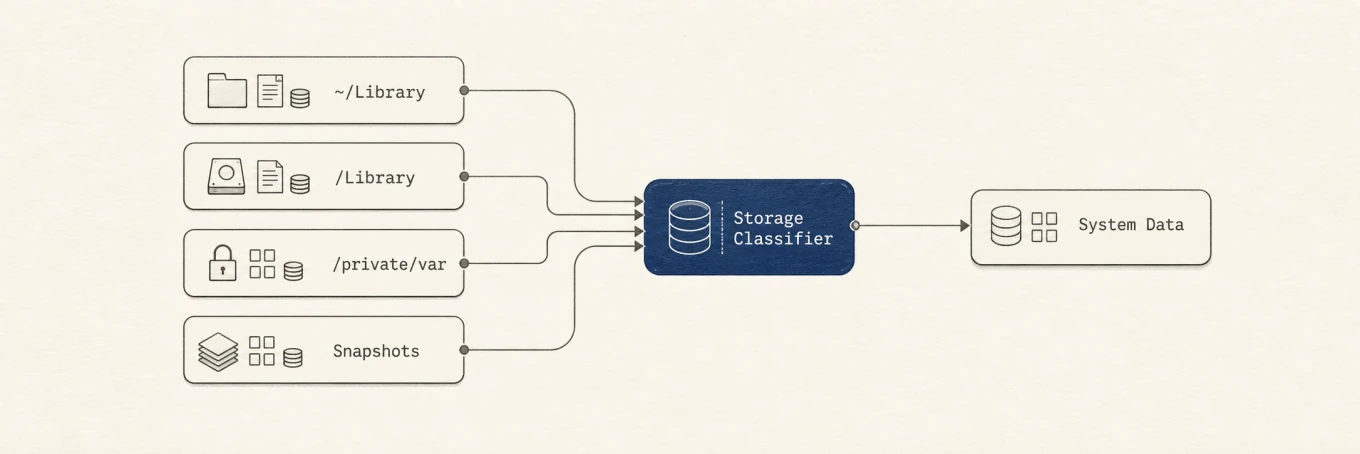
Systemdaten sind eine Klassifizierungsebene: macOS fasst ~/Library, /Library, /private/var und Schnappschüsse in einer Speicherkategorie zusammen.
## Warum sie so groß werden
Mehrere Faktoren treiben das Wachstum häufig an:
1. **Caches haben unterschiedliche Aufbewahrungsregeln.** macOS kann sichere Caches entfernen,
wenn Speicher benötigt wird, und gut verhaltene Apps setzen eigene Grenzen. Ein defekter
oder schlecht begrenzter Cache kann dennoch auf Gigabyte anwachsen.
2. **Schnappschüsse bewahren kürzlich geänderte Daten.** Lokale Time-Machine-Schnappschüsse
können Blöcke von geänderten oder gelöschten Dateien behalten. macOS behandelt sie als
freigebbar und dünnt sie aus, sobald Kapazität gebraucht wird.
3. **Alte Installer und Protokolle können sich ansammeln.** macOS-Updates,
Absturzprotokolle und Diagnosearchive entstehen schneller, als die meisten sie prüfen
oder entfernen.
4. **App-Support wird oft für Ballast gehalten.** Browser, Entwicklerwerkzeuge, Spiele,
virtuelle Maschinen und Medien-Apps speichern echte Nutzerdaten unter Library-Pfaden,
die als Systemdaten klassifiziert sein können.
Nichts davon beweist eine Fehlfunktion. Prüfen Sie zuerst, ob der physische freie Speicher
wirklich knapp ist. Eine optisch große Kategorie bei ausreichend verfügbarer Kapazität
erfordert oft gar kein Handeln.
## Was Sie sicher entfernen können und was nicht
**In der Regel prüfbar:** der dokumentierte Cache einer App, alte Absturzberichte, veraltete
Installer und Downloads, die Sie erneut erzeugen können. Das Löschen eines Caches kann Sie
abmelden, Offline-Inhalte entfernen, einen großen erneuten Download auslösen oder in einer
schlecht gestalteten App ungesynchronisierten Zustand löschen. Beenden Sie daher die App und
prüfen Sie den Pfad vor dem Entfernen.
**Unangetastet lassen:** alles unter `/System`, APFS- und Time-Machine-Schnappschuss-Interna,
Swap-Dateien, aktive App-Datenbanken wie Mail, Nachrichten und Fotos sowie jede Datei, die
Sie nicht klar identifizieren können. Bearbeiten Sie einen Container nicht manuell, nur weil
Speicher ihn als Systemdaten klassifiziert hat.
## So messen Sie es selbst
macOS verbirgt die Aufschlüsselung, die Befehlszeile legt jedoch den Großteil offen:
```
df -h /
diskutil apfs list
diskutil apfs listSnapshots /
```
`df` meldet, was das gemountete Dateisystem als belegt und verfügbar betrachtet.
`diskutil apfs list` zeigt den gemeinsamen Container, seine Volumes und die verbleibende
Kapazität. `diskutil apfs listSnapshots /` listet Schnappschüsse am Startvolume.
Zusammen trennen sie physische Belegung von den Kategorien in den Speichereinstellungen.
Es hilft, sich vorzustellen, wie der Speicher wirklich aufgeteilt ist:
APFS rechnet die physische Kapazität als Dateien, Schnappschüsse, freigebbaren Speicher und freien Speicher. Systemdaten sind eine separate Speicherkategorie aus Caches, Protokollen, Swap und Schnappschüssen.
Lokale Time-Machine-Schnappschüsse auflisten:
```
tmutil listlocalsnapshots /
```
Und um herauszufinden, welche Library-Ordner wirklich schwer sind, gehen Sie sie mit `du` durch:
```
du -sh ~/Library/* 2>/dev/null | sort -h
```
Dieser Scan kann dauern und ohne Vollzugriff auf den Datenträger geschützte Orte auslassen.
`Application Support` ist kein anderer Name für Cache: dort liegen oft Datenbanken,
heruntergeladene Medien, virtuelle Festplatten und Projektzustände.
So reduzieren Sie es von Hand:
- Löschen Sie nur große, identifizierte App-Caches möglichst über die eigenen Einstellungen der App.
- Entfernen Sie alte iOS-Backups aus `~/Library/Application Support/MobileSync/Backup`.
- Lassen Sie Time Machine lokale Schnappschüsse automatisch altern oder ausdünnen, sobald Speicher benötigt wird.
- Starten Sie neu nur beim Einspielen von Updates oder bei der Diagnose eines hängenden Prozesses. Swap wird
automatisch verwaltet und ist kein Wartungsziel.
Eine Speicherübersicht kann dieselbe Messung ausführen und statt einer Liste ein Bild zeigen.
Die Analyze-Ansicht von [Mole](https://mole.fit/) stellt große Ordner als Blöcke dar, während die Clean-Ansicht
sich auf geprüfte Kategorien beschränkt. Nützlich ist die Zuordnung, nicht das Erzwingen
einer willkürlich kleinen Zahl hinter dem Systemdaten-Label.
## So bewerten Sie das Ergebnis
Systemdaten sind normal und dynamisch. Beurteilen Sie den Mac nach physisch verfügbarem Speicher
und nach den konkreten Ordnern, die Sie identifizieren können, nicht nach einer Zielgröße der Kategorie.
Ist der Speicher wirklich knapp, kartieren Sie den Datenträger, entfernen Sie zuerst veraltete
benutzerkontrollierte Daten, lassen Sie macOS Schnappschüsse und Swap verwalten und
[löschen Sie nur bekanntermaßen sichere Kategorien](https://mole.fit/de/blog/how-to-free-up-space-on-mac).
Time Machine behält stündliche lokale Schnappschüsse etwa 24 Stunden, plus den letzten erfolgreichen
Backup-Schnappschuss, bis Speicher benötigt wird, und
[entfernt sie automatisch](https://support.apple.com/102154). Ein per Befehl angezeigter
Schnappschuss ist daher kein Beleg dafür, dass er nutzbare Kapazität blockiert.
Das Ziel ist nutzbare Kapazität, nicht ein kosmetisch kleiner grauer Block.
---
Canonical HTML page: https://mole.fit/de/blog/what-is-system-data-on-mac
Blog index for agents: https://mole.fit/de/blog/llms.txt
Site index for agents: https://mole.fit/llms.txt