# Mac-Wartung ohne Reinigungsrituale
> Trennen, was macOS bereits selbst pflegt, von gezielten Eingriffen, breite Launch-Services-Resets und blinde Neuindizierung meiden und von Hilfsprogrammen erklären lassen, warum Aufgaben ausgelassen wurden.
Published: 2026-08-01 | Updated: 2026-08-08
„Mac-Wartung ausführen“ ruft oft noch Ratschläge aus dem letzten Jahrzehnt ab: wöchentliches Leeren der Caches, erzwungenes Neuindexieren von Spotlight, radikales Zurücksetzen von Launch Services und Drittanbieter-Buttons, die ein gesünderes System versprechen. Modernes macOS erledigt einen großen Teil dieser Arbeit bereits nach eigenem Zeitplan. Sinnvolle Wartung ist **eng gefasst, evidenzbasiert und umkehrbar**. Ritualhafte „Reinigung“ ist das nicht.
Für eine präventive Liste, die mit Backups und Updates beginnt, siehe die
[Mac-Wartungs-Checkliste](https://mole.fit/de/blog/mac-maintenance-checklist). Dieser Artikel behandelt
Mechanismen: was das System bereits tut, welche manuellen Schritte noch helfen und welche
ins Museum gehören. Am Ende sollten Sie ein Symptom benennen, genau eine
Art von Änderung wählen und messen können, ob sie geholfen hat.
**Kurzantwort:** Modernes macOS braucht fast keine ritualhafte Wartung. Führen Sie eine gezielte Aktion nur bei einem Symptom aus: indexieren Sie Spotlight neu, wenn Suchergebnisse falsch sind, leeren Sie einen konkreten Cache, wenn eine App sich falsch verhält, und lassen Sie Purge-Skripte und RAM-Cleaner weg – das System verwaltet beides bereits selbst.
## Was „Wartung“ früher meinte und was sich geändert hat
Ältere Anleitungen gingen davon aus:
- Font- und dyld-Caches müssten regelmäßig von Hand gelöscht werden
- Spotlight brauche kalenderbasierte Neuindexierungen
- Launch Services brauche Resets im Stil von `lsregister -kill`
- freier RAM sei ein Ziel an sich
Auf aktuellem macOS:
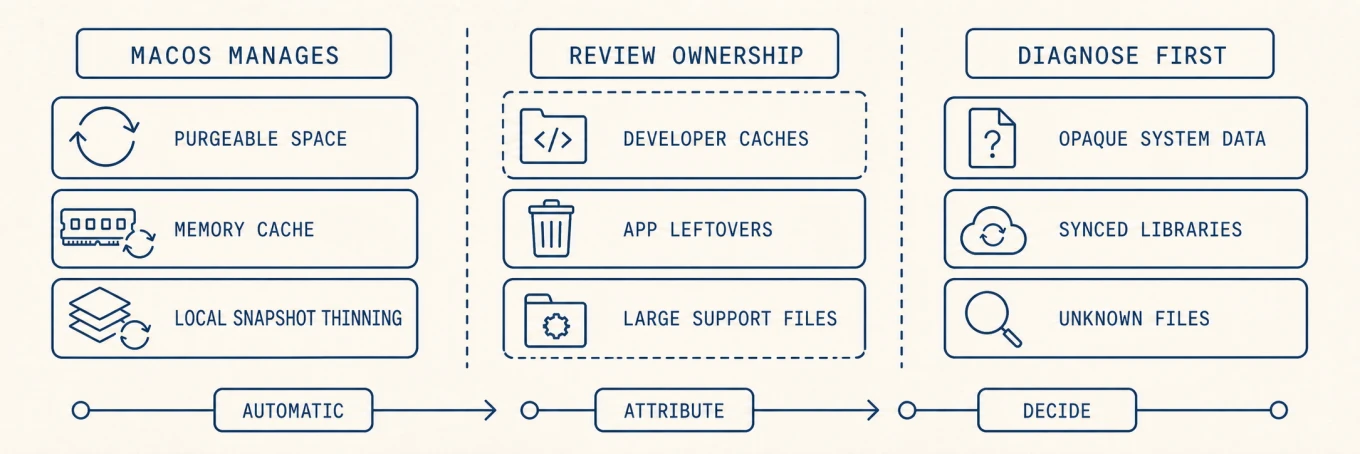
- **Löschbarer Speicher und lokale Snapshots** werden bei Druck ausgedünnt
([Snapshots](https://mole.fit/de/blog/how-to-delete-local-time-machine-snapshots-mac))
- **Memory-Cache** wird bewusst genutzt; in der Aktivitätsanzeige zählt der Speicherdruck
mehr als freier RAM
- **Softwareupdate** ist der primäre Weg der Sicherheitswartung
- **Hintergrund-Indexierung** beruhigt sich nach großen Importen
([mds / mdworker](https://mole.fit/de/blog/mds-mdworker-high-cpu-mac))
Wenn der Mac reaktionsfreudig, verschlüsselt und gesichert ist und ausreichend freien
Speicher hat, ist Nichtstun gültige Wartung.
Lassen Sie das System zurückfordern, was ihm gehört, prüfen Sie app-eigene Dateien mit klarer Zuordnung und behandeln Sie undurchsichtige Probleme als Diagnose – nicht als wöchentlichen Clean-Button.
## Sinnvolle Wartung, wenn Sie einen Grund haben
### 1. Updates und Sicherheitslage
Installieren Sie macOS- und App-Store-Sicherheitsupdates in einem bekannten, sicheren
Netzwerk. Aktualisieren Sie Browser und alles, was mit nicht vertrauenswürdigen Inhalten
arbeitet. Bestätigen Sie FileVault und ein **getestetes** Backup vor großen Upgrades.
Ein Cleaner ersetzt keine Patches.
### 2. Start- und Hintergrundlast
Langsames Anmelden liegt oft an zu vielen Anmeldeobjekten, nicht an einem „schmutzigen“
Font-Cache. Prüfen Sie
[Start- und Hintergrundobjekte](https://mole.fit/de/blog/how-to-disable-startup-programs-on-mac) pro
Eigentümer. Bevorzugen Sie Deaktivieren vor Löschen. Unterscheiden Sie:
- Sichtbare Anmeldeobjekte
- Hintergrundobjekte über Service Management / BTM
- launchd-Agents und -Daemons mit echten plists
- Geschützte Hersteller- oder Apple-Komponenten, die schreibgeschützt bleiben sollten
### 3. Festplattenkapazität mit Eigentümerschaft
Wenn der freie Speicher knapp ist:
1. Messen Sie mit den Speicher-Einstellungen, `df` und einer Ordnerkarte
([große Dateien](https://mole.fit/de/blog/how-to-find-large-files-on-mac)).
2. Leeren Sie [Caches](https://mole.fit/de/blog/how-to-clear-cache-on-mac), die Sie benennen können.
3. Dünnen Sie lokale Snapshots aus, wenn sie gelöschte Daten blockieren.
4. Entfernen Sie Apps mit
[sauberer Deinstallation](https://mole.fit/de/blog/how-to-completely-uninstall-apps-on-mac).
### 4. DNS versus Routing-Tabelle (zwei verschiedene Werkzeuge)
DNS leeren kann nach einem schlechten Resolver oder einem VPN-Glitch helfen:
```
sudo dscacheutil -flushcache; sudo killall -HUP mDNSResponder
```
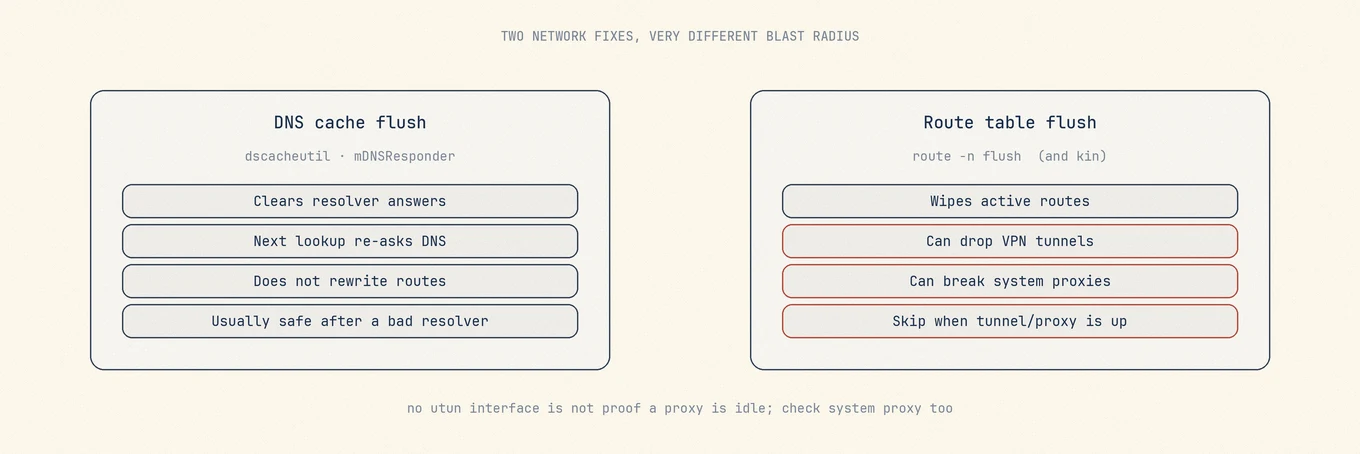
Das leert Resolver-Caches. Es baut **nicht** Ihre Routing-Tabelle neu auf.
DNS leeren und Routing leeren sind unterschiedliche Werkzeuge. Das zweite hat einen großen Wirkungsradius, wenn ein Tunnel oder System-Proxy aktiv ist.
Routing leeren (Operationen im Stil von `route -n flush`) ist schärfer: Es kann aktive
VPN-Tunnel und systemweite HTTP-/SOCKS-Proxys stören. Clients, die nur einen System-Proxy
setzen, erzeugen oft **keine** `utun`-Schnittstelle – „keine VPN-Schnittstelle“ ist also
kein Beweis, dass ein Routing-Flush sicher ist. Ein Wartungs-Tool sollte bei aktivem VPN
oder Proxy **mit Begründung überspringen**, statt einen grünen Haken zu erzwingen.
### 5. Quick Look, Icon Services und nutzerbezogene Caches
Bei hängenden Vorschauen oder korrupten Thumbnails kann das Neuaufbauen von
**nutzerbezogenen** Quick-Look- oder Icon-Caches helfen. Bevorzugen Sie dokumentierte,
auf den Benutzer beschränkte Resets statt dem Löschen zufälliger Systemordner. Beenden
Sie zuerst Apps, die die Vorschauen besitzen. Erwarten Sie, dass erste Vorschauen
langsamer sind, während Caches sich neu füllen.
### 6. Prozess- und Thermikdiagnose
Hitze, Lüfter und außer Kontrolle geratene Prozesse behebt man nicht durch Löschen von
Einstellungen. Nutzen Sie die Aktivitätsanzeige und Anleitungen zu
[langsamen Macs](https://mole.fit/de/blog/why-is-my-mac-so-slow),
[kernel_task](https://mole.fit/de/blog/kernel-task-high-cpu-mac) und
[Temperatur](https://mole.fit/de/blog/how-to-check-mac-temperature).
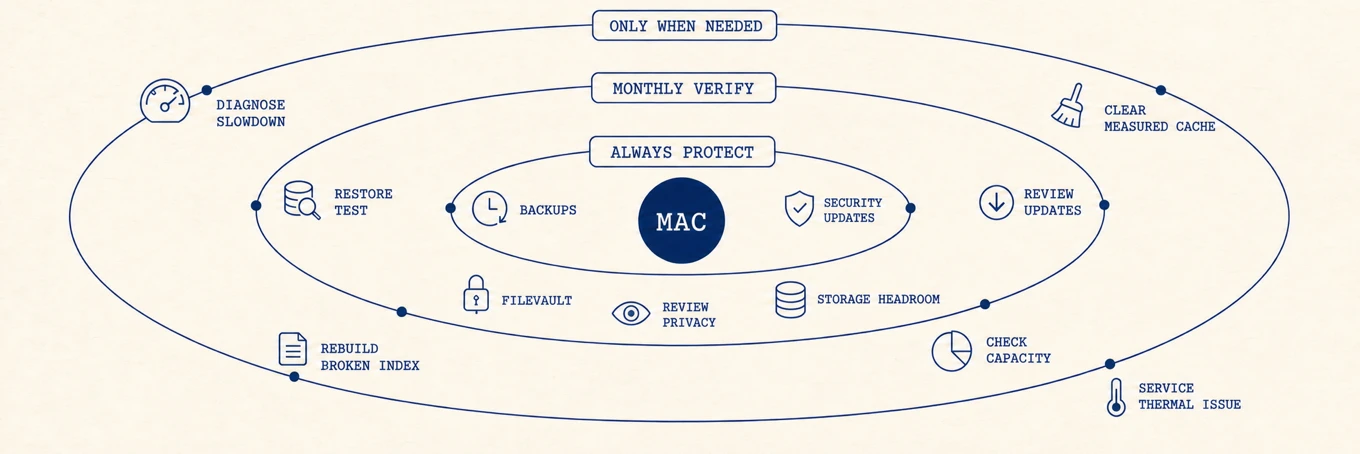
Der Rhythmus zählt: Backups und Updates sind Routine; tiefe Index-Neubauten sind außergewöhnliche Reaktionen auf einen diagnostizierten Fehler.
## Wann eine Spotlight-Neuindexierung gerechtfertigt ist (und wann nicht)
Den gesamten Metadatenspeicher neu aufzubauen ist teuer: Stunden CPU, Hitze und Akku.
Erwägen Sie es nur, wenn:
- Spotlight systematisch bekannte Dateien auf einem Volume übersieht, das indexiert sein sollte
- `mdutil -s` nach Behebung des zugrundeliegenden Festplattenproblems einen hängenden oder fehlgeschlagenen Zustand zeigt
- Sie Ausschlüsse, Netzwerkvolumes und Datenschutz-Einstellungen bereits ausgeschlossen haben
Prüfen Sie zuerst den Status:
```
mdutil -s /
```
Planen Sie keine monatlichen Neuindexierungen „für die Leistung“. Indexierungsspitzen
nach OS-Upgrades oder großen Fotoimporten sind oft normales Nachholen, keine Korruption.
Siehe [mds und mdworker](https://mole.fit/de/blog/mds-mdworker-high-cpu-mac).
## Wartungstheater: standardmäßig weglassen
| Aktion | Warum das ein schlechter Standard ist |
|---|---|
| Wöchentliches „Junk“-Leeren | Baut gesunde Caches neu auf; mehr I/O und langsamere Starts |
| Launch-Services-Nukes im Stil von `lsregister -kill` | Hoher Kollateralschaden; nur enge, dokumentierte Neubauten |
| Blindes vollständiges Spotlight-Neuindexieren | Stunden CPU; nur nach echtem Indexfehler |
| Font-Cache-Löschen als Universalmittel | Selten die Ursache |
| SIP abschalten, um „tiefer zu reinigen“ | Sicherheitsgrenze, kein Wartungsschalter |
| Drittanbieter-„Beschleunigung“, die unbekannte plists ändert | Einstellungsverlust ohne Leistungstheorie |
| Zahlen, um Scareware-Scanergebnisse zu sehen | [Anzeichen im Verkaufsfluss](https://mole.fit/de/blog/what-mac-cleaners-should-never-delete) |
Wenn ein Artikel den Fehlermodus, den er behebt, nicht benennen kann, ist er kein Wartungsrat.
## Praxisbeispiel: „Mac fühlt sich nach der Reise langsam an“
Symptome: Lüfter drehen sich beim Anmelden, erste App-Starts dauern lange, Festplatte nicht voll.
Baseline:
```
df -h /
# Activity Monitor: Memory pressure, CPU top processes
```
Befunde: 80 GB frei; Speicherdruck nur kurz nach dem Anmelden gelb; unter den
Anmeldeobjekten drei Chat-Apps, zwei Updater und ein Cloud-Sync-Client.
Ändern Sie eine Klasse: deaktivieren Sie zwei ungenutzte Anmeldeobjekte und einen
Updater, den Sie manuell starten. Neu starten. Messen Sie denselben App-Startpfad. Bei
Verbesserung: aufhören. Löschen Sie nicht am selben Nachmittag auch noch Caches, bauen
Sie Spotlight neu und leeren Sie Routing. Sie wissen dann nicht, was geholfen hat.
## So führen Sie eine Wartungsrunde sicher aus
1. **Benennen Sie das Symptom** (volle Festplatte, hängende Vorschau, schlechtes DNS, langsames Anmelden).
2. **Erfassen Sie eine Baseline** (`df -h`, Stichprobe in der Aktivitätsanzeige oder ein getimter Start).
3. **Ändern Sie eine Klasse von Dingen**, nicht fünf.
4. **Testen Sie dieselbe Arbeitslast erneut**.
5. **Dokumentieren Sie**, was lief, was übersprungen wurde und was fehlschlug.
Ein gutes Hilfsprogramm zeigt **ausgeführt / übersprungen (Grund) / fehlgeschlagen** statt
einer einzigen Erfolgsanimation. Übersprungen ist kein Fehler, wenn der Skip eine
VPN-Sitzung oder eine laufende Installation schützt.
## Wo ein Wartungs-Tool hingehört
[Mole](https://mole.fit/) bündelt Festplattenanalyse, App-Wartung und review-first-Bereinigung in einer
nativen Mac-App. macOS und die besitzenden Apps verwalten weiterhin Systemdaten.
Optimize gruppiert ausgewählte Quick-Look-, Cache- und Metadaten-Aufgaben in einem
prüfbaren Lauf. Es überspringt unsichere oder unpassende Aufgaben mit Begründung –
einschließlich Netzwerk-Stack-Arbeit bei aktivem VPN oder System-Proxy. Es ersetzt
weder Softwareupdate, Time Machine noch Malware-Reaktion.
Nutzen Sie Clean für Festplattenkandidaten, Software für Apps und Startobjekte, Status
für Live-Metriken und Optimize für einen begrenzten Wartungslauf mit sichtbaren Ergebnissen.
## Häufige Fehler
**Bereinigung planen, weil der Kalender es sagt.** Warten Sie aus einem benannten Grund.
**DNS leeren mit Routing leeren verwechseln.** Unterschiedlicher Wirkungsradius.
**Spotlight neu aufbauen, weil der Mac „sich langsam anfühlt“.** Messen Sie zuerst CPU und Festplatte.
**Fünf Fixes ohne Baseline ausführen.** Sie lernen nichts.
## Entscheidungsregel
Warten Sie aus einem benannten Grund, mit Messung davor und danach. Bevorzugen Sie
Apples Update- und Backup-Wege gegenüber tiefen Drittanbieter-Reinigungen. Wenn ein
Hilfsprogramm hilft, verlangen Sie prüfbare Pfade, wiederherstellbare Löschungen bei
Dateioperationen und ehrliche Skips.
## Reihenfolge der Schritte
1. Benennen Sie das Symptom und notieren Sie eine Baseline-Metrik.
2. Wenden Sie Updates an und bestätigen Sie das Backup, wenn es um Sicherheit oder Upgrade-Vorbereitung geht.
3. Beheben Sie Startlast oder freien Speicher, wenn das zum Symptom passt.
4. Nutzen Sie DNS-Flush nur bei Resolver-Problemen; überspringen Sie Routing-Flush bei VPN/Proxy.
5. Tiefe Neubauten nur nach diagnostiziertem Fehler.
6. Messen Sie dieselbe Metrik erneut; behalten Sie nur, was sie verbessert hat.
## Weiterlesen
- [Wartungs-Checkliste](https://mole.fit/de/blog/mac-maintenance-checklist)
- [Mac beschleunigen](https://mole.fit/de/blog/how-to-speed-up-mac)
- [Warum ist mein Mac langsam](https://mole.fit/de/blog/why-is-my-mac-so-slow)
- [mds / mdworker](https://mole.fit/de/blog/mds-mdworker-high-cpu-mac)
Der Mac braucht keinen wöchentlichen Exorzismus. Er braucht Luft, Updates und
gelegentlich einen gezielten Fix.
## Häufige Fragen
### Sollte ich einen Cleaner oder eine Wartungs-App nach Zeitplan ausführen?
Nein. Geplante Bereinigung löscht wiederaufbaubare Dateien, die das System wiederverwenden würde, und zahlt danach den Neuaufbau. Führen Sie gezielte Wartung aus, wenn Sie ein Symptom haben und benennen können, was sie beheben soll.
### Macht das Neuindexieren von Spotlight den Mac schneller?
Es behebt falsche oder fehlende Suchergebnisse; es beschleunigt sonst nichts, und die stundenlange Hintergrundindexierung macht Dinge vorübergehend langsamer.
### Lohnen sich RAM-Cleaner und Purge-Skripte?
Nein. macOS verwaltet Speicherdruck und Datei-Caches selbst; erzwungenes Freigeben verwirft warme Daten, die die nächste Aktion erneut laden muss – das liest sich als langsamere Maschine.
---
Canonical HTML page: https://mole.fit/de/blog/how-to-run-mac-maintenance-safely
Blog index for agents: https://mole.fit/de/blog/llms.txt
Site index for agents: https://mole.fit/llms.txt